9 συμβουλές για ασφαλή σύνδεση σε Wi-fi

Ο αριθμός των ελεύθερα διαθέσιμων Wi-Fi hotspots γίνεται ολοένα και μεγαλύτερος. Δυστυχώς όμως η ασφάλεια η οποία προσφέρεται απο αυτά δε μπορεί να συγκριθεί με αυτή του internet του οικιακού δικτύου. Ο φορητός υπολογιστής, το tablet ή το έξυπνο τηλέφωνό μας παρέχουν μηχανισμούς προστασίας των οποίων όμως οι αρχικές ρυθμίσεις μπορεί να μην είναι αρκετες ώστε να μας προστατέψουν. Αν λοιπόν επιθυμείτε να διασφαλίσετε τις πληροφορίες και τα αρχεία σας απο τρίτους ενώ μετακινείστε σας παρέχουμε εννέα (9) συμβουλές για να προστατευτείτε όσο βρίσκεστε εκτός σπιτιού

1. Απενεργοποιήστε τα κοινοχρηστα στοιχεία

Με την απενεργοποίηση του File Sharing εμποδίζουμε την πρόσβαση σε κοινόχρηστους φακέλους, όπως μουσικής και εγγράφων, καθώς και διαμοιραζόμενες συσκευές όπως εκτυπωτες.

2. Χρησιμοποιήστε σύνδεση μέσω VPN

Η πιο ασφαλής μέθοδος για χρήση internet μέσα σε ένα δημόσιο δίκτυο είναι μέσω του vpn. To vpn δρομολογεί όλη την κίνησή μας μέσω ενός ασφαλούς δικτύου προστατεύοντας με αυτόν τον τρόπο την πληροφορία που διακινούμε

3. Αποφύγετε την αυτόματη συνδεση σε ελεύθερα wifi

Οι συσκευές tablet και τα έξυπνα τηλέφωνα παρέχουν τη δυνατότητα αυτόματης σύνδεσης σε ελέυθερο wifi spot το οποίο θα εντοπίσουν. Η χωρίς έλεγχο σύνδεση της συσκευής μπορεί να επιφυλάσσει κινδύνους

4. Χρήση του Https

Συνήθως οι ιστοσελίδες χρησιμοποιούν το απλό http για τη μεταφορά των πληροφορίων. Η μεταφορά αυτή γίνεται χωρίς κάποιου είδους ασφάλεια και σε απλή μορφή κειμένου θέτωντας σε κίνδυνο υποκλοπής των πληροφοριών αυτών. Για την επιβολή της χρήσης Https, το οποίο κρυπτογραφεί τις επικοινωνίες και τα στοιχεία που αποστέλλονται, μπορείτε να χρησιμοποιήσετε κάποιο browser plugin όπως το HTTPS Everywhere

5. Χρησιμοποιήστε αυθεντικοποίηση 2 επιπέδων

Η αυθεντικοποίηση 2 επιπέδων σημαίνει πως απαιτούνται δυο κομμάτια πληροφορίας για να συνδεθεί κάποιος, κάτι που γνωρίζει και κάτι που έχει. Η πιο γνωστή μορφή του μοντέλου αυτού περιλαμβάνει ένα κωδικό που έχουμε θέσει και ένα PIN το οποίο μας αποστέλλεται στο κινητό μας. Μπορούμε να ενεργοποιήσουμε τη δυνατότητα αυτή π.χ στο λογαριασμό GMail μας πηγαίνοντας στην επιλογή Accounts And Import και κάνοντας κλικ στο Other Google Account Settings.

6. Προσοχή στο όνομα του Wifi που συνδεόμαστε

Οι χακερ πολλές φορές στήνουν ψεύτικα Wifi spots με φιλικά ονοματα όπως για παράδειγμα “Free Starbucks Wi-Fi” ώστε να δελεάσουν τον κόσμο και να υποκλεψουν πληροφορίες. Προσπαθούμε πάντα να επιβεβαιώνουμε την εγκυρότητα του wifi, πχ ρωτώντας υπαλλήλους απο το κατάστημα που το προσφέρει.

7. Προστασία των κωδικών μας

Προσπαθούμε να χρησιμοποιούμε διαφορετικούς κωδικούς για κάθε υπηρεσία ώστε η υποκλοπή του ενός να μην επηρρεάζει και τις υπόλοιπες υπηρεσίες. Επειδή είναι δύσκολο να θυμόμαστε όλους τους διαφορετικούς κωδικούς που χρησιμποιούμε μπορούμε να αξιοποιήσουμε εφαρμογές αποθήκευσης των κωδικών μας όπως το KeePass και το Lastpass τα οποία παρέχονται δωρεάν.

8. Χρησιμοποιούμε πάντα Firewall

Φροντίζουμε να έχουμε πάντα ενεργοποιημένο το Firewall που προσφέρει το λειτουργικό μας σύστημα

9. Έχουμε πάντα εγκατεστημένο ένα λογισμικό antivirus

Φροντίζουμε πάντα να είναι ενημερωμένο και ενεργό ενώ φροντίζουμε να διαβάζουμε προσεκτικά τις προτροπές ασφάλειας που μας εμφανίζει

Πηγή: technewsdaily.com

Ετικέτες: ,

Ανοιχτή διάλεξη εισαγωγής στον Προγραμματισμό (Σεμινάριο)

Σχεδίαση προγραμμάτων σε επίπεδο ψευδογλώσσας, λογική του προγραμματισμού.

Παρασκευή, 8 Νοεμβρίου 2013 @ 12:00 – 14:00

Ανοιχτό για πρωτοετείς και φοιτητές όλων των σχολών. Ιδανικό για φοιτητές θετικής/θεωρητικής κατεύθυνσης.

Απαραίτητη δήλωση συμμετοχής εδώ : http://goo.gl/zDhJL7


Αίθουσα ΠΔΑ, Σχολή Θετικών Επιστημών, 1ος Όροφος
Αγίου Δημητρίου με Εθνικής Αμύνης

Θεσσαλονίκη

Οργάνωση ACM Student Chapter Auth
acm.web.auth.gr

Ετικέτες:

Πληροφορική Α΄ Γυμνασίου: Οι εργασίες των μαθητών στο Κεφάλαιο 4 (Έρευνα για τους προγόνους των υπολογιστών)

Στο μάθημα της Πληροφορικής Α΄ Γυμνασίου, οι μαθητές ασχολήθηκαν με την δημιουργία παρουσιάσεων για έναν από τους παρακάτω μηχανισμούς της αρχαιότητας που θεωρούνται πρόγονοι των ηλεκτρονικών υπολογιστών:

  • Άβακας
  • Μηχανισμός των Αντικυθήρων
  • Κινητό Αυτόματο του Ήρωνα 

Παρακάτω μπορείτε να δείτε τις παρουσιάσεις που δημιούργησαν οι 6 ομάδες των Α1 και Α2 τμημάτων της Α΄ Γυμνασίου του 2ου Πρότυπου Πειραματικού Γυμνάσιου Θεσσαλονίκης.

Τμήμα Α1

Άβακας

Μια παρουσίαση των μαθητών Κωνσταντίνου Γ., Νίκου Κ., Αλέξη Ζ. και Κλειώ Β.

Δείτε το στο slideshare.net

Μηχανισμός των Αντικυθήρων

Μια παρουσίαση των μαθητών Μαρίνα Β., Αφροδίτη Β., Σοφία Α. και Δανάη Γ.

Δείτε το στο slideshare.net


Κινητό Αυτόματο του Ήρωνα

Μια παρουσίαση των μαθητών Στέλιου Α., Δημήτρη Δ., Κωνσταντίνου Ε., Αχιλλέα Α. και Ανέστη Κ.

Δείτε το στο slideshare.net


Τμήμα Α2

Άβακας

Μια παρουσίαση των Εύα Μ., Μυρτώ Π., Δήμητρα Ο.-Π., Θεολογία Μ. και Πολυτίμη – Χριστίνα Π.

Δείτε το στο slideshare.net

Μηχανισμός των Αντικυθήρων

Μια παρουσίαση των Αχιλλέα Π., Νικόδημου Π., Χαράλαμπου Μ. και Κωνσταντίνου Μ.

Δείτε το στο slideshare.net

Κινητό Αυτόματο του Ήρωνα

Μια παρουσίαση των Μαρία Ν., Δέσποινα Ν., Ειρήνη Π. και Σοφία Μ.

Δείτε το στο slideshare.net

Οποιοδήποτε σχόλιο για τις δουλειές και παρουσιάσεις των παιδιών είναι ευπρόσδεκτο.

Ετικέτες: ,

Ερευνητικές Εργασίες Λυκείου – Επιλογή στοιχείων από το βιβλίο του Η. Ματσαγγούρα

Δείτε στη συνέχεια μια επιλεκτική παρουσίαση σημείων από το βιβλίο ‘Η Καινοτομία των Ερευνητικών Εργασιών στο Νέο Λύκειο’ του Ηλία Ματσαγγούρα.

Η παρουσίαση είναι δημιουργία του εκπαιδευτικού Βασίλη Βασιλείου.

Δείτε το στο slideshare.net

Ετικέτες:

Πληροφορική Α΄ Γυμνασίου: Εργασία στο Κεφάλαιο 4 (Έρευνα για τους προγόνους των υπολογιστών)

Στο πλαίσιο του 4ου κεφαλαίου του βιβλίου Πληροφορικής στην Α’ Γυμνασίου, το οποίο αναφέρεται στην ιστορία της Πληροφορίας και της Πληροφορικής, οι μαθητές της Α΄ τάξης, καλούνται να ερευνήσουν στο Διαδίκτυο για έναν από τους παρακάτω μηχανισμούς της αρχαιότητας που θεωρούνται πρόγονοι των ηλεκτρονικών υπολογιστών:

  • Άβακας
  • Μηχανισμός των Αντικυθήρων
  • Κινητό Αυτόματο του Ήρωνα 
 Οι μαθητές θα χωριστούν σε τρείς (3) ομάδες των 3-4 ατόμων η κάθε ομάδα και θα συνεργαστούν στη δημιουργία μιας παρουσίασης για τον μηχανισμό που έχει επιλεγεί.

Επιπλέον οδηγίες – κριτήρια αξιολόγησης

  1. Η συνολική διάρκεια της παρουσίασης να μην ξεπερνάει τα 12-15 λεπτά σε χρόνο (δηλαδή περίπου 12 διαφάνειες)
  2. Σε κάθε διαφάνεια, μπορούν να μπουν το πολύ 7 – 10 λέξεις.
  3. Χρησιμοποιήστε πολλές εικόνες και όπου είναι δυνατό και σχετικό βίντεο.
  4. Οι παρουσιάσεις των ομάδων θα παρουσιαστούν στην τάξη και οι υπόλοιποι συμμαθητές θα τις σχολιάσουν εποικοδομητικά.
  5. Απαγορεύεται αυστηρά η αντιγραφή έτοιμου κειμένου από το διαδίκτυο. Μία τέτοια εργασία θα μηδενιστεί.
  6. Στο τέλος της παρουσίασης θα πρέπει να αναφέρονται οι πηγές που χρησιμοποιήθηκαν για την άντληση των πληροφοριών.

Ετικέτες:

Πληροφορική Β΄ Γυμνασίου: Ένα σχέδιο μαθήματος για το Κεφ. 3 – Πολυμέσα [LAMS]

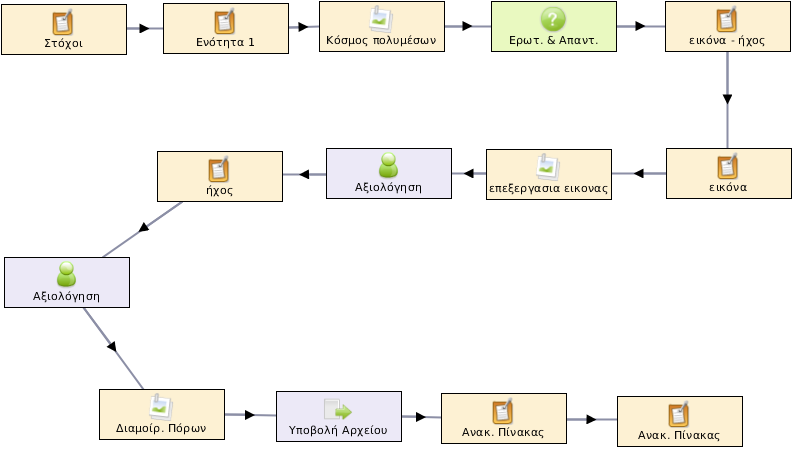
Δείτε στη συνέχεια ένα δίωρο σχέδιο μαθήματος για τη διδασκαλία του Κεφαλαίου 3  – Πολυμέσα για το μάθημα Πληροφορικής της Β΄ Γυμνασίου. Την πρώτη & δεύτερη διδακτική ώρα θα χρησιμοποιήσω το παρακάτω ολοκληρωμένο ψηφιακό μάθημα σε LAMS, που έχει σχεδιαστεί από την εκπαιδευτικό Παναγιώτα Ταλαντζή.

LAMS Sequence: Πολυμέσα Β’ Γυμνασίου By: Panagiota Talantzi      License:

Zoom

| | | |

Εναλλακτικά, ως εισαγωγή προτού περάσουν οι μαθητές στο ψηφιακό μάθημα LAMS, μπορεί να γίνει χρήση και της παρακάτω παρουσίασης.

Δείτε το στο slideshare.net

Πρέπει να διευκρινιστεί ότι το περιεχόμενο του ψηφιακού μαθήματος LAMS είναι αρκετά μεγάλο και για αυτό χωρίζεται σε ενότητες. Αυτό που προτείνω είναι να το χρησιμοποιήσετε ως οδηγό και κάθε φορά, ανάλογα με το χρόνο και το βαθμό εμβάθυνσης που θέλετε να δώσετε, μπορείτε να κάνετε σε κάθε μάθημα μια-μια τις ενότητες του.

Ολοκληρώνοντας το μάθημα (σαν υποστηρικτικό υλικό) μπορούμε να αξιοποιήσουμε και κάποιους από τους πόρους και τις δραστηριότητες που υπάρχουν στο αντίστοιχο κεφάλαιο του Ψηφιακού Σχολείου.

1. Παρουσίαση: Οι Ψηφιακές εικόνες και τα εικονοστοιχεία που τις αποτελούν

2. Παρουσίαση: Διανυσματικά γραφικά και Ψηφιογραφικές εικόνες

3. Δραστηριότητα: Υπολογισμός μεγέθους ψηφιογραφικής εικόνας

4. Δραστηριότητα: Επεξεργασία Εικόνας

5. Δραστηριότητα: Προσθετική Παραγωγή Χρώματος

6. Ψηφιογραφικές και διανυσματικές εικόνες: Δημιουργώντας εικόνες. 

7. Ψηφιογραφικές και διανυσματικές εικόνες: Υπολογίζοντας το μέγεθος. 

8. Ψηφιογραφικές και διανυσματικές εικόνες: Αλλάζοντας τις διαστάσεις. 

9. Ψηφιογραφικές και διανυσματικές εικόνες: Αλλάζοντας την κλίμακα. 

10. Εικονική περιήγηση σε αρχαιοελληνικό ναό  – Cortona3D Viewer 32-bit version Download (7.3MB)

11. Εικονική περιήγηση σε τρισδιάστατο μουσείο – Cortona3D Viewer 32-bit version Download (7.3MB).


Τέλος, στον χρόνο που απομένει, οι μαθητές καλούνται να επιλύσουν κάποιες ερωτήσεις αυτό-αξιολόγησης, ελέγχοντας τις γνώσεις που αποκόμισαν.

Μπορεί να γίνει χρήση οποιουδήποτε από τα παρακάτω online test. Όποια από τα test αυτο-αξιολόγησης δεν επιλυθούν στην τάξη μπορούν να δοθούν στους μαθητές για περαιτέρω εξάσκηση στο σπίτι.

Ετικέτες: ,

Αλλαγή μεγέθους γραμματοσειράς
Αντίθεση