Αρχείο για "Ιούλιος, 2011"
Δημιουργία ερωτηματολογίων στο google docs
Ιούλ 11 10
Ποιά είναι τα Συστήματα Διαχείρισης Μάθησης Ελεύθερου Λογισμικού;
To Moodle δεν είναι το μόνο σύστημα διαχείρισης μάθησης. Υπάρχουν πολύ καλύτερα συστήματα διαχείρισης μάθησης. Ωστόσο, όπως πάντα συνηθίζω να λέω, το τι θα χρησιμοποιήσεται εξαρτάται απο τις ανάγκες σας. Η πρώτη για εμένα “ανάγκη” είναι να είναι ελεύθερο το λογισμικό… Αν είναι και για εσάς σας παρουσιάζω την ακόλουθη λίστα με 12 συστήματα διαχείρισης μάθησης.

- eFront: The site provides “Community Edition” and “Commercial Solution.” URL: http://www.efrontlearning.net/
- ATutor: ATutor is a Learning Content Management System (LCMS or LMS). URL: http://www.atutor.ca/
- Sakai: Made specially for universities. URL: http://sakaiproject.org/
- Openelms: Open e-LMS is the first open source Learning Management System designed for business by business. URL: http://www.openelms.org/
- Caroline: Claroline is an Open Source eLearning and eWorking platform allowing teachers to build effective online courses and to manage learning and collaborative activities on the web. http://www.claroline.net/
- Ganesha: URL: http://www.anemalab.org/
- ILIAS 4 e-Learning: URL: http://www.ilias.de/
- Docebo: Docebo is an Open Source e-Learning platform (LMS and LCMS) used in corporate and higher education markets. URL: http://www.docebo.org/doceboCms/
- Dokeos: Dokeos is one of the Open Source Learning Management System used by the Medical Institutions. http://www.dokeos.com/
- LRN: Originally developed at MIT, .LRN is used worldwide by over half a million users in higher education, government, non-profit, and K-12. URL: http://dotlrn.org/
- OLAT: OLAT (Online Learning And Training), the web-based open source termLearning Management System (LMS) based on Java and completely free of charge. URL: http://www.olat.org/website/en/html/index.html
- Edu 2.0: EDU 2.0 is a free, web-hosted learning management system that allows anyone to create an online school in minutes. It’s easy to use, comprehensive, and can be accessed from any web browser. URL: http://www.edu20.org.

Το Free Studio είναι μια συλλογή προγραμμάτων που περιλαμβάνει επιμέρους εφαρμογές για όλων των ειδών μετατροπές αρχείων, κατέβασμα βίντεο από το YouTube και εγγραφής αρχείων σε CD και DVD.

Το Google Cloud Connect είναι ένα plugin που εγκαθίσταται στο Microsoft Office και μας επιτρέπει να συγχρονίσουμε τα έγγραφά μας από τα MS Word, Excel και Powerpoint με το λογαριασμό μας στα Google Docs, ώστε εύκολα να τα μοιραστούμε με άλλους, αλλά και να έχουμε άμεσο συγχρονισμό.
Δείτε πως λειτουργεί το plugin:
Το Facebook τα τελευταία χρόνια έχει διεισδύση στην εκπαίδευση. Πολλά εκπαιδευτικά ιδρύματα χρησιμοποιούν το Facebook για να διαφημίσουν τα  προγράμματά τους αλλά και να βρούν υποψήφιους φοιτητές. Eπίσης, πολλοί φοιτητές και καθηγητές χρησιμοποιούν πληθώρα εφαρμογών στο Facebook για εκπαιδευτικούς σκοπούς.
Πρόσφατα έκανα μια έρευνα για τις εφαρμογές του Facebook που θα μπορούσαν να χρησιμοποιηθούν για εκπαιδευτικούς σκοπούς. Η έρευνα αυτή με οδήγησε σε μια λίστα 9 εφαρμογών τις οποιές θα σας παρουσιάσω. Ελπίζω αυτή η λίστα να σας φανεί χρήσιμη.
- Books iRead: Μοιραστείτε τα βιβλία που διαβάζετε και δείτε τί πιστεύουν οι καθηγητές/συμφοιτητές σας για αυτά;
- Flashcards: Με αυτή την εφαρμογή, μπορείτε να δημιουργήσετε flashcards για να μπορέσετε να μελετήσετε στο Facebook.
- SkoolPool: είναι ένα εργαλείο για να συζητήσετε με φίλους και συμφοιτητές για το Πανεπιστήμιο σας.
- Rate My Professors: Πριν επιλέξετε κάποιο μάθημα διαβάστε τι πιστεύουν οι συμφοιτητές σας για τον (-ην) καθηγητή (-τρια) που το διδάσκει.
- DoResearch4me: Με αυτή την εφαρμογή είναι εύκολο να συγκεντρώσετε πληροφορίες για μια εργασία.
- Mathematical Formulas: Μοιραστείτε φόρμουλες, λύσεις και άλλα για τα μαθηματικά.
- SlideShare: Δημιουργήστε PowerPoint παρουσιάσεις και μοιραστείτε τις με τους συμφοιτητές σας.
- Zoho Online Office: Με αυτή την εφαρμογή μπορείτε να αποθηκεύσετε online όλα τα έγραφά σας αλλά και να τα μοιραστείτε με τους συμφοιτητές σας.
- Study Groups: Δημιουργήστε ομάδες εργασίες στο Facebook.
Camtasia studio

Το Camtasia studio είναι μια εφαρμογή η οποία βοηθάει στην διδασκαλία υπολογιστικών κυρίως μαθημάτων εργαστηρίου, όπως spss, excel, word, photoshop, flash κλπ., χωρίς την χρήση βιντεοπροβολέα, όπου αρκετά συχνά καλούμαστε να αντιμετωπίσουμε πρακτικά προβλήματα φωτεινότητας, ευκρίνειας κλπ. σε αίθουσες διδασκαλίας που δεν είναι κατάλληλα διαμορφωμένες. Το Camtasia studio είναι μια εφαρμογή που επιτρέπει στον καθηγητή να δημιουργήσει video-μαθήματα (Εικόνα 1). Οι φοιτητές την ώρα του εργαστηρίου παρακολουθούν ανεξάρτητα το video-μάθημα χρησιμοποιώντας ακουστικά (ο καθένας χρησιμοποιώντας τον προσωπικό του υπολογιστή) και ταυτόχρονα μπορούν να υλοποιούν τα βήματα που βλέπουν και ακούν από το video. Η χρήση του video-μαθήματος μπορεί να γίνει και τμηματικά, ένα μέρος του εργαστηρίου να είναι κανονική διάλεξη και το υπόλοιπο (η άσκηση) να γίνεται μέσω του video-μαθήματος.
Στα πλεονεκτήματα της χρήσης του είναι τα ακόλουθα:
1. Επιτάχυνση της διαδικασίας μάθησης από τους φοιτητές. Πλέον ο καθένας μαθαίνει με το δικό του ρυθμό και μπορεί να ρωτήσει το διδάσκοντα χωρίς να διακόπτει το μάθημα. Επίσης, αν κάποιοι φοιτητές έχουν ιδιαίτερο πρόβλημα στην κατανόηση, μπορούν να κάνουν επανάληψη σε ένα συγκεκριμένο τμήμα του video-μαθήματος, ενώ σε αντίθετη περίπτωση μπορεί να καθυστερούν συνολικά το μάθημα.
2. Υπάρχει καλύτερος έλεγχος του μαθήματος από το διδάσκοντα, πλέον ο ρόλος του είναι να λύσει συγκεκριμένες απορίες των φοιτητών και να ελέγχει την πρόοδο του εργαστηρίου.
3. Οι φοιτητές (εφόσον το επιθυμεί και ο διδάσκων) θα έχουν τη δυνατότητα και από το σπίτι να επαναλάβουν το εργαστήριο μέσω του video, γεγονός που είναι ιδιαίτερα χρήσιμο αν χάσουν κάποιο μάθημα.
Η εφαρμογή υπάρχει σε δύο προγράμματα το Camtasia Recorder και τα Camtasia Studio. Το Camtasia Recorder το χρησιμοποιείτε για να καταγράψετε σε video το μάθημα και αποθηκεύει αρχεία σε μορφή .camproj αρχεία ενώ με το Camtasia Studio μπορείτε να επεξεργαστείτε αρχείου
τύπου .camproj και να τα μετατρέψετε σε οποιοδήποτε format video από το μενού “File” και “produce video as”.
Το Camtasia Recorder όπως φαίνεται και στην Εικόνα 2 περιέχει δυνατότητα εγγραφής όλης της οθόνης (επιλογή Full Screen) ή μέρος της (επιλογή Custom), αλλά και δυνατότητα χρήσης μικροφώνου (για τον ήχο) ή και ενεργοποίηση της κάμερας ώστε στο τελικό video να φαίνεται εκτός από την οθόνη του υπολογιστή και ο καθηγητής (Εικόνα 1). Η διακοπή της εγγραφής γίνεται με το πλήκτρο F10.
Το Camtasia Studio όπως φαίνεται και στην Εικόνα 1 έχει πληθώρα επιλογών ως προς τη επεξεργασία video, ήχου και αποθήκευση video ή και ήχου ανεξάρτητα. Επίσης, δίνει την δυνατότητα να εκτελέσει κάποιος το πρόγραμμα Camtasia Recorder.
Ο καθηγητής μπορεί το εξαγόμενο video να το τοποθετήσει σε websites όπως το http://www.youtube.com/ ή το http://vimeo.com/ και να τοποθετήσει τελικά έναν σύνδεσμο στη σελίδα του μαθήματος στο eclass, στην κατηγορία βίντεο. Τα παραπάνω websites δίνουν τη δυνατότητα χρήσης κωδικού πρόσβασης σε περίπτωση που ο καθηγητής δεν επιθυμεί στο video να υπάρχει ελεύθερη πρόσβαση.
Αναλυτικές οδηγίες για τη χρήση του Camtasia Studio και Camtasia Recorder υπάρχουν στις παρακάτω δ/νσεις:
http://www.techsmith.com/learn/camtasia/documentation.asp
http://download.techsmith.com/camtasiastudio/docs/onlinehelp/enu/602/cs_602_help.pdf
Το website του Camtasia Studio είναι το http://www.techsmith.com/camtasia/
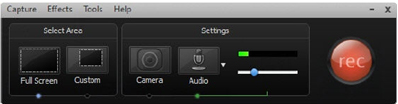
Εικόνα 2. Το Camtasia Recorder
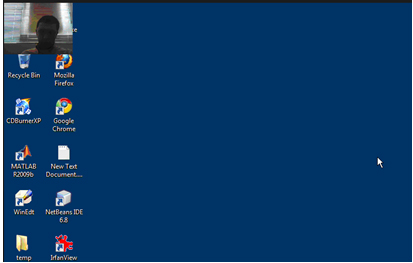
Εικόνα 3. Στιγμιότυπο video από το camtasia studio
Δημιουργία χάρτη στο google map
Ιούλ 11 5
Δημιουργία χάρτη στο google map


Με την εφαρμογή YouTube Downloader μπορείτε να κατεβάσετε πολύ απλά τα αγαπημένα σας βίντεο από το YouTube και να τα μετατρέψετε στο φορμάτ που θέλετε.
Η εφαρμογή μπορεί να κατεβάσει βίντεο από τα YouTube, Facebook, Google Video, Yahoo Video και μπορούμε να μετατρέψουμε τα βίντεο σε avi, mpg, mp4, 3gp και mov ώστε να τα αναπαράγουμε σε κάθε συσκευή.
Το GCompris είναι ένα ελεύθερο λογισμικό που εκδόθηκε και κυκλοφορεί υπό τους όρους της άδειας GPL.
Προκειμένου να ενισχυθεί η ανάπτυξή του, η έκδοση για τα Windows παρέχει μόνο 86 από τις 118 δραστηριότητες (έκδοση 9.6.1.). Μπορείτε να προμηθευτείτε την πλήρη έκδοση των Windows με τις επιπλέον δραστηριότητες έναντι μιας μικρής χρηματικής εισφοράς στο http://gcompris.net. Η έκδοση GNU/Linux δεν έχει αυτόν τον περιορισμό.
Περισσότερες πληροφορίες για τη χρήση του λογισμικού στο Free Software Foundation (FSF).
Το λογισμικό αυτό δεν είναι δικτυακό. Θα πρέπει να το αποθηκεύσετε και να το εγκαταστήσετε στον υπολογιστή σας από εδώ (gcompris-9.6.1_intel.dmg για Mac, gcompris-9.6.1.exe για Windows και gcompris-9.6.1.tar.gz για Linux)).
Όπως αναφέρει ο ελληνικός δικτυακός του τόπος εδώ:
Το GCompris είναι μια σουίτα εκπαιδευτικού λογισμικού και αποτελείται από ένα μεγάλο πλήθος δραστηριοτήτων για παιδιά ηλικίας 2 έως 10 ετών. Μερικές από τις δραστηριότητες αν και έχουν παιγνιώδη χαρακτήρα, ωστόσο διατηρούν τον εκπαιδευτικό τους προσανατολισμό. Παρακάτω μπορείτε να δείτε μια κατηγοριοποίηση μερικών δραστηριοτήτων του GCompris:
ανακάλυψη του υπολογιστή: πληκτρολόγιο, ποντίκι,
άλγεβρα: πίνακας μνήμης, αρίθμηση, πίνακας διπλής καταχώρησης, είδωλα γεωμετρικών σχημάτων,
επιστήμη: λειτουργία διώρυγας, ο κύκλος του νερού, υποβρύχιο, ηλεκτρικά κυκλώματα,
γεωγραφία: τοποθέτησε τις χώρες στο χάρτη
παιχνίδια: σκάκι, μνημονικές τεχνικές, σύνδεσε 4, oware, sudoku
ανάγνωση: εξάσκηση των αναγνωστικών δεξιοτήτων
άλλα: εκμάθηση της ώρας, παζλ με διάσημους πίνακες ζωγραφικής, διανυσματική σχεδίαση
Αυτή τη στιγμή το GCompris προσφέρει περισσότερες από 100 δραστηριότητες, ενώ αρκετές βρίσκονται στο στάδιο της ανάπτυξης. Το GCompris είναι ελεύθερο λογισμικό, που σημαίνει ότι μπορείτε να το προσαρμόσετε στις δικές σας ανάγκες, να το βελτιώσετε και, το πιο σημαντικό, να το μοιραστείτε με όλα τα παιδιά του κόσμου.
Μικρό εισαγωγικό εγχειρίδιο:
[Πηγή:]https://blogs.sch.gr/akarabin
Τα κόμικ στην εκπαίδευση
Ιούλ 11 3
Τα κόμικ
Ιστοσελίδες για τα κόμικς
http://www.humblecomics.com/comicsedu/
http://www.humblecomics.com/factoring/
http://www.macinstruct.com/node/69
http://www.comicstripcreator.org
http://www.readwritethink.org
http://www.teachkind.org/merchandise.asp
On line περιβάλλοντα δημιουργίας Κόμικ
http://www.readwritethink.org/files/resources/interactives/comic/
http://www.makebeliefscomix.com/Comix/
http://www.bitstrips.com/create/comic/
http://www.toondoo.com/
http://www.pikikids.com/user/login
http://www.befunky.com/
http://comiqs.com/editor/
http://www.comiker.com/
http://www.adgame-wonderland.de/type/bayeux.php
http://www.creaza.com/my_homepage
Το λογισμικό BELVEDERE είναι ένα εργαλείο εννοιολογικής απεικόνισης για όλες τις βαθμίδες της εκπαίδευσης. Επιτρέπει τη δημιουργία και την πλοήγηση μεταξύ διαφόρων ειδών εννοιολογικών χαρτών, σε περιβάλλον αλληλεπίδρασης και συνεργασίας. Η χαρτογράφηση εννοιών είναι ένα δυναμικό γνωστικό εργαλείο, που υποστηρίζει την εκπαιδευτική διαδικασία προωθώντας νέους μαθησιακούς στόχους, όπως υψηλού επιπέδου γνωστικές ικανότητες (συνεργατική εργασία σε σύνθετα έργα) και μεταγνωστικές ικανότητες που επιτρέπουν τον έλεγχο της διαδικασίας μάθησης από τον ίδιο τον μαθητή.
«Η χρησιμότητά του εννοιολογικού χάρτη είναι μεγάλη διότι παρουσιάζει παραστατικά ποια στοιχεία απαρτίζουν το θεματολογικό περιεχόμενο της διδασκαλίας, με ποιο τρόπο τα στοιχεία αυτά αλληλοσχετίζονται, και, τέλος, υποδεικνύει τη λογική σειρά παρουσίασης. Έτσι, ο εννοιολογικός χάρτης καθορίζει σε μεγάλο βαθμό την περεία παρουσίασης, εξέτασης και ανάλυσης της διδάξιμης γνώσης, και ταυτόχρονα προσφέρει στους μαθητές ένα πλαίσιο οργάνωσης και στήριξης του νέου μαθησιακού υλικού». (Ηλίας Γ. Ματσαγγούρας, Θεωρία και πράξη της διδασκαλίας τ. Β’ Στρατηγικές Διδασκαλίας, Η κριτική Σκέψη στη Διδακτική Πράξη).
Το λογισμικό εξελληνίστηκε και προσαρμόστηκε στο ελληνικό εκπαιδευτικό σύστημα, με την ανάπτυξη κατάλληλων σεναρίων για εκπαιδευτικές δραστηριότητες, από το Ερευνητικό Ακαδημαϊκό Ινστιτούτο Τεχνολογίας Υπολογιστών ( ΕΑ.ΙΤΥ), στο πλαίσιο των αρμοδιοτήτων του ως Τεχνικού και Επιστημονικού Συμβούλου της Πράξης «Επιμόρφωση εκπαιδευτικών στη χρήση και αξιοποίηση των ΤΠΕ στην εκπαιδευτική διδακτική διαδικασία» κατ. πράξεων 2.1.1 θ, ΕΠΕΑΕΚ ΙΙ/ Γ΄ ΚΠΣ. Συνοδεύεται από εγχειρίδιο χρήσης και εγχειρίδιο εκπαιδευτικών δραστηριοτήτων.
Το περιβάλλον διεπαφής του λογισμικού είναι πολύ απλό και λιτό, τα μενού που διαθέτει είναι ελάχιστα και μπορούν να χρησιμοποιηθούν άνετα από τους μαθητές. Έχεις τη δυνατότητα να αποθηκεύσεις τη δουλειά σου, να την εκτυπώσεις όχι όμως και να κάνεις εξαγωγή του χάρτη με τη μορφή εικόνας.
.
Wix : Δημιουργήστε το δικό σας flash site
 Το Wix είναι μία on-line εφαρμογή με την οποία μπορείτε να δημιουργήσετε εύκολα και γρήγορα ένα website αποκλειστικά σε flash. Δεν απαιτούναι γνώσεις προγραμματισμού και όλες οι λειτουργίες που παρέχονται υλοποιούνται εύκολα με drag and drop.
Video tutorials για το Wixμπορείτε να δείτε εδώ.
Wordle

Το Wordle http://www.wordle.net, ένα ελεύθερο διαδικτυακό εργαλείο που μας προσφέρει τη δυνατότητα να δημιουργήσουμε τα δικά μας προσωπικά «σύννεφα λέξεων». Έχουμε τη δυνατότητα να δοκιμάσουμε διάφορες γραμματοσειρές και χρώματα εμφάνισης των λέξεων, που έχουμε επιλέξει και είτε να μοιραστούμε τη δημιουργία μας δημόσια είτε να την αποθηκεύσουμε ως εικόνα και να τη χρησιμοποιήσουμε όπως θέλουμε, αναφερόμενοι πάντα στην πηγή.
Μπορεί να χρησιμοποιηθεί και ως εργαλείο μαθήματος. Οι μαθητές θα προσπαθήσουν να βρουν συνώνυμες λέξεις, κατηγορίες ζώων κλπ. Επίσης και σε παρουσιάσεις, αφού, όπως λέγεται, μια εικόνα χίλιες λέξεις.
Επιλέγοντας Print, μας δίνεται η δυνατότητα να αποθηκεύσουμε τη δημιουργία μας ως pdf, ώστε να έχουμε τη δυνατότητα προσθήκης εικόνων, σχεδίων χρησιμοποιώντας κατάλληλα προγράμματα επεξεργασίας εικόνας (π.χ. Photoshop). Το αποτέλεσμα μπορούμε να το τυπώσουμε σε μπλουζάκια, κάρτες, φυλλάδια.
Τρόποι αξιοποίησής του Wordle μέσα στην τάξη:
43 ενδιαφέροντες τρόποι χρησιμοποίησης του Wordle μέσα στην τάξη:
http://www.ideastoinspire.co.uk/wordle.htm
23 τρόποι χρήσης του Wordle μέσα στην τάξη: http://languagesresources.wordpress.com/2009/05/07/23-ways-to-use-wordle-in-the-mfl-classroom/
Ο Jonathan Feinberg δε μας προτείνει τρόπο για να κάνουμε το Wordle ασφαλές για χρήση μέσα στην τάξη, αποκλείοντας 3 συγκεκριμένες σελίδες του http://www.wordle.net. Περισσότερες πληροφορίες και σχόλια στην παρακάτω σελίδα:
http://blog.wordle.net/2009/08/how-to-make-wordle-safe-for-classroom.html
Τα έργα του Shakespeare σε wordle:
http://www.sccenglish.ie/search/label/Shakespeare%20Wordles?max-results=20
Όσες περισσότερες φορές εμφανίζεται η λέξη στο κείμενο, τόσο μεγαλύτερη είναι η λέξη στην εικόνα που δημιουργεί το wordle.
Ιδέες για την αξιοποίηση του Wordle στην τάξη:
http://www.slideshare.net/JenniferW/wordle-ideas
Βελτιώσεις στην εμφάνιση των αποτελεσμάτων του:
http://www.slideshare.net/JenniferW/enhanced-wordle
Διδακτική πρόταση διδασκαλίας (το θεωρικό πλαίσιο της οποίας στηρίζεται σε αρχές της θεωρίας της δραστηριότητας (Engestrom, 1987) –από τον κ. Σαλονικίδη, την οποία και παρουσίασε στο συνέδριο της Σύρου):
http://salnk.eduportal.gr/?tag=tpe-e
Επίσης, μερικές κατατοπιστικές παρουσιάσεις, από το youtube, σχετικά με τη χρήση του wordle:
http://www.youtube.com/watch?feature=player_embedded&v=xhL5D9nz5aI#at=21
http://www.youtube.com/watch?v=ZDlFrU4Fh0A&feature=related
http://www.youtube.com/watch?v=R5n5uTIC0EI&feature=related
Many Eyes:
Το Many Eyes ( http://www-958.ibm.com/software/data/cognos/manyeyes/ ) μπορεί να δημιουργήσει, επίσης, «σύννεφα λέξεων» (Wordcloud) όπως το Wordle. Δεν είναι, όμως, τόσο ευέλικτο όπως το τελευταίο. Διαθέτει, πάντως, άλλα ενδιαφέροντα χαρακτηριστικά. Για περισσότερες πληροφορίες δείτε και στο: http://bit.ly/fNeoE3
Wordlings:
Το Wordlings είναι μια νέα υπηρεσία δημιουργίας νεφών λέξεων από κείμενο. Προσωπικά προτιμώ το Wordle για το σκοπό αυτό –περισσότερο αξιόπιστο. Το Wordlings, όμως, όπως και το Many Eyes που έχει αναφερθεί, διαθέτουν τα δικά τους ξεχωριστά και ιδιαίτερα χαρακτηριστικά. Το Wordlings μας επιτρέπει να επιλέξουμε από μια μεγάλη ποικιλία σχημάτων και μεγεθών που διαθέτει για την παρουσίαση του προσωπικού μας «σύννεφου λέξεων» -αν και όχι πάντα με τα αναμενόμενα αποτελέσματα. Επίσης προϋποθέτει HTML5/Canvas support. Δοκιμάστε το με λατινικούς χαρακτήρες -στην παρούσα εκδοχή. Διαθέτει προοπτικές…
tagxedo:
Δικτυακό (ακόμα ένα) εργαλείο δημιουργίας σύννεφων λέξεων
Πρόκειται για ένα ακόμα εργαλείο δημιουργίας σύννεφων λέξεων.
Πλεονεκτήματα: Το tagxedo προσφέρει στο χρήστη του τη δυνατότητα επιλογής ανάμεσα σε πολλά σχέδια και τρόπους παρουσίασης της οπτικοποιημένης πληροφορίας. Το εργαλείο είναι διαδραστικό. Επιλέγοντας (κάνοντας κλικ πάνω της) μια λέξη από τις εμφανιζόμενες στο «σύννεφο» λέξεων που έχει κατασκευάσει, θα μας εμφανίσει τα αποτελέσματα της αναζήτησης της συγκεκριμένης λέξης στη μηχανή αναζήτησης του google. Η δημιουργία των διαγραμμάτων/ σύννεφων λέξεων είναι εύκολη διαδικασία, σε μια μεγάλη ποικιλία σχημάτων και διαφορετικών patterns (φόντο, γραμματοσειρά, χρώματα) που διατίθενται.
Δυσκολίες/Μειονεκτήματα: Λίγο ασυνήθιστη είναι η ενσωμάτωσή του σε σελίδες/ δικτυακούς τόπους –κάτι που οφείλεται και στο γεγονός ότι το αποτέλεσμα που παράγει δεν είναι μια απλή στατική εικόνα. Στη σελίδα: http://blog.tagxedo.com/how-to-embed-tagxedo-in-your-blog υπάρχουν αναλυτικές οδηγίες για το πώς μπορούμε να πραγματοποιήσουμε την παραπάνω ενσωμάτωση/εισαγωγή. Η ελεύθερη/δωρεάν έκδοσή του είναι περιορισμένη, αν και παρέχει αρκετές επιλογές που μπορούμε να χρησιμοποιήσουμε, μεταβάλλοντας χαρακτηριστικά τους.
Δημιουργία/αποθήκευση (συνοπτικά):
Από την αρχική σελίδα επιλέγουμε «start now» και στη συνέχεια «Load». Οι λέξεις που θα χρησιμοποιηθούν για τη δημιουργία του σύννεφου λέξεων μπορεί να είναι από σελίδα διαδικτύου, από αρχείο κειμένου, από απευθείας εγγραφή/αντιγραφή στον ειδικό χώρο που προσφέρεται
Από την επιλογή Save/Share/Print το σύννεφο λέξεων μπορεί να αποθηκευτεί στον υπολογιστή ως εικόνα διαφορικών αναλύσεων (jpg, png), ως αρχείο μορφής html, ως αντικείμενο προς ενσωμάτωση (create embed app) ή/και ως κώδικας για ενσωμάτωση σε σελίδα (καρτέλα «web», επιλογή «submit» και αντιγραφή του κώδικα που εμφανίζεται στο πεδίο «IFrame Code Snippet». Ο κώδικας αυτός μπορεί να ενσωματωθεί σε σελίδες, ως html widget, διατηρώντας τη διαδραστικότητά του)
Περισσότερες πληροφορίες εδώ.
Διαφορές μεταξύ wordle και tagxedo: http://www.youtube.com/watch?v=1kpLMqDKpts
[Πηγή:] https://blogs.sch.gr/groups/web2-0
H Poolmo είναι μια δωρεάν διαδικτυακή υπηρεσία που προσφέρει έναν εύκολο και γρήγορο τρόπο δημιουργίας απλών, σε απευθείας σύνδεση, ψηφοφοριών.
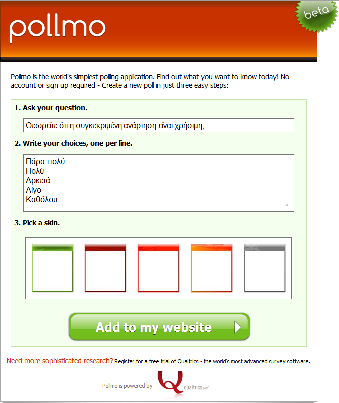
Τα βήματα δημιουργίας ψηφοφορίας που ακολουθούμε είναι:
1. Πληκτρολογούμε τη διεύθυνση της υπηρεσίας και μεταφερόμαστε στο δικτυακό της τόπο
2. Πληκτρολογούμε την ερώτηση που θέλουμε να κάνουμε
3. Πληκτρολογούμε τις επιλογές που θέλουμε να έχουν οι ψηφοφόροι μας –μια ανά σειρά
4. Επιλέγουμε το θέμα (skin), ένα από τα πέντε διαθέσιμα, που θέλουμε για την ερώτησή μας
5. Πατάμε πάνω στο κουμπί «Add to my website»

6. Στο παράθυρο που εμφανίζεται επιλέγουμε την αντιγραφή του κώδικα, αν επιθυμούμε να τον ενσωματώσουμε σε σελίδα μας. Διαφορετικά, μπορούμε να αντιγράψουμε μόνο το url (π.χ. http://www.pollmo.com/?request=viewpoll&P=PO_06bRZAk3FdoLTso&theme=greenglasst).
Η υπηρεσία είναι πολύ απλή και εύκολη και από εκεί αντλεί τη δυναμική της.
Θα μπορούσαμε να τη χρησιμοποιήσουμε εισάγοντας ψηφοφορία μέσα στο wiki του μαθήματος (χρησιμοποιώντας widget) ή στο blog του μαθήματος (αν είναι στο ΠΣΔ, αντιγράφουμε τον κώδικα σε ένα «κείμενο» [Πίνακας ελέγχου -> Εμφάνιση -> Μονάδες, μεταφέροντας μια διαθέσιμη μονάδα «κείμενο» στην «πλευρά» της σελίδας που επιθυμούμε να εμφανίζεται]). Επίσης, με τον τρόπο αυτό, θα μπορούσε αρκετά γρήγορα να γινόταν συλλογή στοιχείων από μια έρευνα, τα αποτελέσματα της οποίας θα έπρεπε οι μαθητές να αξιολογήσουν.
Θετικό ήταν το γεγονός ότι δεν αντιμετώπισα προβλήματα με τα ελληνικά. Αρνητικό, όμως, ότι δεν είχα τη δυνατότητα να επιλέξω γραμματοσειρά, μέγεθος –γενικά τον τρόπο με τον οποίο θα εμφανιστεί η έρευνα –πέρα από τη δυνατότητα επιλογής ενός από τα πέντε προτεινόμενα θέματα
Εισαγωγή στο Gimp
Ιούλ 11 1