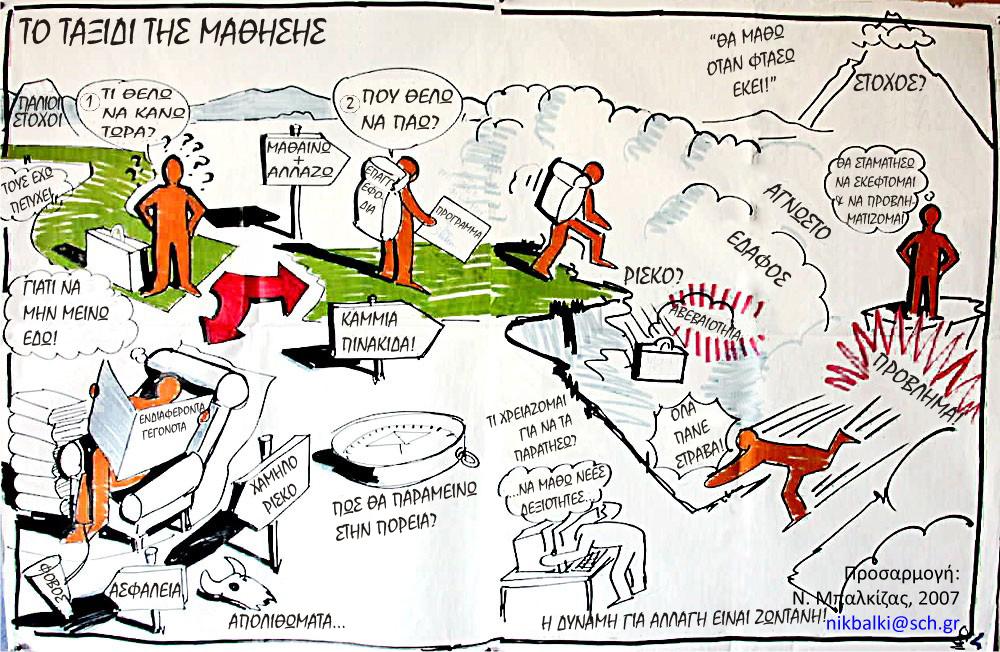
Το Ταξίδι της Μάθησης
Σεπ 12 15
Ημερολόγια Ερευνητικής Εργασίας
Σεπ 12 15
Δείτε το στο slideshare.net
Αξιολόγηση Ερευνητικής Εργασίας
Σεπ 12 15
Δείτε το στο slideshare.net
Πίνακες Αξιολόγησης Ερευνητικής Εργασίας
Σεπ 12 15
Δείτε το στο slideshare.net
Μαθήματα εκμάθησης του Scratch σε video
Σεπ 12 14

Το Google ανακοίνωσε το πολύ-αναμενόμενο google drive, μια απάντηση στις δημοφιλέστερες υπηρεσίες αποθήκευσης αρχείων με συγχρονισμό όπως είναι το dropbox, το box.net, το skydrive της Microsoft και πολλές άλλες.
Το drive παρέχει στους χρήστες 5GB δωρεάν χώρου αποθήκευσης όπου μπορεί να ενσωματωθεί με το Google Docs το Gmail και πολλές άλλες υπηρεσίες της Google.
Λειτουργεί σχεδόν πανομοιότυπα με dropbox: Κατεβάζετε ένα πρόγραμμα, το κάνετε εγκατάσταση, και έχετε έναν εικονικό δίσκο στον υπολογιστή σας, στην επιφάνεια εργασίας, ώστε να μπορείτε να μεταφέρετε αρχεία.
Οι εφαρμογές είναι διαθέσιμες μόνο για Windows, Mac και Android, αλλά το Google θα κυκλοφορήσει ένα app για το iPhone και iPad στο εγγύς μέλλον.

Φανταστείτε να έχετε έναν εκτυπωτή συνδεμένο στον σταθερό υπολογιστή σας και κάποιος από την οικογένεια σας έχει ένα laptop και θέλει να κάνει χρήση του. Τι θα κάνετε; Μια λύση είναι να ρυθμίσετε το τοπικό δίκτυο του χώρου σας ώστε να μοιράζει τον εκτυπωτή και στους άλλους υπολογιστές ή να ενώσετε με καλώδιο το laptop με τον εκτυπωτή. Τι θα γινόταν όμως αν ο χρήστης που θέλει να κάνει χρήση του εκτυπωτή σας δεν βρίσκετε δίπλα σας αλλά σε άλλο κτίριο ή σε άλλη χώρα;
Το Google clount print σας δίνει την δυνατότητα να συνδέσετε τον εκτυπωτή σας στο διαδίκτυο και να στείλετε οποιοδήποτε έγγραφο ή μια εικόνα εύκολα και γρήγορα από οπουδήποτε και με οποιαδήποτε συσκευή (pc, laptop, android, IOS, Mac) με πρόσβαση στο internet για εκτύπωση.
Έτσι για παράδειγμα, αν βρίσκεστε στον δρόμο και έχετε αργήσει στην δουλεία για την παρουσίαση και ακόμα δεν την έχετε εκτυπώσει, μπορείτε μέσω του κινητού τηλεφώνου να την στείλετε στον εκτυπωτή στην δουλεία σας και μόλις φτάσετε να είναι έτοιμη!
Τι χρειάζεται για να συνδέσω τον εκτυπωτή μου στο Google Cloud Print;
Για να συνδέσετε τον εκτυπωτή στο Google Cloud Print χρειάζεστε:
- Έναν λογαριασμό Google
- Έναν υπολογιστή με πρόσβαση στο διαδίκτυο όπου θα είναι εγκατεστημένος ο εκτυπωτής
- Google Chrome
Αν ο εκτυπωτής έχει την δυνατότητα cloud και να συνδέετε απευθείας στο διαδίκτυο τότε δεν χρειάζεται ο υπολογιστής.
Πώς μπορώ να συνδέσω τον εκτυπωτή μου στο Google Cloud Print;
Για να συνδέσετε τον εκτυπωτή με υπολογιστή ( Windows ή MAC ) στο Google Cloud Print
- Σιγουρευτείτε ότι έχει συνδεθεί κανονικά o εκτυπωτής στον υπολογιστή εκτυπώνοντας μια δοκιμαστική σελίδα και ότι έχετε εγκατεστημένο το Google Chrome.
- Ανοίξτε το Google Chrome και κάντε κλικ στο εικονίδιο με το κλειδί στη γραμμή εργαλείων του προγράμματος περιήγησης και επιλέξτε Ρυθμίσεις .
- Στο τέλος της σελίδας κάντε κλικ στο “Εμφάνιση σύνθετων ρυθμίσεων…” και στην συνέχεια μεταβείτε στο τμήμα “Google Cloud Print” και κάντε κλικ στην επιλογή Προσθήκη εκτυπωτών.
- Στο παράθυρο που θα εμφανιστεί, πατήστε πάλι Προσθήκη εκτυπωτών και έπειτα θα εμφανιστεί το μήνυμα επιτυχούς ολοκλήρωσης.
- Κάντε κλικ στην επιλογή Διαχείριση των εκτυπωτών σας και θα πρέπει να εμφανίζετε στην λίστα ο εκτυπωτή σας.


Πως εκτυπώνω απομακρυσμένα;
- Χρησιμοποιώντας το Chrome
- Εκτύπωση ενός αρχείου (πχ word, pdf , txt κτλ) που βρίσκετε στον υπολογιστή
- Μεταβείτε στη σελίδα Google Cloud Print και κάντε κλικ στο κουμπί Εκτύπωση και έπειτα μεταφόρτωση αρχείου για εκτύπωση.
- Κάντε κλικ στην “Επιλογή ενός αρχείου από τον υπολογιστή μου”.
- Επιλέξτε το αρχείο που θέλετε να εκτυπώσετε και κάντε κλικ στο κουμπί Άνοιγμα.
- Επιλέξτε τον εκτυπωτή σας και κάντε κλικ στο κουμπί Εκτύπωση

.

Μπορείτε να αλλάξετε τις ρυθμίσεις τις εκτύπωσης, πόσα αντίγραφα να εκτυπώσει, το χρώμα κτλ επιλέγοντας Επιλογές δίπλα στο όνομα του εκτυπωτή. - Εκτύπωση από κινητό τηλέφωνο
Kάντε κλικ στο εικονίδιο με το κλειδί και μετά επιλέξτε Εκτύπωση για να εκτυπώσετε την ιστοσελίδα που προβάλλετε (μπορείτε επίσης να χρησιμοποιήσετε τη συντόμευση πληκτρολογίου Ctrl+P).

H εκτύπωση μπορεί να γίνει σε οποιαδήποτε κινητό τηλεφωνο μέσο Google Apps για κινητά. Μπορείται όμως να χρησιμοποιήσετε εφαρμογες ανάλογα το λειτουργικο σας που έχει δημιουργήσει η google ή από τρίτους .
Εφαρμογές που λειτουργούν με το Google Cloud Print
Μοιραστείτε τον εκτυπωτή σας με τους φίλους
- Επισκεφτείτε το Google Cloud Print και επιλέξτε στα αριστερά την επιλογή Εκτυπωτές και στη συνέχεια επιλέξτε το όνομα του εκτυπωτή που θα θέλατε να μοιραστείτε.
- Κάντε κλικ στο κουμπί “κοινή χρήση“, και πληκτρολογήστε τις διευθύνσεις ηλεκτρονικού ταχυδρομείου των φίλων.


Στην συνέχεια θα σταλεί ένα e-mail στο e-mail του φίλου σας όπου θα του ζητάει να αποδεχτή και να μοιραστεί το εκτυπωτή. Με την ίδια διαδικασία που αναφέραμε παραπάνω μπορεί να εκτύπωσει στον εκτυπωτή σας.
Δωρεάν online επεξεργασία ήχου και εικόνας για καθηγητές.

Αν θέλετε μια σουίτα με online εργαλεία που σας επιτρέπει να δημιουργήσετε και να επεξεργαστείτε εικόνες και ήχους, τότε δοκιμάστε το Aviary tools.
Αν είστε καθηγητής δοκιμάστε τη νέα δοκιμαστική έκδοση Aviary Education για να δημιουργείστε λογαριασμούς μαθητών, να διαχειριστείτε τις εργασίες και τα έργα τους και να χρησιμοποιήστε τα προγράμματα επεξεργασίας εικόνας, και ήχου.
Διδασκαλία …
Σεπ 12 5
Eφαρμογή Drive Tunes για Google Drive
Αυγ 12 19
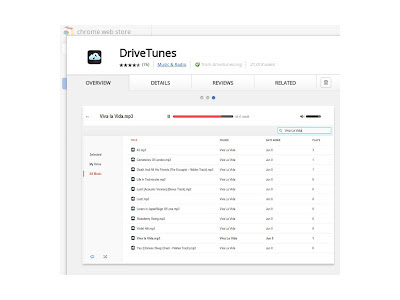
Drive Tunes είναι ένας music player, ένας mp3 player στο Google Drive σας για να ακούτε τα αρχεία σας online; Αν είσται χρήστης Google Chrome υπάρχει η εφαρμογή Drive Tunes για Google Drive.
- Αναζήτηση σε όλα τα τραγούδια στο Drive σας
- επιλέξτε τυχαία τα τραγούδια με Shuffle
- Ταξινόμηση τραγουδιών από τον τίτλο ή τον αριθμό των αναπαραγωγών
- Αναπαραγωγή τραγουδιών από συγκεκριμένους φακέλους
Το Google Drive, είναι νέα υπηρεσία φύλαξης και συγχρονισμού εγγράφων και αρχείων . Αν ανεβάσατε λοιπόν ένα mp3 αρχείο και πάτε να το δείτε στο Google Drive, βλέπετε ότι έχει την επιλογή downoad Και δεν έχει mp3 player δικό του. Η επιλογή είναι ή να το ακούσετε με κάποιο plugin κλασσικό που υπάρχει στον περιηγητή, ή με εξωτερικό player ή να κατεβάσετε ένα αντίγραφο του αρχείου πάλι στον υπολογιστή πράγμα μη βολικό.
Οπότε, πάμε στη σελίδα του DriveTunes στο Google Chrome Store και κάνουμε εγκατάσταση αυτή την εφαρμογή Chrome Για Drive δωρεάν.
Επιλέξτε στο Google Drive σας να ανοίξει το αρχελιο το music player:
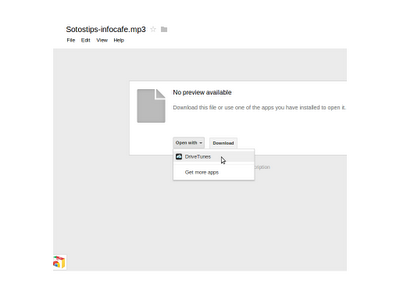
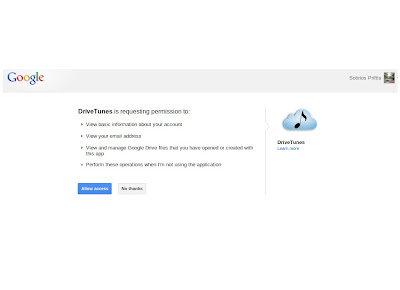
Η εφαρμογή θα σας ζητήσει άδεια για να μπορεί να έχει πρόσβαση στα αρχεία σας στο GDrive και να καταφέρει να παίξει το μουσικό αρχείο σας.
Εννοείται ότι εκτός του ότι δεν πρέπει να κατεβάζετε, δεν θα πρέπει να φυλάσσετε πειρατικά mp3 σε cloud υπηρεσίες.
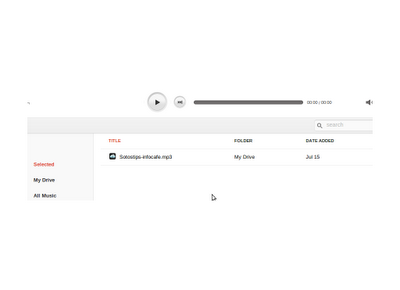
ώρα ήγμαστε έτοιμοι, εμφανίζεται ο player Και με κλικ στο αρχείο ακούμε με DriveTunes το mp3 αρχείο online. Το πρόσθετο έχει πολλές δυνατότητες, όπως να παίζει πολλά κομμάτια με διαφορετική σειρά και θα υποστηρίξει εκτός από mp3 και mp4a και ogg κλπ στο μέλλον.
Φτιάξτε ένα wiki για το μάθημά σας.
Αυγ 12 18
Τι είναι όμως ένα wiki;
Το wiki ανήκει στη σειρά των εργαλείων του WEB 2.0 και είναι μια σειρά ιστοσελίδων στο διαδίκτυο, οι οποίες μπορούν πολύ εύκολα να δημιουργηθούν από οποιονδήποτε. Είναι συνεργατικός διαδικτυακός χώρος στον οποίο μπορείτε να δημιουργήσετε και να μοιραστείτε πληροφορίες με άλλους χρήστες.
Τα wikis είναι εργαλεία για να μοιράζεται κανείς κείμενα, πληροφορίες, δεδομένα κ.α. με μέγιστο πλεονέκτημα τη δυνατότητα συνεισφοράς από απεριόριστο αριθμό χρηστών. Η διαφορά τους από πολλά άλλα συστήματα είναι ότι ενθαρρύνουν τη διαδραστικότητα, τη συνεισφορά στην κοινότητα, τη διασταύρωση πληροφοριών και απόψεων στην ίδια πλατφόρμα.
Μια από τις ιδανικότερες χρήσεις τους είναι η αξιοποίησή τους σε σχολικές τάξεις και κοινότητες που επενδύουν στη συνεργατική μάθηση. Φανταστείτε έναν εκπαιδευτικό που στήνει ένα wiki για να διδάξει το μάθημά του. Μεταφέρει εκεί την ύλη του μαθήματος και προσκαλεί τους μαθητές του να εγγραφούν και να συνεισφέρουν με πληροφορίες, φωτογραφίες, links, σχόλια, χάρτες και ό,τι άλλο σχετικό απ’ το Διαδίκτυο. Ο καθένας τους μπορεί να τροποποιήσει την πληροφορία που θα βρει γραμμένη από τον καθηγητή και τους συμμαθητές του και να προσθέσει κάτι δικό του.
Υπάρχουν μερικά wikis που είναι ανοικτά στο ευρύ κοινό όπως η wikipedia Όμως το λογισμικό που συστήνω για να δημιουργήσετε το δικό σας wiki (pbworks) απαιτεί από τους χρήστες να έχουν έναν κωδικό πρόσβασης – αυτό το οποίο θα προστατεύει τους μαθητές σας. Μπορείτε να κάνετε το wiki σας προσβάσιμο σε όλους αλλά οι περισσότεροι άνθρωποι κρατούν τα wikis τους ιδιωτικά, για να εργάζονται μόνο με συγκεκριμένες ομάδες ανθρώπων και αυτή είναι επιλογή που προτείνεται για τους μαθητές σας.
Ένα wiki είναι συνεργατικό, δεδομένου ότι μπορεί να ενημερώνεται και να επεξεργάζεται από πολλά άτομα. Το περιεχόμενο ενός wiki εξαρτάται από εσάς, και από αυτά που οι μαθητές σας θα ήθελαν να γράφουν σε αυτό. Ένα wiki αποτελείται συνήθως από κείμενο, αλλά μπορεί επίσης να περιλαμβάνει και φωτογραφίες, βίντεο, καθώς και άλλα χρήσιμα εργαλεία.
Δείτε σε βίντεο τι σημαίνει wiki και σε άλλο άρθρο θα δούμε πως μπορούμε να φτιάξουμε ένα δικό μας και πως μπορούμε να δουλεύουμε σε αυτό:
Φτιάξτε ένα δικό σας
Δοκιμάστε να φτιάξετε δικά σας wiki ξεκινώντας από εδώ (pbworks) που δίνει 2gb δωρεάν χώρο, επιτρέπει απεριόριστους χρήστες, μπορείτε να επιλέξετε αν θα είναι ορατό σε όλους (public) ή μόνο σε όσους προσκαλείτε εσείς (private). Ορίζετε δικαιώματα για κάθε χρήστη (editor, writer, κ.α.) για το τι θα επεξεργάζεται και τι όχι και το κυριότερο απ’ όλα είναι τόσο εύκολο στη χρήση που μπορεί να δουλευτεί άνετα από καθηγητές και μαθητές χωρίς ιδιαίτερες γνώσεις στη πληροφορική (αν μπορεί κάποιος να γράψει σε ένα αρχείο word είναι αρκετό). Φυσικά υπάρχουν κι άλλες επιλογές όπως:
www.wikispaces.com – δωρεάν (μέχρι 2 GB) για ομάδες χρηστών
www.mediawiki.org – πολύ καλό στο στυλ του wikipedia αλλά απαιτεί εγκατάσταση σε δικό σας χώρο (π.χ. στο ΠΣΔ) και είναι λίγο δύσχρηστο για τα παιδιά
www.atwiki.com
Δωρεάν online επεξεργασία αρχείων pdf.
Αυγ 12 17
Δωρεάν online επεξεργασία αρχείων pdf.
 Αν θέλετε να επεξεργαστείτε τα pdf αρχεία σας και δεν θέλετε να εγκαταστήστε στον υπολογιστή σας το Acrobat Professional η κάποιο άλλο πρόγραμμα επεξεργασίας pdf σαν το PrimoPDF και το Foxit Reader , τότε σας προτείνω το PDF Hammer. Κάντε upload το pdf αρχείο σας, αλλάξτε τη σειρά των σελίδων, διαγράψτε κάποια σελίδα και πατήστε Export Final PDF για να κατεβάστε το αρχείο στον υπολογιστή σας.
Προσθέστε εύκολα στο Powerpoint βίντεο απο το Youtube!!!
 Αν θέλετε να προσθέσετε εύκολα βίντεο από το youtube στις παρουσιάσεις σας στο Powerpoint, σας προτείνω το δωρεάν YTV add-in. Αφου το εγκαταστήσετε, δώστε την διεύθυνση του βίντεο που θέλετε να προσθέσετε (π.χ. http://www.youtube.com/watch?v=2G9fkvBzzQE ) και ακολουθείστε τα βήματα που σας προτείνει η εφαρμογή. Το μόνο που απαιτείται είναι σύνδεση στο internet.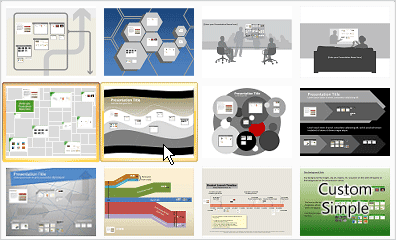
Μπορείτε να χρησιμοποιήσετε διάφορα στυλ για επιτυχημένες διαδραστικές παρουσιάσεις και να εντυπωσιάσετε το κοινό σας με το pptPlex, ένα δωρεάν πρόσθετο για το PowerPoint 2007/2010 από το Office Labs. Μπορείτε να οργανώσετε όλες τις διαφάνειες σε ένα μεγάλο καμβά με pan και ζουμ και να περιηγηθείτε από τη μια διαφάνεια στην άλλη. Στη κλασική παρουσίαση του Powerpoint,οι διαφάνειες κινούνται σε γραμμική μορφή, με το pptPlex οι διαφάνειες μπορούν να τοποθετηθούν οπουδήποτε στον καμβά για να πλοηγηθείτε. Μπορείτε επίσης να εισάγετε ένα υπολογιστικό φύλλο Excel ή ένα έγγραφο του Word και το περιεχόμενό τους θα εμφανίζεται ζωντανά κατά τη στιγμή της παρουσίασης.
Zii – Το εργαλείο για τις παρουσιάσεις και τους σχολιασμούς σας.

Αν θέλετε ένα δωρεάν πρόγραμμα για έλεγχο των παρουσιάσεων από απόσταση, τότε σας προτείνω το Zii. Με το Zii μπορείτε να ελέγξετε τον υπολογιστή σας με τη χρήση ενός Wiimote από απόσταση (10 m), να μεγεθύνετε και να σχεδιάσετε την επιφάνεια εργασίας σας. Το Zii έχει δύο τρόπους λειτουργίας (Normal Mode & Zoom Draw Mode): Στην κανονική λειτουργία(Normal Mode), μπορείτε να χρησιμοποιήσετε τα κουμπιά του Wiimote για τον έλεγχο του υπολογιστή σας. Στην λειτουργία Zoom Draw μπορείτε να να χρησιμοποιήσετε τα κουμπιά του Wiimote για να μεγεθύνετε να σχεδιάσετε και να μετακινήστε την επιφάνεια εργασίας σας. Για να λειτουργήσει το Zii πρέπει να έχετε ένα Wiimote και ένα PC με δυνατότητα Bluetooth. Πρώτα πρέπει να συνδέσετε Wiimote στον υπολογιστή σας μέσω Bluetooth, και μετά το Ζii. Το Zii απαιτεί Microsoft. NET 3.5 (ή νεότερο).Το Zii λειτουργεί σε όλες τις εκδόσεις των Windows.