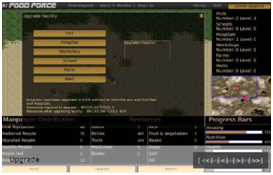
Το Foodforce είναι ένα πρωτοποριακό, εκπαιδευτικό-ανθρωπιστικό ηλεκτρονικό παιχνίδι που δημιουργήθηκε από το World Food Program (WFP) -Παγκόσμιο Πρόγραμμα Σίτισης του ΟΗΕ. Με τη βοήθεια του παιχνιδιού γίνεται προσπάθεια να εισαχθούν, μέσα στη σχολική τάξη, περίπλοκα κοινωνικά θέματα προσομοιώνοντας δύσκολες καταστάσεις. Συγκεκριμένα το πρόγραμμα αναφέρεται στις υλικοτεχνικές προκλήσεις της παροχής επισιτιστικής βοήθειας σε μια μεγάλη ανθρωπιστική κρίση.
Το Foodforce μας παρουσιάζει ένα φανταστικό τροπικό νησί στον Ινδικό Ωκεανό, το Sheylan, που σπαράσσεται από την ξηρασία και τον πόλεμο. Το Παγκόσμιο Πρόγραμμα Σίτισης καλεί τα παιδιά να συμπληρώσουν έξι ενδιαφέρουσες εικονικές αποστολές/ δοκιμασίες (π.χ. μεταφορά τροφίμων και υλικού, ανάπτυξη υποδομών για περίθαλψη, εύρεση των υποσιτισμένων και μεταφορά τους σε κέντρα βοήθειας, εντοπισμός συντομότερου και ασφαλέστερου δρόμου για τη μεταφορά ανθρώπων και αγαθών… ) που αντανακλούν τα εμπόδια που αντιμετωπίζουν τα μέλη του WFP σε περιπτώσεις έκτακτων αναγκών (τσουνάμι, ξηρασία, εμφύλιο πόλεμο, κρίση πείνας…). Στόχος του είναι η ενημέρωση των ανθρώπων πάνω σε προβλήματα υποσιτισμού σε υπο-ανάπτυξη χώρες.

Ας προετοιμαστούμε, λοιπόν, να σώσουμε τον κόσμο!
Το παιχνίδι είναι ανοικτού κώδικα και μπορείτε να το κατεβάσετε, και να το χρησιμοποιήσετε δωρεάν, από εδώ!
Έχει σχεδιαστεί και απευθύνεται σε παιδιά της υποχρεωτικής εκπαίδευσης, ηλικίας 8 με 15 χρονών, ενώ έχει εγκριθεί και από το Παιδαγωγικό Ινστιτούτο ως παιδαγωγικά κατάλληλο για να αξιοποιηθεί στα Σχολεία Α/θμιας Εκπαίδευσης, ως βοηθητικό εκπαιδευτικό υλικό σε προγράμματα Αγωγής Υγείας, καθώς και σε άλλα μαθήματα του Ωρολογίου Προγράμματος
Γενικές πληροφορίες για το πρόγραμμα θα βρείτε εδώ.
Υποστηρικτικό υλικό για το πρόγραμμα θα βρείτε εδώ.
[Πηγή:]https://blogs.sch.gr/akarabin
Τα κόμικ στην εκπαίδευση
Ιούλ 11 10
Φοιτητές και φοιτήτριες του Τάσου Καπλάνη δημιούργησαν τα πρώτα πανεπιστημιακά κόμιξ στο πλαίσιο του μαθήματός τους. Δείτε τα και πάρτε ιδέες!
Ερωτηματολόγια στο web 2.0
Ιούλ 11 10
Η χρησιμότητα των ερωτηματολογίων στην εκπαιδευτική διαδικασία είναι αναμφισβήτητη. Εργαλείο ανάλυσης προβλημάτων, αποσαφήνισης στασεων, μέσο επικοινωνίας και εφαλτήριο συνεργασίας προσφέρει ακόμη τη δυνατότητα διαθεματικής προσέγγισης στο μονοδιάστατο σχολικό χώρο. Τόσο ο σχεδιασμός, όσο και η συμπλήρωση και ανάλυση των δεδομένων του παρέχουν την ευκαιρία ανάπτυξης σημαντικών γνωστικών και μεταγνωστικών ι κανοτήτων, όσο και τη βελτίωση στάσεων και δεξιοτήτων.
Ιδιαίτερα στην περιβαλλοντική εκπαίδευση αποδείχθηκαν πολύτιμα εργαλεία συμβάλλοντας μάλιστα και στην προώθηση του τεχνολογικου γραμματισμού, εξαιρετικά αναγκαίου για την εποχή μας. Το web μας δίνει τη δυνατότητα να κατασκευάσουνε, να προωθήσουμε συλλέγοντας πληροφόρηση αλλά και να την αναλύσουμε με ευκολια. Η ερμηνεία βέβαια είναι μια άλλη ιστορία.
Ηλεκτρονικα ερωτηματολόγια:
- http://www.advancedsurvey.com/: Δίνει τη δυνατότητα δημιουργίας όσων ερωτήσεων θέλουμε, πολλαπλής επιλογής, αλλά και συμπλήρωσης πεδίου κειμένου. Προσφέρει επίσης παρουσίαση των αποτελεσμάτων με απλά γραφήματα, ραβδογράμματα. Το χρησιμοποιήσαμε στο ΚΠΕ για το σχεδιασμό του προγράμματος «Αειφόρο – Βιώσιμο σχολείο». Το αποτέλεσμα μπορείτε να το δείτε στην ιστοσελίδα πληκτρολογώντας το νούμερο 72408 στην επιλογή «Take A Survey» box
- http://fotoll.com/: Δημιουργούμε ερωτηματολόγια με φωτογραφίες, οι οποίες δηλώνουν τις προτεινόμες επιλογές. Δείτε το παράδειγμα http://fotoll.com/Which_sport_do_you_prefer
- http://www.ask500people.com/: Θέτουμε μια ερώτηση και οι απαντήσεις μπορούν να έρθουν απ’ όλο τον κόσμο! Κοιτάξτε το παράδειγμα http://www.ask500people.com/questions/which-type-of-social-network-do-you-merely-use
- Και φυσικά το πιο εξελιγμένο εργαλείο μας το προσφέρουν τα google docs. Φτιάχνουμε ερωτηματολόγια με ευκολία και ποικιλία ερωτήσεων, μπορούμε να το αποστείλουμε με mail, αλλά και να δοθεί απλά το link για απάντηση στο web ή ακόμη να το ενσωματώσουμε με κώδικα στο blog ή στην ιστοσελίδα μας. Προσφέρει επίσης ανάλυση των αποτελεσμάτων σε υπολογιστικό φύλλο. Σχετικές πληροφορίες: http://www.slideshare.net/mikechui/using-google-docs-for-quality-feedback
Δημιουργήστε Online Διαγωνίσματα χρησιμοποιώντας το Google Docs
Πολλοί εκπαιδευτικοί χρησιμοποιούν το Google Docs. Είναι μια εντελώς δωρεάν, online υπηρεσία η οποία προσφέρει Επεξεργασία κειμένου (word), Φύλλο εργασίας (spreadsheet), Παρουσιάση (presentation) και Φόρμες. Οι χρήστες μπορούν να δημιουργήσουν και να επιμεληθούν έγγραφα online, την ώρα που συνεργάζονται με άλλους χρήστες (σύγχρονο e-learning). Επιπρόσθετα, το Google Docs μπορεί να χρησιμοποιηθεί και για την δημιουργία online διαγωνισμάτων για να αξιολογήσετε τους μαθητές σας.
Βήμα 1. Συνδεθείτε στο Google Docs Για να ξεκινήσετε την δημιουργία ενός online διαγωνίσματος πρέπει πρώτα να συνδεθείτε στο Google Docs (http://docs.google.com/) με το Gmail λογαριαμό που έχετε. Σε περίπτωση που δεν έχετε λογαριασμό θα πρέπει να αποκτήσετε ένα.
Βήμα 2. Ξεκινήστε την δημιουργία του Quiz
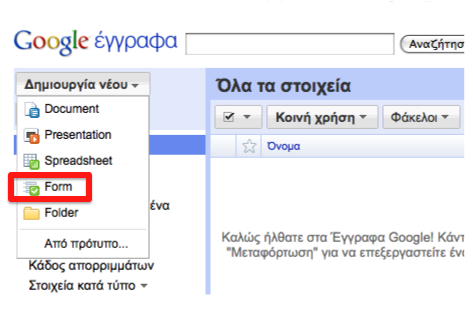
 1. Όταν συνδεθείτε στο Gmail λογαριασμό σας, κάντε κλικ στο “Documents” (έγραφα), στο “Δημιουργία Νέου” και μετά στο “Form” (φόρμα).
2. Ονομάστε το διαγώνισμα και γράφτε πληροφορίες για το διαγωνισμά σας. Το όνομα του διαγωνίσματος καθώς και οι πληροφορίες που θα δώσετε θα πρέπει να εξηγούν στους μαθητές σας τι είναι αυτό το διαγώνισμα, ή τι θα πρέπει οι μαθητές σας να γνωρίζουν για να συμμετέχουν σε αυτό το διαγώνισμα.
Βήμα 3. Προσθέστε τις ερωτήσεις
 1. Προσθέστε κείμενο στην ερώτηση και επιλέξτε τον τύπο της ερώτησης. Να θυμάστε ότι οι απαντήσεις που μπορούν να δωθούν είναι απο μερικές λέξεις έως μικρές φράσεις. Για να καταγράψετε ποιός μαθητής ολοκλήρωσε το διαγώνισμα καλό θα ήταν να ζητηθεί το όνομα του μαθητή ή ένας κωδικός. Αυτό θα έχεις ως αποτέλεσμα να έχετε δύο στήλες στο Φύλλο εργασίας (spreadsheet) μία με τα ονόματα και μια με τα αποτελέσματα του διαγωνίσματος.
2. Προσθέστε ερωτήσεις στο διαγώνισμά σας. · Για να προσθέσετε μια νέα ερώτηση, κάντε κλίκ στο “Προσθήκη αντικειμένου” και επιλέξτε το τύπο της ερώτησης που θέλετε. ·
Οι τύποι των ερωτήσεων είναι “Κείμενο”, “Κείμενο παραγράφου”, “Πολλαπλή επιλογή”, “Τετράγωνα επισήμανσης”, “Επιλέξτε από μια λίστα”, “Κλίμακα”, και “Πλέγμα”. · Μετά την επεξεργασία των ερωτήσεων μην ξεχάσετε να πατήσετε το “Ολοκληρώθηκε”. Επίσης, μην ξεχάσετε να επιλέξετε το “Να γίνει υποχρεωτική αυτή η ερώτηση εάν θέλετε να είναι υποχρεωτική η απάντηση στην ερώτηση αυτή. Σε περίπτωση που δεν θέλετε να είναι υποχρεωτική απλά πατήστε το “Ολοκληρώθηκε”.
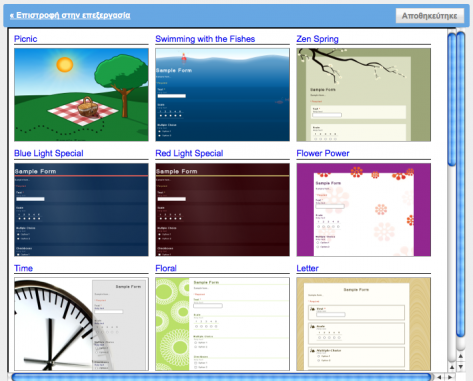
Βήμα 4. Δείτε και Αποθηκεύεστε Όταν ολοκληρώσετε τις ερωτήσεις μπορείτε να αποθηκεύσετε το διαγώνισμα. Σε περίπτωση που το κουμπί “Αποθήκευση”είναι ήδη γκρί σημαίνει ότι η Google αποθήκευσε αυτόματα το διαγώνισμα που μόλις ολοκληρώσατε! Τέλος, η Google προσφέρει 68 θέματα για να δημιουργήσετε το διαγώνισμά σας.
Βήμα 5. Στείλτε τη Φόρμα μέσω ηλεκτρονικού ταχυδρομείου Τώρα μπορείτε να στείλετε το διαγώνισμά σας στους μαθητές σας απλά με το να επιλέξετε “Στείλτε τη Φόρμα μέσω ηλεκτρονικού ταχυδρομίου”. Οι μαθητές σας δεν χρειάζετε να έχουν Gmail account.
Δημιουργία ερωτηματολογίων στο google docs
Ιούλ 11 10
Ποιά είναι τα Συστήματα Διαχείρισης Μάθησης Ελεύθερου Λογισμικού;
To Moodle δεν είναι το μόνο σύστημα διαχείρισης μάθησης. Υπάρχουν πολύ καλύτερα συστήματα διαχείρισης μάθησης. Ωστόσο, όπως πάντα συνηθίζω να λέω, το τι θα χρησιμοποιήσεται εξαρτάται απο τις ανάγκες σας. Η πρώτη για εμένα “ανάγκη” είναι να είναι ελεύθερο το λογισμικό… Αν είναι και για εσάς σας παρουσιάζω την ακόλουθη λίστα με 12 συστήματα διαχείρισης μάθησης.

- eFront: The site provides “Community Edition” and “Commercial Solution.” URL: http://www.efrontlearning.net/
- ATutor: ATutor is a Learning Content Management System (LCMS or LMS). URL: http://www.atutor.ca/
- Sakai: Made specially for universities. URL: http://sakaiproject.org/
- Openelms: Open e-LMS is the first open source Learning Management System designed for business by business. URL: http://www.openelms.org/
- Caroline: Claroline is an Open Source eLearning and eWorking platform allowing teachers to build effective online courses and to manage learning and collaborative activities on the web. http://www.claroline.net/
- Ganesha: URL: http://www.anemalab.org/
- ILIAS 4 e-Learning: URL: http://www.ilias.de/
- Docebo: Docebo is an Open Source e-Learning platform (LMS and LCMS) used in corporate and higher education markets. URL: http://www.docebo.org/doceboCms/
- Dokeos: Dokeos is one of the Open Source Learning Management System used by the Medical Institutions. http://www.dokeos.com/
- LRN: Originally developed at MIT, .LRN is used worldwide by over half a million users in higher education, government, non-profit, and K-12. URL: http://dotlrn.org/
- OLAT: OLAT (Online Learning And Training), the web-based open source termLearning Management System (LMS) based on Java and completely free of charge. URL: http://www.olat.org/website/en/html/index.html
- Edu 2.0: EDU 2.0 is a free, web-hosted learning management system that allows anyone to create an online school in minutes. It’s easy to use, comprehensive, and can be accessed from any web browser. URL: http://www.edu20.org.

Το Free Studio είναι μια συλλογή προγραμμάτων που περιλαμβάνει επιμέρους εφαρμογές για όλων των ειδών μετατροπές αρχείων, κατέβασμα βίντεο από το YouTube και εγγραφής αρχείων σε CD και DVD.

Το Google Cloud Connect είναι ένα plugin που εγκαθίσταται στο Microsoft Office και μας επιτρέπει να συγχρονίσουμε τα έγγραφά μας από τα MS Word, Excel και Powerpoint με το λογαριασμό μας στα Google Docs, ώστε εύκολα να τα μοιραστούμε με άλλους, αλλά και να έχουμε άμεσο συγχρονισμό.
Δείτε πως λειτουργεί το plugin:
Το Facebook τα τελευταία χρόνια έχει διεισδύση στην εκπαίδευση. Πολλά εκπαιδευτικά ιδρύματα χρησιμοποιούν το Facebook για να διαφημίσουν τα  προγράμματά τους αλλά και να βρούν υποψήφιους φοιτητές. Eπίσης, πολλοί φοιτητές και καθηγητές χρησιμοποιούν πληθώρα εφαρμογών στο Facebook για εκπαιδευτικούς σκοπούς.
Πρόσφατα έκανα μια έρευνα για τις εφαρμογές του Facebook που θα μπορούσαν να χρησιμοποιηθούν για εκπαιδευτικούς σκοπούς. Η έρευνα αυτή με οδήγησε σε μια λίστα 9 εφαρμογών τις οποιές θα σας παρουσιάσω. Ελπίζω αυτή η λίστα να σας φανεί χρήσιμη.
- Books iRead: Μοιραστείτε τα βιβλία που διαβάζετε και δείτε τί πιστεύουν οι καθηγητές/συμφοιτητές σας για αυτά;
- Flashcards: Με αυτή την εφαρμογή, μπορείτε να δημιουργήσετε flashcards για να μπορέσετε να μελετήσετε στο Facebook.
- SkoolPool: είναι ένα εργαλείο για να συζητήσετε με φίλους και συμφοιτητές για το Πανεπιστήμιο σας.
- Rate My Professors: Πριν επιλέξετε κάποιο μάθημα διαβάστε τι πιστεύουν οι συμφοιτητές σας για τον (-ην) καθηγητή (-τρια) που το διδάσκει.
- DoResearch4me: Με αυτή την εφαρμογή είναι εύκολο να συγκεντρώσετε πληροφορίες για μια εργασία.
- Mathematical Formulas: Μοιραστείτε φόρμουλες, λύσεις και άλλα για τα μαθηματικά.
- SlideShare: Δημιουργήστε PowerPoint παρουσιάσεις και μοιραστείτε τις με τους συμφοιτητές σας.
- Zoho Online Office: Με αυτή την εφαρμογή μπορείτε να αποθηκεύσετε online όλα τα έγραφά σας αλλά και να τα μοιραστείτε με τους συμφοιτητές σας.
- Study Groups: Δημιουργήστε ομάδες εργασίες στο Facebook.
Camtasia studio

Το Camtasia studio είναι μια εφαρμογή η οποία βοηθάει στην διδασκαλία υπολογιστικών κυρίως μαθημάτων εργαστηρίου, όπως spss, excel, word, photoshop, flash κλπ., χωρίς την χρήση βιντεοπροβολέα, όπου αρκετά συχνά καλούμαστε να αντιμετωπίσουμε πρακτικά προβλήματα φωτεινότητας, ευκρίνειας κλπ. σε αίθουσες διδασκαλίας που δεν είναι κατάλληλα διαμορφωμένες. Το Camtasia studio είναι μια εφαρμογή που επιτρέπει στον καθηγητή να δημιουργήσει video-μαθήματα (Εικόνα 1). Οι φοιτητές την ώρα του εργαστηρίου παρακολουθούν ανεξάρτητα το video-μάθημα χρησιμοποιώντας ακουστικά (ο καθένας χρησιμοποιώντας τον προσωπικό του υπολογιστή) και ταυτόχρονα μπορούν να υλοποιούν τα βήματα που βλέπουν και ακούν από το video. Η χρήση του video-μαθήματος μπορεί να γίνει και τμηματικά, ένα μέρος του εργαστηρίου να είναι κανονική διάλεξη και το υπόλοιπο (η άσκηση) να γίνεται μέσω του video-μαθήματος.
Στα πλεονεκτήματα της χρήσης του είναι τα ακόλουθα:
1. Επιτάχυνση της διαδικασίας μάθησης από τους φοιτητές. Πλέον ο καθένας μαθαίνει με το δικό του ρυθμό και μπορεί να ρωτήσει το διδάσκοντα χωρίς να διακόπτει το μάθημα. Επίσης, αν κάποιοι φοιτητές έχουν ιδιαίτερο πρόβλημα στην κατανόηση, μπορούν να κάνουν επανάληψη σε ένα συγκεκριμένο τμήμα του video-μαθήματος, ενώ σε αντίθετη περίπτωση μπορεί να καθυστερούν συνολικά το μάθημα.
2. Υπάρχει καλύτερος έλεγχος του μαθήματος από το διδάσκοντα, πλέον ο ρόλος του είναι να λύσει συγκεκριμένες απορίες των φοιτητών και να ελέγχει την πρόοδο του εργαστηρίου.
3. Οι φοιτητές (εφόσον το επιθυμεί και ο διδάσκων) θα έχουν τη δυνατότητα και από το σπίτι να επαναλάβουν το εργαστήριο μέσω του video, γεγονός που είναι ιδιαίτερα χρήσιμο αν χάσουν κάποιο μάθημα.
Η εφαρμογή υπάρχει σε δύο προγράμματα το Camtasia Recorder και τα Camtasia Studio. Το Camtasia Recorder το χρησιμοποιείτε για να καταγράψετε σε video το μάθημα και αποθηκεύει αρχεία σε μορφή .camproj αρχεία ενώ με το Camtasia Studio μπορείτε να επεξεργαστείτε αρχείου
τύπου .camproj και να τα μετατρέψετε σε οποιοδήποτε format video από το μενού “File” και “produce video as”.
Το Camtasia Recorder όπως φαίνεται και στην Εικόνα 2 περιέχει δυνατότητα εγγραφής όλης της οθόνης (επιλογή Full Screen) ή μέρος της (επιλογή Custom), αλλά και δυνατότητα χρήσης μικροφώνου (για τον ήχο) ή και ενεργοποίηση της κάμερας ώστε στο τελικό video να φαίνεται εκτός από την οθόνη του υπολογιστή και ο καθηγητής (Εικόνα 1). Η διακοπή της εγγραφής γίνεται με το πλήκτρο F10.
Το Camtasia Studio όπως φαίνεται και στην Εικόνα 1 έχει πληθώρα επιλογών ως προς τη επεξεργασία video, ήχου και αποθήκευση video ή και ήχου ανεξάρτητα. Επίσης, δίνει την δυνατότητα να εκτελέσει κάποιος το πρόγραμμα Camtasia Recorder.
Ο καθηγητής μπορεί το εξαγόμενο video να το τοποθετήσει σε websites όπως το http://www.youtube.com/ ή το http://vimeo.com/ και να τοποθετήσει τελικά έναν σύνδεσμο στη σελίδα του μαθήματος στο eclass, στην κατηγορία βίντεο. Τα παραπάνω websites δίνουν τη δυνατότητα χρήσης κωδικού πρόσβασης σε περίπτωση που ο καθηγητής δεν επιθυμεί στο video να υπάρχει ελεύθερη πρόσβαση.
Αναλυτικές οδηγίες για τη χρήση του Camtasia Studio και Camtasia Recorder υπάρχουν στις παρακάτω δ/νσεις:
http://www.techsmith.com/learn/camtasia/documentation.asp
http://download.techsmith.com/camtasiastudio/docs/onlinehelp/enu/602/cs_602_help.pdf
Το website του Camtasia Studio είναι το http://www.techsmith.com/camtasia/
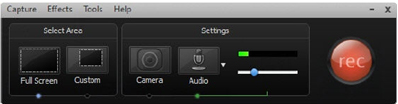
Εικόνα 2. Το Camtasia Recorder
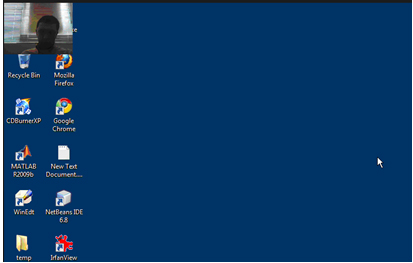
Εικόνα 3. Στιγμιότυπο video από το camtasia studio
Δημιουργία χάρτη στο google map
Ιούλ 11 5
Δημιουργία χάρτη στο google map


Με την εφαρμογή YouTube Downloader μπορείτε να κατεβάσετε πολύ απλά τα αγαπημένα σας βίντεο από το YouTube και να τα μετατρέψετε στο φορμάτ που θέλετε.
Η εφαρμογή μπορεί να κατεβάσει βίντεο από τα YouTube, Facebook, Google Video, Yahoo Video και μπορούμε να μετατρέψουμε τα βίντεο σε avi, mpg, mp4, 3gp και mov ώστε να τα αναπαράγουμε σε κάθε συσκευή.
Το GCompris είναι ένα ελεύθερο λογισμικό που εκδόθηκε και κυκλοφορεί υπό τους όρους της άδειας GPL.
Προκειμένου να ενισχυθεί η ανάπτυξή του, η έκδοση για τα Windows παρέχει μόνο 86 από τις 118 δραστηριότητες (έκδοση 9.6.1.). Μπορείτε να προμηθευτείτε την πλήρη έκδοση των Windows με τις επιπλέον δραστηριότητες έναντι μιας μικρής χρηματικής εισφοράς στο http://gcompris.net. Η έκδοση GNU/Linux δεν έχει αυτόν τον περιορισμό.
Περισσότερες πληροφορίες για τη χρήση του λογισμικού στο Free Software Foundation (FSF).
Το λογισμικό αυτό δεν είναι δικτυακό. Θα πρέπει να το αποθηκεύσετε και να το εγκαταστήσετε στον υπολογιστή σας από εδώ (gcompris-9.6.1_intel.dmg για Mac, gcompris-9.6.1.exe για Windows και gcompris-9.6.1.tar.gz για Linux)).
Όπως αναφέρει ο ελληνικός δικτυακός του τόπος εδώ:
Το GCompris είναι μια σουίτα εκπαιδευτικού λογισμικού και αποτελείται από ένα μεγάλο πλήθος δραστηριοτήτων για παιδιά ηλικίας 2 έως 10 ετών. Μερικές από τις δραστηριότητες αν και έχουν παιγνιώδη χαρακτήρα, ωστόσο διατηρούν τον εκπαιδευτικό τους προσανατολισμό. Παρακάτω μπορείτε να δείτε μια κατηγοριοποίηση μερικών δραστηριοτήτων του GCompris:
ανακάλυψη του υπολογιστή: πληκτρολόγιο, ποντίκι,
άλγεβρα: πίνακας μνήμης, αρίθμηση, πίνακας διπλής καταχώρησης, είδωλα γεωμετρικών σχημάτων,
επιστήμη: λειτουργία διώρυγας, ο κύκλος του νερού, υποβρύχιο, ηλεκτρικά κυκλώματα,
γεωγραφία: τοποθέτησε τις χώρες στο χάρτη
παιχνίδια: σκάκι, μνημονικές τεχνικές, σύνδεσε 4, oware, sudoku
ανάγνωση: εξάσκηση των αναγνωστικών δεξιοτήτων
άλλα: εκμάθηση της ώρας, παζλ με διάσημους πίνακες ζωγραφικής, διανυσματική σχεδίαση
Αυτή τη στιγμή το GCompris προσφέρει περισσότερες από 100 δραστηριότητες, ενώ αρκετές βρίσκονται στο στάδιο της ανάπτυξης. Το GCompris είναι ελεύθερο λογισμικό, που σημαίνει ότι μπορείτε να το προσαρμόσετε στις δικές σας ανάγκες, να το βελτιώσετε και, το πιο σημαντικό, να το μοιραστείτε με όλα τα παιδιά του κόσμου.
Μικρό εισαγωγικό εγχειρίδιο:
[Πηγή:]https://blogs.sch.gr/akarabin
Τα κόμικ στην εκπαίδευση
Ιούλ 11 3
Τα κόμικ
Ιστοσελίδες για τα κόμικς
http://www.humblecomics.com/comicsedu/
http://www.humblecomics.com/factoring/
http://www.macinstruct.com/node/69
http://www.comicstripcreator.org
http://www.readwritethink.org
http://www.teachkind.org/merchandise.asp
On line περιβάλλοντα δημιουργίας Κόμικ
http://www.readwritethink.org/files/resources/interactives/comic/
http://www.makebeliefscomix.com/Comix/
http://www.bitstrips.com/create/comic/
http://www.toondoo.com/
http://www.pikikids.com/user/login
http://www.befunky.com/
http://comiqs.com/editor/
http://www.comiker.com/
http://www.adgame-wonderland.de/type/bayeux.php
http://www.creaza.com/my_homepage