Μπορείτε να χρησιμοποιήσετε διάφορα στυλ για επιτυχημένες διαδραστικές παρουσιάσεις και να εντυπωσιάσετε το κοινό σας με τοpptPlex, ένα δωρεάν πρόσθετο για το PowerPoint 2007/2010 από το Office Labs. Μπορείτε να οργανώσετε όλες τις διαφάνειες σε ένα μεγάλο καμβά με pan και ζουμ και να περιηγηθείτε από τη μια διαφάνεια στην άλλη. Στη κλασική παρουσίαση του Powerpoint,οι διαφάνειες κινούνται σε γραμμική μορφή, με το pptPlex οι διαφάνειες μπορούν να τοποθετηθούν οπουδήποτε στον καμβά για να πλοηγηθείτε. Μπορείτε επίσης να εισάγετε ένα υπολογιστικό φύλλο Excel ή ένα έγγραφο του Word και το περιεχόμενό τους θα εμφανίζεται ζωντανά κατά τη στιγμή της παρουσίασης.
 Aν θέλετε να ξαναδώσετε ζωή στο παλιό σας ή ξεχασμένο σας laptop, netbook ή Η/Υ, τότε το Joli OS μπορεί να το κάνει. Με αυτό το web λειτουργικό σύστημα, θα έχετε ένα ολοκαίνουριο computer για πλοήγηση στο internet αλλά και εργασία!
Το Joli OS χρησιμοποιεί το περιβάλλον εργασίας του Jolicloud για να μετατρέψει χαμηλού κόστους υπολογιστές σε χρηστικά συστήματα πλοήγησης κι εργασίας. Είναι ένα λειτουργικό σύστημα (OS) για όσους θέλουν να καλύψουν ανέξοδα όλες τις διαδικτυακές ανάγκες τους.
Η κεντρική του οθόνη αποτελείται από εικονίδια/συντομεύσεις προς web services όπως το Facebook, Twitter, YouTube, Flickr, Netvibes, Google Docs, LinkedIn, TED, Vimeo, Dropbox, Wolfram|Alpha και πολλές άλλες.
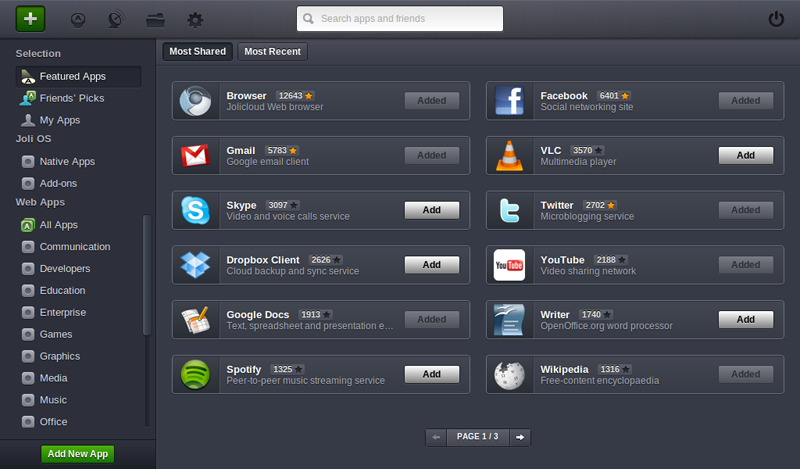
Το Jolicloud υποστηρίζει και εφαρμογές όπως το VLC, Chrome, Skype, MSN και πολλές ακόμη που μπορείτε να βρείτε στον κατάλογο των εφαρμογών, όπως: Adobe AIR, Banshee, Dropbox Client, Gimp, Skype, Thunderbird κ.α.
Άμεση πρόσβαση στις web εφαρμογές σας & αναζήτηση παντού.
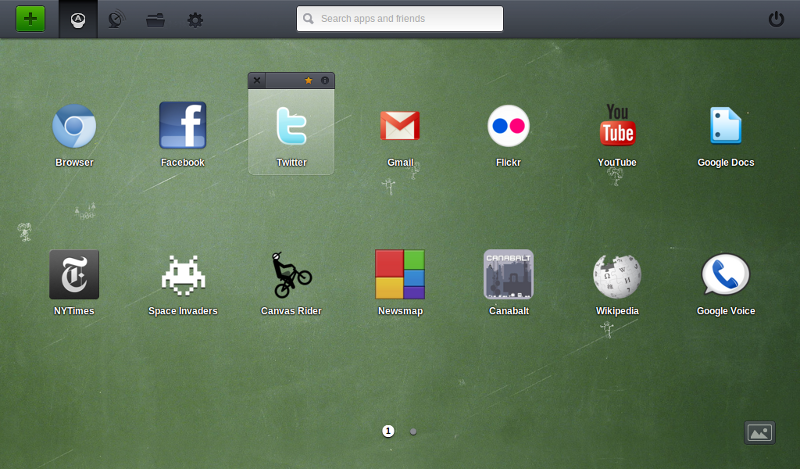
Εύκολη Διαχείριση και Εγκατάσταση νέων εφαρμογών.
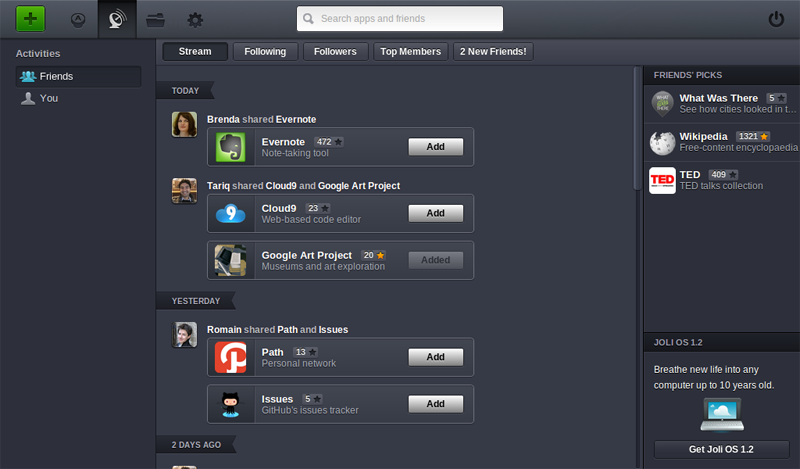
Όλα τα νέα από τις υπηρεσίες και τα κοινωνικά δίκτυα που χρησιμοποιείτε.
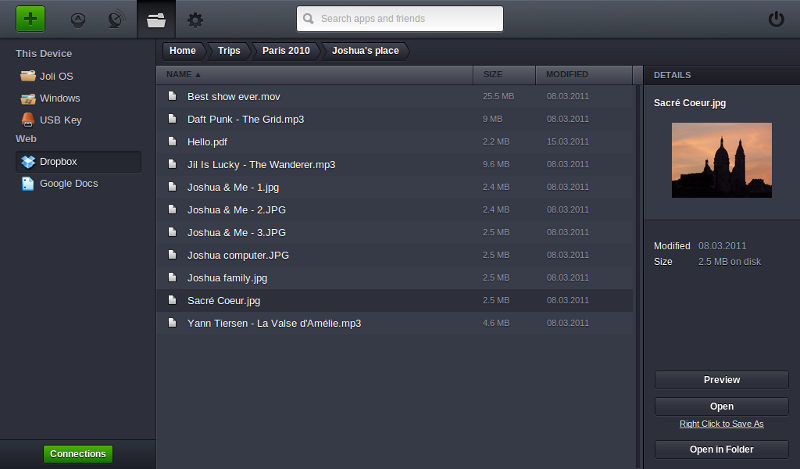
Εύκολη πρόσβαση στα αποθηκευμένα δεδομένα σας όπου κι αν βρίσκονται.
Ένα πολύ θετικό στοιχεία του είναι ότι μπορείτε να κλείσετε ανά πάσα στιγμή το laptop/netbook σας και το Jolicloud να μπεί άμεσα σε λειτουργία ανομονής και να συνεχίσει από εκεί που είχατε μείνει όταν το ξαναενεργοποιήσετε, κάνοντάς το ιδανικό για χρήση εν κινήσει.
Μπορείτε να κατεβάσετε το Jolicloud και να το εγκαταστήσετε μόνο του ή κρατώντας τα παλιά σας Windows, από εδώ: jolicloud.com/jolios/download
Κυριότερα χαρακτηριστικά του Jolicloud/Joli OS
- Σχεδιασμένο γύρω από το όμορφο περιβάλλον εργασίας χρήστη Jolicloud.
- Bασίζεται σε Linux λειτουργικό σύστημα που δεν χρειάζεται tutorials & εκπαίδευση.
- Η απλούστερη εγκατάσταση OS ποτέ, δουλεύει στο 95% των υπολογιστών.
- Βάζει τους ιούς, malware και spyware στο παρελθόν.
- Συγχρονισμένο με την πλατφόρμα Jolicloud.
- Διαθέτει έναν προσεγμένο κατάλογο 1.500 δωρεάν εφαρμογών.
- Ενσωματωμένη λειτουργία Dropbox.
- Ενημερώνει αυτόματα το λογισμικό σας, έτσι ώστε να μην χρειάζεται να ανησυχείτε για αυτό.
- Σχεδιασμένο για το νέφος, αλλά λειτουργεί εξίσου καλά και χωρίς σύνδεση.
- Ζωντανή κοινότητα χρηστών για αλληλοϋποστήριξη.
- Υποστήριξη μέσω twitter @jolicloud.
- Είναι εντελώς δωρεάν.
Πηγή : http://blog.dnhost.gr/
Απαραίτητα και πολύ χρήσιμα εργαλεία για απομακρυσμένη βοήθεια υποστήριξης (remote support) αλλά και για εκπαίδευση (training) είναι το Skype και το Teamviewer. Και τα δύο διατίθενται από τους κατασκευαστές και σε εντελώς δωρεάν εκδόσεις.
 Το Skype είναι το πιο δημοφιλές πρόγραμμα για δωρεάν τηλεφωνικές κλήσεις αλλά και για συνομιλία (chat) με ήχο, εικόνα, δυνατότητα αποστολής γραπτών μηνυμάτων και αρχείων, μεταξύ των χρηστών που έχουν εγκατεστημένο το ίδιο πρόγραμμα στον υπολογιστή τους. Είναι πολύ χρήσιμο διότι μπορεί να κάνουν τηλεσυνδιάσκεψη (voice-video conference) δύο η και περισσότεροι χρήστες (groups), αλλά και να πραγματοποιήσουν τηλεφωνικές κλήσεις προς οποιοδήποτε τηλεφωνικό νούμερο με πολύ μικρό κόστος και πολύ καλή ποιότητα ήχου.
Κατεβάστε το πρόγραμμα απευθείας από τον κατασκευαστή.
 Το TeamViewer είναι μια εφαρμογή για απομακρυσμένη διαχείριση της επιφάνειας εργασίας (desktop remote administration) ενός χρήστη. Με αυτό το πρόγραμμα αυτό ουσιαστικά αποκτάς τον έλεγχο του απομακρυσμένου υπολογιστή. Είναι απλό στην χρήση και την λειτουργεί και χωρίς εγκατάσταση, και είναι ασφαλές. Κυκλοφορεί η δωρεάν έκδοση για μη εμπορική χρήση.
Κατεβάστε το πρόγραμμα απευθείας από τον κατασκευαστή.

Η Βικιπαίδεια, η ελεύθερη εγκυκλοπαίδεια, κλείνει 10 χρόνια ιστορίας το Δεκέμβριο του 2012. Έχοντας αρχίσει από το 2002, σήμερα η Βικιπαίδεια, η εγκυκλοπαίδεια που γράφεται συνεργατικά από οποιονδήποτε, διαβάζεται 34.000 φορές την ώρα, με 25 εκατομμύρια θεάσεις σελίδων το μήνα, προσφέροντας στον καθένα πληροφορίες που βρίσκονται στα 81.042 λήμματα που διαμορφώθηκαν με 3.809.533 επεξεργασίες. Για την ανάπτυξη της Βικιπαίδειας προσέφεραν τις συνεισφορές τους αρκετοί από τους 114.912 εγγεγραμμένους αλλά και πολλοί από τους μη εγγεγραμμένους χρήστες.
Το περιεχόμενο της Βικιπαίδειας διατίθεται ελεύθερα σε όλους και μπορεί ο καθένας να το χρησιμοποιήσει, να το αλλάξει ακόμη και να το εκμεταλλευτεί εμπορικά, αρκεί να αναφέρει ότι τα πνευματικά δικαιώματα ανήκουν στη Βικιπαίδεια, καθώς και ότι οι ίδιοι όροι ισχύουν και για το δικό του περιεχόμενο, δηλαδή με όσα ορίζει η άδεια Creative Commons Αναφορά Δημιουργού – Παρόμοια Διανομή. Η Βικιπαίδεια ανήκει στο ίδρυμα Wikimedia και είναι μέρος του πολύγλωσσου εγχειρήματος Wikipedia, το οποίο μόνο στα αγγλικά έχει σήμερα πάνω από 4 εκατομμύρια λήμματα.
Στη Βικιπαίδεια υπάρχει σημαντικότατος αριθμός λημμάτων για τον αθλητισμό που περιλαμβάνει Έλληνες και ξένους αθλητές από όλα τα αθλήματα, σημαντικότατο αριθμό αθλητικών συλλόγων, γηπέδων, ακόμη και λήμματα για αρχαίους Έλληνες Ολυμπιονίκες. Παρά το γεγονός ότι υπάρχει μεγάλη ανάπτυξη στα λήμματα για τον Ελληνικό και τον Κυπριακό αθλητισμό, υπάρχουν λήμματα για τον αθλητισμό 59 χωρών, ανάμεσα στις οποίες και γειτονικές όπως η Αλβανία, αλλά και μακρινές όπως η Ακτή Ελεφαντοστού.
Στα 10 χρόνια της ύπαρξής της, εκτός από τα 81.042 λήμματα της Βικιπαίδειας, έχουν αναπτυχθεί και άλλα εγχειρήματα στα ελληνικά του ιδρύματος Wikimedia: το Βικιλεξικό με 404.426 λήμματα, η Βικιθήκη με 6.146 πρωτότυπα κείμενα (από τον Όμηρο και τον Αριστοτέλη, ποιήματα από την Ελληνική Ανθολογία, το Θούριο του Ρήγα Βελεστινλή, την Αγία Γραφή, αλλά και Βυζαντινούς ύμνους), τα Βικινέα με 2.227 άρθρα.
Η Βικιπαίδεια καθώς και τα ξενόγλωσσα εγχειρήματα, η Wikipedia σε όλες τις γλώσσες, προσφέρουν απλόχερα μια τεράστια ποικιλία θεμάτων, εικονογραφημένα με έργα από την κοινή αποθήκη πολυμέσων, τα Commons με 14.399.040 ελεύθερα αρχεία πολυμέσων, διαθέσιμα σε όλα τα εγχειρήματα. Η κοινότητα των χρηστών της Βικιπαίδειας και των άλλων ελληνόγλωσσων εγχειρημάτων της Wikimedia, γιορτάζει τα 10 χρόνια της Βικιπαίδειας.
Για περισσότερες πληροφορίες:
- Press kit της Βικιπαίδειας
- Ελληνική Βικιπαίδεια, λήμμα στη Βικιπαίδεια για την Ελληνική Βικιπαίδεια (φαίνεται η ιστορική εξέλιξη)
- Βικιπαίδεια, λήμμα για τη Βικιπαίδεια (Wikipedia) γενικότερα
Επικοινωνία: info-el@wikipedia.org
Τέλος εποχής για το MSN Messenger από τις αρχές του επόμενου χρόνου. Η απόφαση είναι οριστική και η Microsoft σχεδιάζει να μεταφέρει όλους τους χρήστες στο Skype. Η διαδικασία είναι απλή και αποτελεί μέρους των αλλαγών που ανακοινώθηκαν πρόσφατα με την παρουσίαση του νέου Skype.
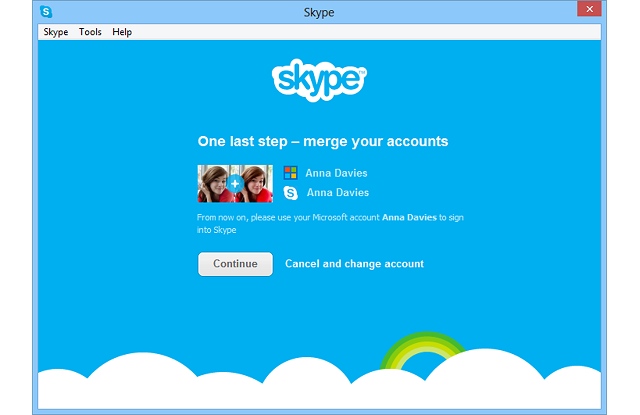
Μέσα στο πρώτο τρίμηνου του 2013 η Microsoft θα κατεβάσει ρολά το νέο MSN Messenger και θα μεταφέρει όλους τους χρήστες στο Skype. Οι αλλαγές θα επηρεάσουν τους χρήστες σε όλο τον κόσμο εκτός από την Κίνα. Δεν είναι τυχαίο άλλωστε ότι πριν μερικές εβδομάδες κυκλοφόρησε το νέο Skype 6.0 που επιτρέπει chat με τις επαφές σε Messenger και όχι μόνο.
Η σύνδεση με οποιοδήποτε λογαριασμό Hotmail και MSN στο Skype 6.0 θα μεταφέρει αυτόματα όλες τις επαφές του Messenger στο Skype και κάπου εδώ θα τελειώσει η διαδικασία μετάβασης για τους χρήστες. Η Microsoft έχει φροντίσει για όλα τα άλλα. Δεν χρειάζεται να κάνετε backup, export contacts ή κάτι άλλο.
Η Microsoft αγόρασε το Skype για 8.5 δισεκατομμύρια δολάρια και σκοπεύει να εκμεταλλευτεί αυτή την επένδυση με τον καλύτερο τρόπο. Το Skype συνδέεται ήδη με το Facebook, τρέχει σε Windows Phone 8, στο νέο Surface με Windows RT και φυσικά σε PC, Mac, iOS, Android.
Το μόνο που μένει τώρα είναι η Microsoft να ενοποιήσει όλες τις υπηρεσίες σε μια κοινή πλατφόρμα για όλα τα λειτουργικά. Chat, συνομιλία, βίντεο, μεταφορά αρχείων για όλους ανεξάρτητα από το μέρος που βρίσκονται. Με περίπου 280 εκατομμύρια χρήστες να χρησιμοποιούν το Skype κάθε μήνα και επιπλέον δεκάδες εκατομμύρια να είναι ένα κλικ μακρυά από την μετάβαση από το MSN Messenger στο Skype, το μέλλον της επικοινωνίας στον κόσμο της Microsoft υπόσχεται πολλά.
Η online εγκυκλοπαίδεια Wikipedia αναβαθμίζεται με την προσθήκη HTML5 video player, χάριν στο οποίο οι χρήστες θα μπορούν να εμπλουτίζουν τα άρθρα της με οπτικό υλικό.

Ο νέος video player υποστηρίζει το open-source format WebM, καθώς και υπότιτλους που μπορούν πολύ εύκολα να μεταφραστούν σε διάφορες γλώσσες, με αποτέλεσμα να είναι εφικτή η παρακολούθηση των videos από ανθρώπους σε όλο τον κόσμο.
Να σημειωθεί ότι οι χρήστες μπορούν να ανεβάσουν videos από το YouTube, αρκεί να υπάρχει η σχετική αδειοδότηση, αλλά γενικότερα δεν θα είναι εύκολη διαδικασία η προσθήκη των videos, μιας και θα πρέπει πρώτα να ελέγχονται για την κυριότητα και την εγκυρότητα τους.
Google Cloud Print, εκτύπωση από παντού
Νοέ 12 12

Η υπηρεσία Google Cloud Print φέρνει το cloud computing στον τομέα της εκτύπωσης, καθώς όλοι οι drivers που κανονικά θα έπρεπε να έχει εγκαταστήσει ο χρήστης στον υπολογιστή του βρίσκονται τώρα στους servers της εταιρίας, επιτρέποντας έτσι την εκτύπωση από πληθώρα συσκευών,ανεξάρτητα με το ποιο λειτουργικό σύστημα χρησιμοποιούν!
“Συνδέοντας τον εκτυπωτή σας με το Google Cloud θα μπορείτε να εκτυπώνετε από οποιονδήποτε υπολογιστή ή smartphone, ανεξάρτητα από το που βρίσκεστε. Απλά ενεργοποιήστε την επιλογή Google Cloud Print στον browser Google Chrome και ο εκτυπωτής σας θα είναι διαθέσιμος μέσω των αντίστοιχων εφαρμογών Google Cloud Print για υπολογιστές και φορητές συσκευές“
Περισσότερες πληροφορίες σχετικά με το Google Cloud Print μπορείτε να βρείτε στην ιστοσελίδα http://support.google.com/cloudprint/?hl=el
Zoho Office Suite
Νοέ 12 11
Zoho Office Suite

Οι «Web-based office services» του Zoho επιτρέπουν στο χρήστη να δημιουργήσει :
- έγγραφα,
- υπολογιστικά φύλλα,
- παρουσιάσεις, σχέδια,
- σημειώσεις,
- «wikis»,
- «projects»,
- και άλλους τύπους δεδομένων ενός γραφείου μέσα από έναν browser, χωρίς να έχει σημασία το λειτουργικό σας σύστημα.
Για να χρησιμοποιήσει κανείς το Zoho, χρειάζεται να κάνει μια εγγραφή στο επίσημο site. Το Google Chrome και ο Firefox έχουν ένα πλεονέκτημα από τους υπόλοιπους browsers, καθώς το Zoho παρέχει «plugins» γι’ αυτά τα δύο. Το περιβάλλον εργασίας του Zoho είναι αρκετά απλό, διαισθητικό και μοιάζει πολύ με μια τυπική «σουίτα» γραφείου.
Λειτουργία
Η «Zoho Office Suite» μπορεί να κάνει περίπου οτιδήποτε περιμένει ο χρήστης από ένα πλήρως ολοκληρωμένο λογισμικό υπολογιστή, συμπεριλαμβανομένης της ενσωμάτωσης «τοπικών» ή Web-based εικόνων μέσα σ’ ένα κείμενο, της προσθήκης LaTeX μαθηματικών εξισώσεων, σύνδεσης, σημειώσεων, παρακολούθηση αλλαγών για «online» συνεργασία, κ.α. Επιλογές Εξαγωγής (Export options) Το Zoho επιτρέπει στο χρήστη να αποθηκεύει τη δουλειά του μέσα σ’ ένα ευρύ φάσμα από «formats», συμπεριλαμβάνοντας Microsoft Office, OpenOffice, StarOffice, rich text, HTML, text, PDF, και LaTeX. Η συμβατότητα με τη Microsoft καλύπτει και τα πρότυπα Office αρχεία και το Office Open XML, που χρησιμοποιείται στο Office 2007, συνήθως προσδιορισμένο από ένα επιπλέον «x» στην επέκταση του αρχείου, όπως docx, xlsx.
«Tagging» & διαμοιρασμός Ο χρήστης μπορεί επίσης να ενισχύσει τα έγγραφά του με tags, για ευκολότερη αναζήτηση και ταξινόμηση, και σημειώσεις για συνεργασία, που επιτρέπουν το διαμοιρασμό των αρχείων.
Zoho Writer
Νοέ 12 11
Zoho Writer

Το Zoho Writer είναι συνεργατικό πρόγραμμα επεξεργασίας κειμένου (collaborative editor) που επιτρέπει στο χρήστη να δημιουργήσει τα έγγραφά του και να τα μοιραστεί δημόσια ή ιδιωτικά. Το περιβάλλον εργασίας είναι αρκετά αισθητικό και ο χρήστης μπορεί να εισαγάγει οποιοδήποτε υπάρχον έγγραφο για να εργαστεί πάνω σ’ αυτό. Το Zoho Writer επιτρέπει επίσης την εξαγωγή κειμένου σε διάφορα πρότυπα, όπως PDF, ODT, Word, HTML και άλλα. Το Zoho Writer προσφέρει περίπου 20 διαφορετικά fonts μεταξύ των οποίων μπορείτε να επιλέξετε. Η χρήση του είναι ελεύθερη.
Link: http://writer.zoho.com/
Τον περασμένο μήνα, η Google κυκλοφόρησε τη νέα έκδοση 3.8 του Picasa, με αρκετές νέες λειτουργίες. Ανάμεσά τους ξεχωρίζει η δυνατότητα δημιουργίας ταινίας με βάση ένα πρόσωπο, από ένα σύνολο φωτογραφιών.
Δείτε το παρακάτω βίντεο και θα καταλάβετε…
Πριν ξεκινήσετε να δημιουργείτε μία ταινία προσώπου, χρειάζεται να βοηθήσετε το Picasa να αναγνωρίσει το πρόσωπο για το οποίο θέλετε να δημιουργήσετε ταινία. Για να το κάνετε αυτό, ανοίξτε το album ή τον φάκελο με τις φωτογραφίες και αφήστε το Picasa να αναγνωρίσει το πρόσωπο.
Δώστε ένα όνομα για το άτομο αυτό και αφήστε το λογισμικό να αναγνωρίσει όλες τις εικόνες στις οποίες εμφανίζεται το πρόσωπο αυτού του ατόμου. Μόλις η λειτουργία τελειώσει, οι επιλεγμένες φωτογραφίες θα εμφανιστούν στα αριστερά κάτω από το όνομα που θέσαμε στο People.
People.

Κάντε κλικ στο όνομα του ατόμου ώστε να εμφανιστούν οι φωτογραφίες. Μπορείτε να επιλέξετε τις φωτογραφίες που θέλετε ή να αφήσετε το Picasa να το κάνει για εσάς. Μετά πατάμε στο “Create Face Movie” και το Picasa θα δημιουργήσει μία ταινία αυτόματα.
Υπάρχει δυνατότητα για να γίνουν διάφορες μικρο-ρυθμίσεις όπως και το να ανέβει το βίντεο κατευθείαν στο YouTube.

[
70 Tools 70 Minutes
Νοέ 12 5
Δείτε το στο slideshare.net
 Το Google Calendar είναι μία πολύ χρήσιμη εφαρμογή που παρέχει η Google. Αν θέλουμε να προσθέσουμε ελληνικό ορθόδοξο εορτολόγιο, ώστε να μην ξεχνάμε καμία γιορτή, μπορούμε να ακολουθήσουμε την παρακάτω διαδικασία.
- Πηγαίνουμε εδώ και κατεβάζουμε και αποσυμπιέζουμε το αρχείο (δημοσιεύτηκε στο myphone )
- Πηγαίνουμε στο Google Calendar και από το My Calendars (Τα ημερολόγια μου) αριστερά, επιλέγουμε Create (Δημιουργία). Του δίνουμε ένα όνομα (π.χ. Εορτολόγιο) και πατάμε Create Calendar (Δημιουργία Ημερολογίου). Έτσι δημιουργήσαμε ένα νέο ημερολόγιο στο οποίο θα εισαγάγουμε τις γιορτές, (κινητές και σταθερές) ώστε να μπορούμε να το σβήσουμε όποτε θέλουμε, ή να το αποκρύψουμε.
- Από το Other Calendars (Άλλα ημερολόγια) αριστερά επιλέγουμε Add (Προσθήκη) → Import Calendar (Εισαγωγή ημερολογίου).
- Επιλέγουμε το αρχείο με τις κινητές εορτές που αποσυμπιέσαμε και στο Calendar (Ημερολόγιο) επιλέγουμε το Εορτολόγιο (δηλαδή αυτό που δημιουργήσαμε στο βήμα 2). Πατάμε Import (Εισαγωγή).
- Επαναλαμβάνουμε το βήμα 4 με το αρχείο για τις σταθερές εορτές
Πλέον έχουμε όλες τις ορθόδοξες γιορτές στο ημερολόγιο μας
Εγραφή CD-DVD με το BurnAware
Οκτ 12 27
ολλές φορές η εγγραφή CD και DVD γίνεται μία δύσκολη διαδικασία λόγω κυρίως της πολυπλοκότητας των προγραμμάτων, όπως π.χ. το Nero που έχει γίνει μία ολόκληρη σουϊτα προγραμμάτων. Όταν κάποιος θέλει απλά να γράψει ένα CD ή DVD εύκολα και γρήγορα, πρέπει να ακολουθήσει μία διαδικασία αρκετά σύνθετη.
Θα δούμε βήμα – προς – βήμα πως μπορούμε να εγκαταστήσουμε το πολύ απλό και δωρεάν πρόγραμμα BurnAware και να γράψουμε ένα CD. Το πρόγραμμα έχει τη δυνατότητα να γράψει και DVD και Blu-Ray, αρχεία δεδομένων ή ήχου.
Με λίγα λόγια, κάνει όσα χρησιμοποιούμε πιο συχνά, πολύ απλά.
Online μετατροπή αρχείων ..
Οκτ 12 27
Πολλές φορές τυχαίνει να έχουμε δημιουργήσει ένα αρχείο σε μία μορφή και να θέλουμε άμεσα να το μετατρέψουμε σε κάποια άλλη μορφή. Αν για παράδειγμα δημιουργήσουμε μία παρουσίαση στο Open Office (ή τον απόγονο του Libre Office) και για κάποιο λόγο δεν εμφανίζεται σωστά στον υπολογιστή μας πολύ απλά αν έχουμε σύνδεση στο Διαδίκτυο στην ιστοσελίδα http://freefileconvert.com/ μπορούμε να κάνουμε την μετατροπή σε .ppt αρχείο για να το ανοίξουμε με το Power Point.
Παρακάτω εμφανίζονται οι υποστηριζόμενοι τύποι αρχείων σύμφωνα με την ιστοσελίδα http://freefileconvert.com/
doc .odt .pdf .rtf .txt .wiki .docx .bzip2 .eps .mkv .amv .lrf .ppt .odp .swf .ods .csv .xls .xlsx .tar .dpg .asf .djvu .mobi .html .jpg .bmp .gif .ico .ps .pptx .rar .amr .au .voc .pdb .png .tga .tiff .wbmp .3gp .aac .mid .iso .pcx .3g2 .mtv .tcr .ac3 .avi .flac .flv .mov .mp3 .7z .chm .sxw .wpd .ogm .mp4 .mpg .wav .dvd .rm .m4a .zip .cpio .cab .rmvb .epub .ogg .wav .wma .ra .mpeg .tif .gzip .aiff .gz .lit .fb2
Αναλυτικά τα βήματα που πρέπει να ακολουθήσετε είναι τα εξής:
Βήμα 1:
Μεταβαίνουμε στην σελίδα http://freefileconvert.com/ και στο tab Convert File πατάμε το κουμπί Επιλογή Αρχείου ώστε να ανεβάσουμε το αρχείο που θέλουμε να μετατρέψουμε στον server της σελίδας.
Βήμα 2:
Επιλέγουμε από μία λίστα διάφορων τύπων αρχείων σε ποιόν τύπο θέλουμε να μετατρέψουμε το δικό μας αρχείο. Αν για παράδειγμα θέλουμε να μετατρέψουμε μια εικόνα τύπου .jpg σε εικόνα τύπου .png απλά επιλέγουμε την .png κατάληξη.
Βήμα 3:
Πατάμε το κουμπί convert και περιμένουμε μέχρι να ολοκληρωθεί η μεταροπή
Βήμα 4:
Εμφανίζεται η σελίδα που φαίνεται στην παρακάτω εικόνα και κάνουμε δεξί κλικ σε ένα από τα δύο κόκκινα βέλη και επιλέγουμε αποθήκευση ως….
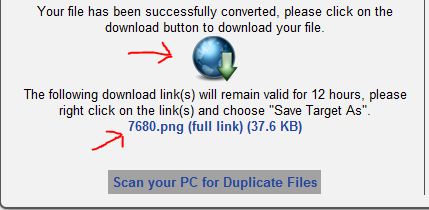
Αυτό ήταν! Το αρχείο μετατράπηκε επιτυχώς στην μορφή που θέλαμε και το αποθηκεύσαμε τοπικά στον υπολογιστή μας.