Η εγγραφή ή καταγραφή οθόνης (screen recording ή screencast) είναι η διαδικασία ψηφιακής καταγραφής σε βίντεο της οθόνης του υπολογιστή που μπορεί να συμπεριλαμβάνει και την ταυτόχρονη εγγραφή αφήγησης μέσω μικρόφωνου.
Ένα στιγμιότυπο οθόνης (screenshot) μας επιτρέπει να καταγράψουμε σε μορφή εικόνας, αυτό που βλέπουμε σε μία οθόνη υπολογιστή.
Η λήψη και αποθήκευση ενός στιγμιότυπου οθόνης είναι μία δεξιότητα απαραίτητη σε όλους τους χρήστες υπολογιστών. Τα στιγμιότυπα οθόνης μπορούν να φανούν χρήσιμα για να δημιουργήσουμε σημειώσεις και οδηγίες, να αποτυπώσουμε ένα μήνυμα που θέλουμε να διερευνήσουμε.
Με το πλήκτρο PrintScreen (PrtScr) του πληκτρολογίου, κάνουμε λήψη στιγμιότυπου οθόνης στο πρόχειρο (σε μια περιοχή μνήμης του υπολογιστή) και μπορούμε στη συνέχεια να το κάνουμε επικόλληση σε άλλη εφαρμογή (ζωγραφική, κειμενογράφο, άλλα προγράμματα). Επίσης με το συνδυασμό των πλήκτρων “πλήκτρο windows”+”shift”+”s” μπορούμε να κάνουμε λήψη στιγμιότυπου μέρους ή ολόκληρης της οθόνης.
Άλλα εργαλεία λήψης στιγμιότυπου οθόνης και σχεδίασης είναι: Flameshot, Lightshot , ShareX , Greenshot, αλλά και το Εργαλείο Αποκομμάτων/snipping tool (windows 7 -8) ή Απόκομμα και Σχέδιο / Snip & Sketch (windows 10 -11). Μέσα από τα πρόσθετα σε firefox και chrome μπορώ να αναζητήσω κι άλλες εφαρμογές για screenshot.
Πολλές φορές χρειάζεται να παρουσιάσουμε ένα video offline στην τάξη. Λαμβάνοντας πολύ σοβαρά υπόψη την παραβίαση των δικαιωμάτων χρήσης της υπηρεσίας, χρησιμοποιούμε το κατέβασμα (download) ενός video όταν είναι εντελώς απαραίτητο.
Υπάρχουν διάφοροι τρόποι να κάνουμε λήψη ενός video τοπικά στη συσκευή μας από διάφορες υπηρεσίες όπως youtube, vimeo, facebook κτλ. Αυτό μπορεί να γίνει μέσω μιας online υπηρεσίας, ενός πρόσθετου (π.χ. YouTube Video and Audio Downloader) στον περιηγητή (firefox, chrome κ.α.) ή με εξειδικευμένο λογισμικό.
Υοut.com
Σε ένα video στο youtube, αφαιρούμε απλά το UBE από το URL (youtube -> yout) και πατάμε ENTER.
Μπορούμε να κάνουμε λήψη του αρχείου σε μορφή ήχου (MP3) /video (MP4), κάνοντας παράλληλα περικοπή στη αρχή ή/και στο τέλος του.
Άλλες ιστοσελίδες για την αποθήκευση video είναι οι vinteo.app (audio/video) και distillvideo.com (δεξί κλικ στο download και επιλογή Αποθήκευση συνδέσμου), όπου κάνουμε επικόλληση το url του video και επιλέγουμε download.
Η Μαρίζα, η πεισματάρα γαϊδουρίτσα, αφήνεται στον ρυθμό της μουσικής του Ζορμπά και μαζί με τον αγαπημένο της παππού-ψαρά σκαρφαλώνει στην Άνω Χώρα χορεύοντας. Ποια έκπληξη τους περιμένει εκεί;
Ένα βραβευμένο animation σε σκηνοθεσία, παραγωγή : Κωνσταντίνος Κρυστάλλης , μουσική “ο Χορός του Ζορμπά” του Μίκη Θεοδωράκη, μουσική εισαγωγής “Mykonos” του Dan Foster , ηχοληψία Jeremy Yang, Silencio.
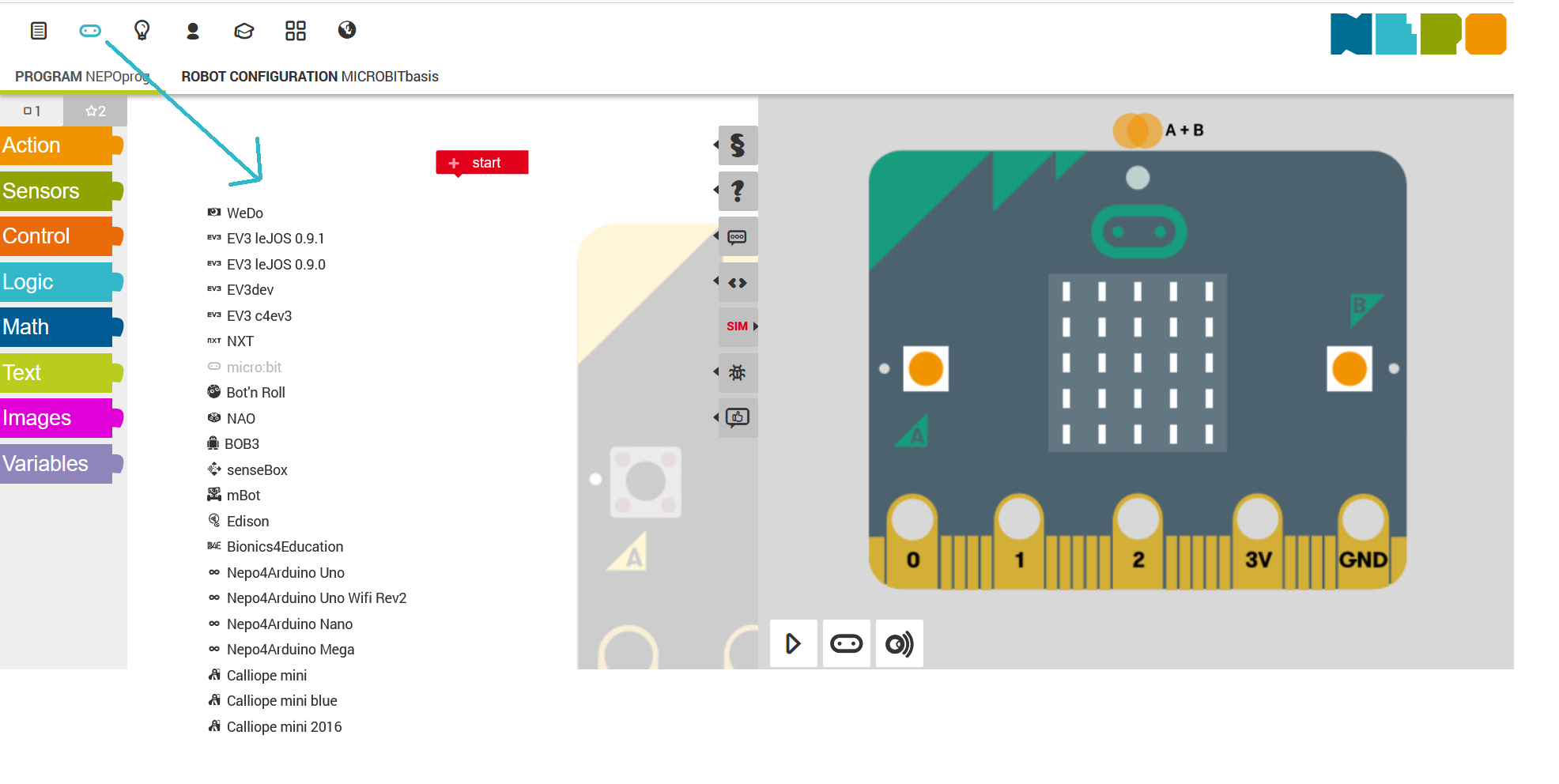
Το Open Roberta Lab είναι ένα έργο στο πλαίσιο της γερμανικής εκπαιδευτικής πρωτοβουλίας «Roberta—Learning with robots», που ξεκίνησε από το Fraunhofer IAIS, το οποίο έχει σκοπό να ενθαρρύνει τα παιδιά να κωδικοποιούν χρησιμοποιώντας ρομπότ όπως το Lego Wedo, το Lego Mindstorms και άλλα προγραμματιζόμενα συστήματα υλικού όπως το Arduino, το micro:bit, το Edison κ.α.
Το Open Roberta Lab χρησιμοποιεί την προσέγγιση του οπτικού προγραμματισμού. Αυτή η προσέγγιση διευκολύνει, ειδικά τους αρχάριους, να μάθουν πώς να κωδικοποιούν. Ως περιβάλλον προγραμματισμού που βασίζεται στο cloud, δεν απαιτείται εγκατάσταση και μπορεί να χρησιμοποιηθεί οποιοδήποτε λειτουργικό σύστημα (Mac OS, Windows, Linux) και συσκευή υλικού υπολογιστή (PC, tablet, smartphone). Το Εργαστήριο μπορεί να χρησιμοποιηθεί χωρίς εγγραφή και δεν απαιτείται λογαριασμός χρήστη.
Δημιουργούμε το πρόγραμμα και επιλέγουμε τον προσομοιωτή (simulator) για να το εκτελέσουμε. Ο προσομοιωτής εμφανίζει στην οθόνη τον τρόπο εκτέλεσης του προγράμματος, πριν το “τρέξουμε” στη ρομποτική μας κατασκευή. Οι ρομποτικές κατασκευές δεν μπορούν να ενισχυθούν και ο προσομοιωτής λειτουργεί αποκλειστικά με προδιαμορφωμένα ρομπότ.
Δοκίμασε αν μπορείς να απαντήσεις σωστά στις ερωτήσεις (παίξε ενάντια στον υπολογιστή ή τον φίλο σου) για να πάρεις την υψηλότερη βαθμολογία! (Οδηγίες)
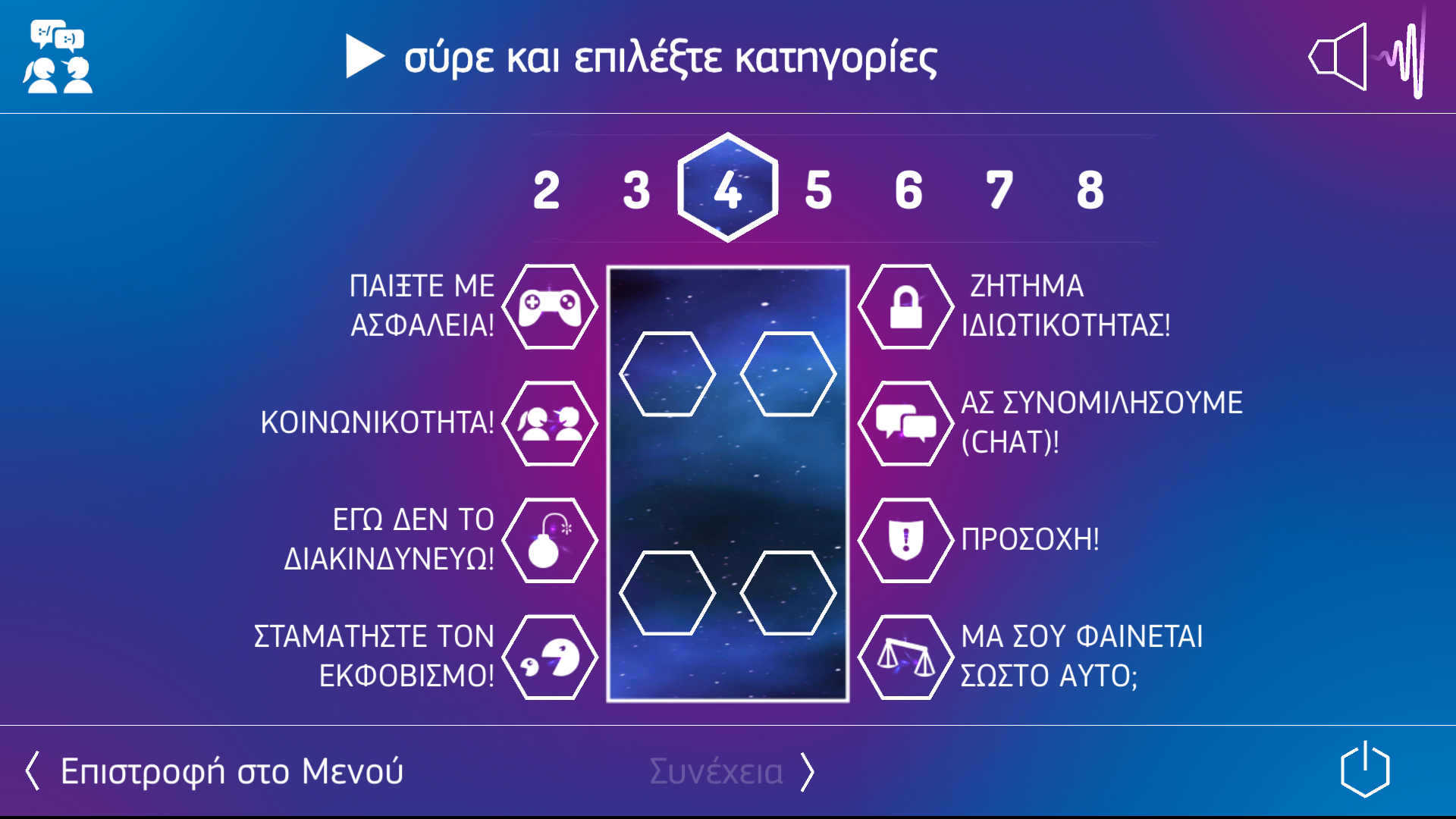
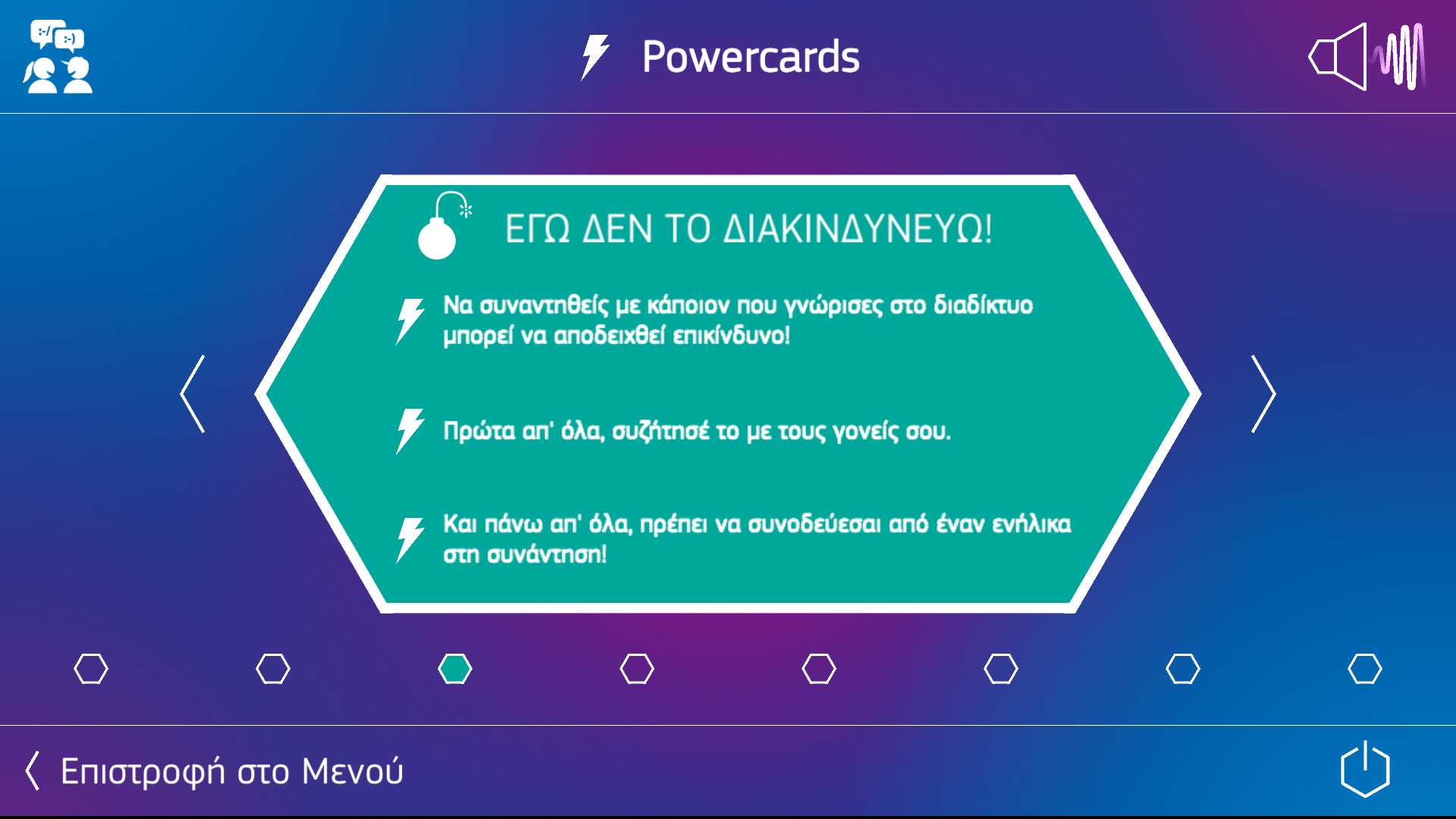
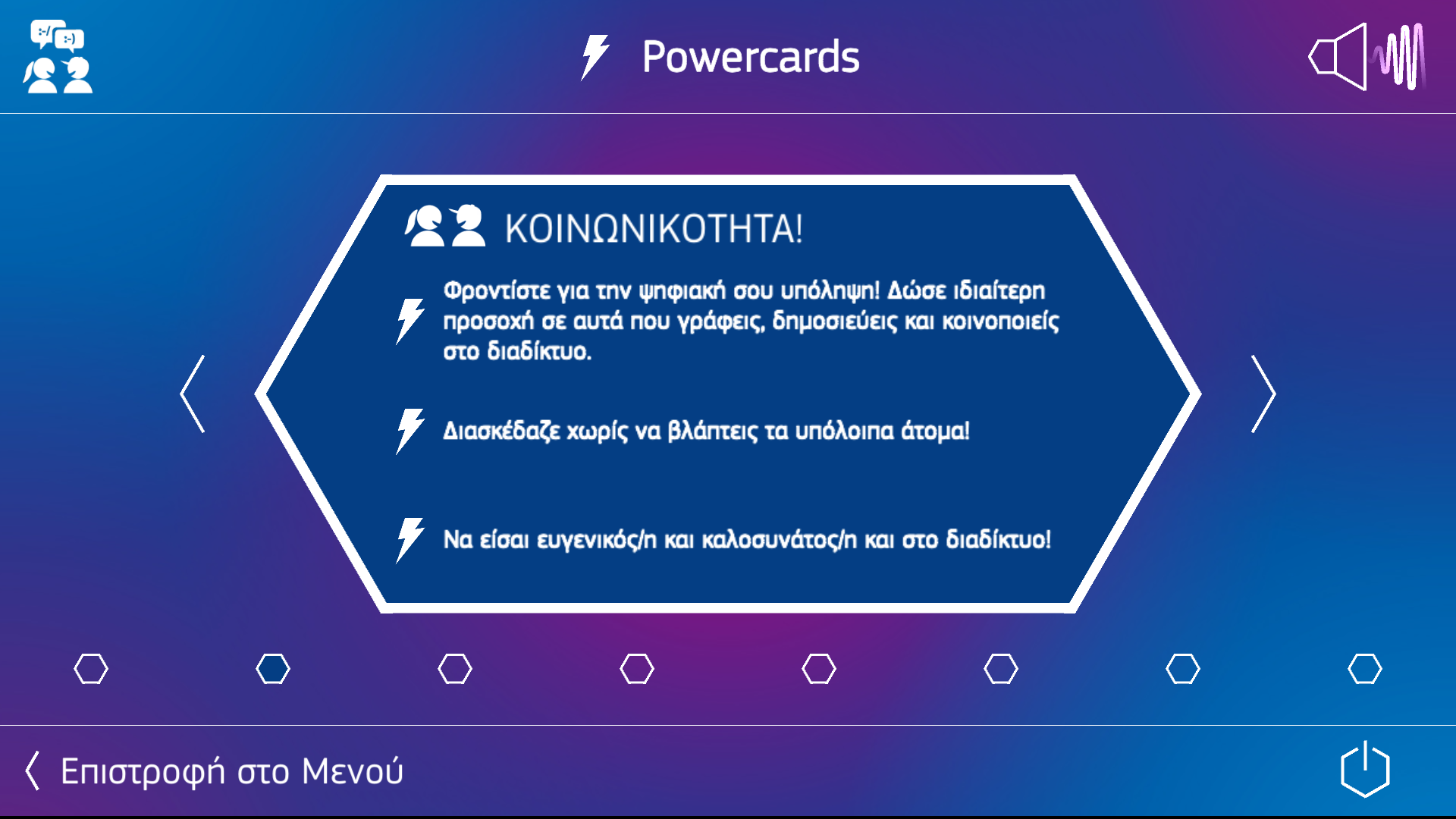
Κάντε ένα ταξίδι στο διαδίκτυο και απαντήστε σε ερωτήσεις που έχουν σχεδιαστεί για να σας κάνουν να σκεφτείτε πώς να αξιοποιήσετε στο έπακρο τις ευκαιρίες που προσφέρει το Διαδίκτυο αποφεύγοντας πιθανούς κινδύνους.
Το Happy Onlife είναι ένα παιχνίδι για παιδιά (ηλικίας από 8 ετών), γονείς και δασκάλους, με στόχο την ευαισθητοποίηση σχετικά με τους κινδύνους και τις ευκαιρίες του διαδικτύου και την προώθηση των βέλτιστων διαδικτυακών πρακτικών. Το παιχνίδι είναι διαθέσιμο σε τέσσερις εκδόσεις: online, κινητό, φυσικό επιτραπέζιο παιχνίδι και ως κιτ εκτύπωσης και κοπής do-it-yourself.
Το phet.colorado ιδρύθηκε το 2002 από τον νομπελίστα Carl Wieman. Έκτοτε το έργο PhET δημιουργεί δωρεάν διαδραστικές προσομοιώσεις για τις φυσικές επιστήμες και τα μαθηματικά. Η ανάπτυξή τους στηρίζεται σε εκτεταμένη εκπαιδευτική έρευνα, κατά τη διάρκεια της οποίας οι μαθητές μέσα από ένα διαισθητικό και παιγνιώδες περιβάλλον μαθαίνουν μέσω της διερεύνησης και της ανακάλυψης.
Οι εκπαιδευτικοί έχουν πρόσβαση σε εξειδικευμένα ανά προσομοίωση βοηθήματα, εναρκτήρια video, διδακτικό υλικό και δραστηριότητες που διαμοιράζονται στην εκπαιδευτική κοινότητα του phet.colorado.
Με το AnswerGarden, αποτυπώνεται εύκολα ο καταιγισμός ιδεών του κοινού μας σε ψηφιακή μορφή. Απλό στη χρήση, μπορεί να χρησιμοποιηθεί (δίνοντας το link της ερώτησης που δημιουργούμε) για σύγχρονη online ανατροφοδότηση από τους συμμετέχοντες.
Με την επιλογή Create AnswerGarden, δημιουργούμε ένα νέο θέμα/μια νέα ερώτηση για το κοινό μας. Η απάντηση μπορεί να είναι έως 20 ή έως 40 χαρακτήρες, να επιλέξουμε κεφαλαία ή/και πεζά γράμματα. Μπορούμε να στείλουμε το answergarden που δημιουργήσαμε στο mail μας και να δώσουμε ένα κωδικό για μελλοντική επεξεργασία.
Μπορούμε να μοιραστούμε (share) το answergarden που δημιουργήσαμε, είτε δίνοντας το link (https://answergarden.ch/number), είτε ενσωματώνοντας το AnswerGarden στον ιστότοπό μας (embed), είτε ως εικόνα QR.
Τις απαντήσεις μπορούμε να τις εξάγουμε (export) σε ένα πρόγραμμα δημιουργίας συννεφολέξεων (wordle) ή να τις αποθηκεύσουμε με τη μορφή εικόνας.
Διδάσκοντας την επιστήμη των υπολογιστών χωρίς ηλεκτρονικό υπολογιστή (αποσυνδεδεμένα)!
Στον σημερινό ψηφιακό κόσμο, η Επιστήμη των Υπολογιστών και οι γνώσεις και οι δεξιότητες υπολογιστικής σκέψης που σχετίζονται με αυτήν είναι ζωτικής σημασίας για την ανάπτυξη καινοτόμου ψηφιακής τεχνολογίας.
Οι δραστηριότητες Computer Science Unplugged (CS Unplugged) είναι μια συλλογή από δωρεάν διδακτικό διδασκαλίας μέσω παζλ και παιχνιδιών που εισάγουν το μαθητή/ τη μαθήτρια στην επιστήμη των υπολογιστών, χωρίς τη χρήση ηλεκτρονικού εξοπλισμού.
Δραστηριότητες όπως: Mind-reading magic, Binary Challenge, Guess my number, Find my card, Guess the sentence, Unlocking the secret in product codes, Kidbots, Squeezing pictures into codes, αναλύονται βηματικά και μπορούν να χρησιμοποιηθούν στην υβριδική διδασκαλία ( δια ζώσης και εξ αποστάσεως) ώστε τα παιδιά να ενδιαφερθούν για την επιστήμη των υπολογιστών.
Μέσω του CS Unplugged, τα παιδιά εισάγονται στην υπολογιστική σκέψη (computational thinking) και μαθαίνουν :
πως να περιγράφουν ένα πρόβλημα
να αναγνωρίζουν τις σημαντικές λεπτομέρειες που χρειάζονται για να λύσουν το πρόβλημα
να αναλύουν το πρόβλημα σε μικρότερα λογικά βήματα
να χρησιμοποιούν αυτά τα βήματα για να δημιουργήσουν έναν αλγόριθμο που λύνει το πρόβλημα
και στο τέλος να αξιολογούν τη διαδικασία/την πορεία τους.
Η Υπολογιστική Σκέψη εντάσσεται στις “Δεξιότητες του 21ου αιώνα” (21st Century Skill Set), γιατί είναι πολύ σημαντικό να κατανοήσουμε πώς λειτουργεί ο ψηφιακός κόσμος, για την αξιοποίηση της δύναμης των υπολογιστών για την επίλυση δύσκολων προβλημάτων. Μας δίνει τη δυνατότητα να σκεφτόμαστε κριτικά όχι μόνο τα οφέλη ορισμένων τεχνολογιών, αλλά και τις πιθανές αδυναμίες, τις ηθικές επιπτώσεις ή τις ακούσιες συνέπειες αυτών.
Χρησιμοποιούμε cookies για να σας προσφέρουμε την καλύτερη δυνατή εμπειρία στη σελίδα μας. Εάν συνεχίσετε να χρησιμοποιείτε τη σελίδα, θα υποθέσουμε πως είστε ικανοποιημένοι με αυτό.