Ευρωπαϊκή Ένωση – Γωνιά Μάθησης

https://europa.eu/learning-corner/home_el

Παγκόσμια Ημέρα Περιβάλλοντος – 5 Ιουνίου

Η Παγκόσμια Ημέρα Περιβάλλοντος γιορτάζεται κάθε χρόνο στις 5 Ιουνίου και αποτελεί από το 1972 την κύρια εκδήλωση του ΟΗΕ για την ενημέρωση του παγκόσμιου κοινού σχετικά με περιβαλλοντικά προβλήματα που αντιμετωπίζει η ανθρωπότητα (Πηγή: © SanSimera.gr).

Το θέμα για το 2020 είναι: «Ώρα για την Φύση» (“Time for Nature“).
Τα τρόφιμα που τρώμε, ο αέρας που αναπνέουμε, το νερό που πίνουμε και το κλίμα που κάνει τον πλανήτη μας κατοικήσιμο, όλα προέρχονται από τη φύση.
Σε αυτή την ιδιαίτερη περίοδο που ζούμε, η φύση μας στέλνει ένα μήνυμα: “Για να φροντίζουμε τον εαυτό μας πρέπει να φροντίζουμε τη φύση.” Είναι ώρα να ξυπνήσουμε. Να προσέξουμε. Να να υψώσουμε τις φωνές μας. Ήρθε η ώρα να λειτουργήσουμε καλύτερα για τους ανθρώπους και τον πλανήτη.
Αυτή η Παγκόσμια Ημέρα Περιβάλλοντος, είναι ώρα για τη Φύση.
It’s Time for Nature

Mε αφορμή την Παγκόσμια Ημέρα Περιβάλλοντος, που γιορτάζεται στις 5 Ιουνίου, η ΕΡΤ2 μεταδίδει, στις 9 το βράδυ, στις 5/6/20, το εξαιρετικό ντοκιμαντέρ «Ένα αρχιπέλαγος χωρίς πλαστικά» (Plastic Free Archipelago), παραγωγής του Κοινωφελούς Ιδρύματος Αθανασίου Κ. Λασκαρίδη. Πρόκειται για το πρώτο ελληνικό ντοκιμαντέρ που αναφέρεται στα πλαστικά μιας χρήσης, στη ρύπανση που προκαλούν στις ελληνικές θάλασσες και στις προσπάθειες για τη σταδιακή κατάργησή τους.

Οι ζωγραφιές των υπέροχων μαθητών μου για το περιβάλλον!


Παγκόσμια Ημέρα Ποδηλάτου (World Bicycle Day) – 3 ΙΟΥΝΙΟΥ

Η 3η Ιουνίου έχει οριστεί από τον ΟΗΕ ως Παγκόσμια Ημέρα Ποδηλάτου (World Bicycle Day) μετά από γενική συνέλευση του διεθνούς οργανισμού στις 12 Απριλίου 2018. Προηγήθηκε μια διεθνής εκστρατεία από τους λάτρεις του ποδηλάτου, στην οποία πρωτοστάτησε ο Πολωνός κοινωνιολόγος και ακτιβιστής δρ Λέσεκ Σιμπίλσκι, πρώην μέλος της Εθνικής Ολυμπιακής Επιτροπής της Πολωνίας.

Στο σχετικό ψήφισμα, τα κράτη – μέλη του ΟΗΕ καλούνται να διοργανώνουν εκδηλώσεις και δραστηριότητες με στόχο την ανάπτυξη μιας κουλτούρας ποδηλασίας στην κοινωνία και τη βελτίωση της οδικής ασφάλειας.
Το ποδήλατο είναι ένα απλό, προσιτό, αξιόπιστο και φιλικό προς το περιβάλλον μεταφορικό μέσο που όχι μόνο βοηθάει τους ανθρώπους σ’ έναν υγιεινό τρόπο ζωής, αλλά προάγει τον σεβασμό για το περιβάλλον και έχει θετικό αντίκτυπο στο κλίμα, που είναι ένας από τους βασικούς στόχους του ΟΗΕ για την αειφόρο ανάπτυξη (17 Στόχοι για τη Βιώσιμη Ανάπτυξη). (Πηγή: https://www.sansimera.gr/worldays/501)

Εκπαιδευτικές Δραστηριότητες για τη σωστή χρήση του ποδηλατου, μπορούμε να βρούμε και στην εκπαιδευτική ιστοσελίδα  e-drive Academy .

Το e-Drive Academy είναι μία Καινοτόμος Εκπαιδευτική Διαδικτυακή Πλατφόρμα για Ασφαλή, Έξυπνη, Οικολογική Μετακίνηση και Οδήγηση, που υποστηρίζεται από το Υπουργείο Υποδομών και Μεταφορών.

Τα μαθηματικά του ποδηλάτου

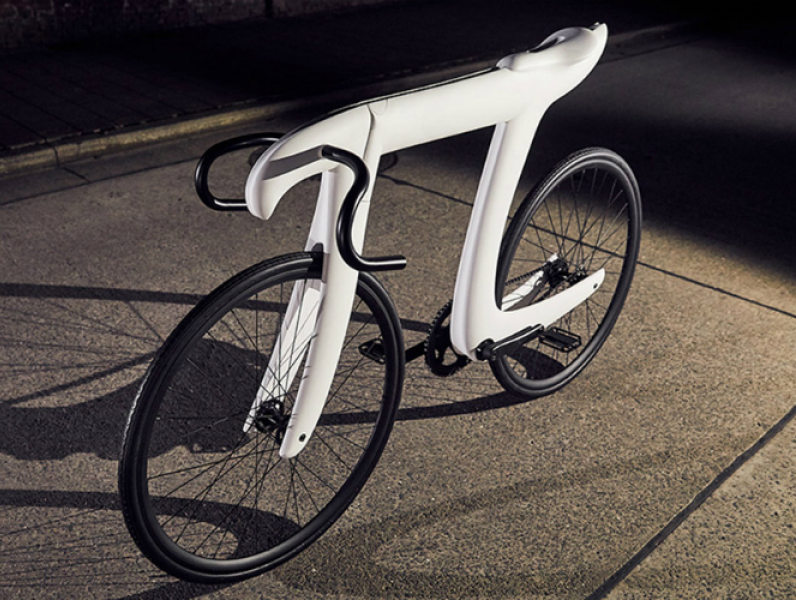
Οι κατασκευαστές ποδηλάτων Martijn Koomen και Tadas Maksimovas (οι οποίοι λατρεύουν τα μαθηματικά), συνεργάστηκαν με το WE ARE Pi (την γνωστή μας σταθερά π=3,14…) με σκοπό να κάνουν πραγματικότητα τα σχέδια ενός καλλιτέχνη. Το αποτέλεσμα αυτής της συνεργασίας το βλέπουμε στη φωτογραφία και βέβαια μόνο για ένα απλό ποδήλατο δεν πρόκειται. Το εργαλείο αυτό, μέσα από το πρωτότυπο σχέδιό του, έχει σκοπό να τιμήσει την μαθηματική σταθερά π, αφού ο σκελετός του έχει βασιστεί στο ελληνικό γράμμα π, ενώ είναι κατασκευασμένος αποκλειστικά από ανθρακόνημα.(Πηγή: www.alfavita.gr)

Εκπαιδευτικό Υλικό για την Παγκόσμια Ημέρα Ποδηλάτου

Το ποδήλατο αξιοποιεί την ενέργεια που παράγουν οι μύες των ποδιών μας και γι’ αυτό αποτελεί άριστη μορφή φυσικής άσκησης. Η καθημερινή χρήση του ποδηλάτου συνδυάζει οικονομία, φιλική συμπεριφορά προς το περιβάλλον, φυσική δραστηριότητα και  αναψυχή.
Το ποδήλατο είναι ένας συνδυασμός φυσικής δραστηριότητας και περιβαλλοντικής ευαισθητοποίησης, σωστής κυκλοφοριακής συμπεριφοράς.
.
Παιδικό βιβλίο κυκλοφοριακής αγωγής: Ο Φίλος μου ο Ποδηλατάκιας
.

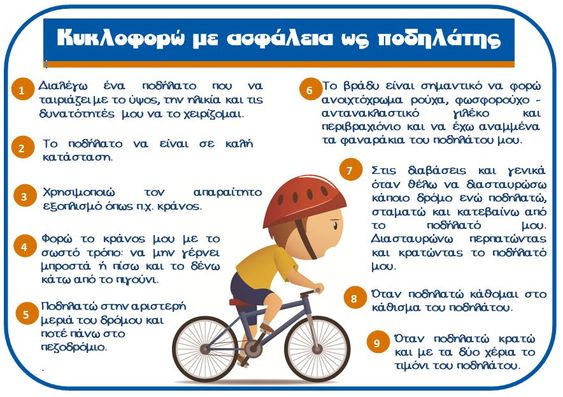
Τροχαία – Οδική ασφάλεια – Kινούμαι με ποδήλατο – Τι προσέχω όταν κυκλοφορώ στο δρόμο…

ΠΟΔΗΛΑΤΙΚΗ ΑΣΦΑΛΕΙΑ – Κυπριακή Ομοσπονδία Ποδηλάτων (πολύ αναλυτικό video)

Τραγούδι: Το ποδήλατό μου

Σνούφελ – Το ποδήλατο μου (video)

Κυκλοφοριακή Αγωγή Κανόνες για Ασφαλή Ποδηλασία (video)

Το Ποδήλατο “Κυκλοφορώ με Ασφάλεια” (video)

Ασφαλώς Ποδηλατώ -Ι.Ο.ΑΣ. «Πάνος Μυλωνάς»

Οδηγός Κυκλοφοριακής Αγωγής για ποδηλάτες.

ΚΥΚΛΟΦΟΡΙΑΚΗ ΑΓΩΓΗ ΜΕ ΠΟΔΗΛΑΤΟ – Πριν ξεκινήσεις…

ΕΣΥ ΚΑΙ ΤΟ ΠΟΔΗΛΑΤΟ ΣΟΥ –Διδακτικές Προτάσεις.

Λογισμικό Μελέτης Περιβάλλοντος Α-Δ – Κυκλοφορούμε με το ποδήλατό μας

Λογισμικό Μελέτης Περιβάλλοντος Α-Δ – Είμαστε Ποδηλάτες
Φωτόδεντρο – Ποδήλατα (video)
Φωτόδεντρο – Ποδηλασία Δρόμου (video)
Φωτόδεντρο – Ποδηλασία Πίστας (video)
Πλατφόρμα Αίσωπος – «Έχω τ’ όνειρό μου, το ποδήλατό μου»

Word it Out – Σύννεφα Λέξεων (Word Clouds)

Το WordItOut είναι μια διαδικτυακή εφαρμογή, με την οποία ο χρήστης δημιουργεί Σύννεφα Λέξεων (word clouds) με απλά και εύκολα βήματα.

Τα «σύννεφα λέξεων» (word clouds) είναι ένας καλαίσθητος και δημιουργικός τρόπος οπτικής απεικόνιση των λέξεων ενός κειμένου. Με τα σύννεφα λέξεων οι μαθητές εξοικειώνονται με λέξεις-όρους που είναι απαραίτητοι για την εμπέδωση τους μαθήματος. Η οπτικοποίηση των εννοιών και όρων βοηθάει πάντα στην αφομοίωση της νέας γνώσης. Τα προγράμματα δημιουργίας συννεφο-λέξεων μας δίνουν τη δυνατότητα αποθήκευσης σε μορφή εικόνας της σύνθεσής μας σε πολλά σχήματα (όχι μόνο σύννεφα)!

Για να ξεκινήσουμε δεν απαιτείται εγγραφή.

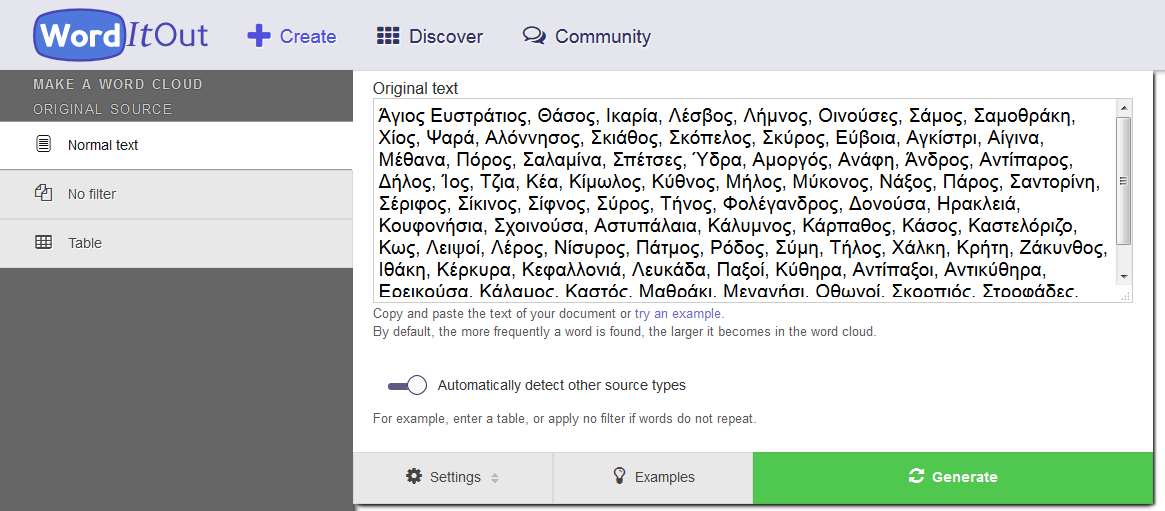
Γράφουμε τις λέξεις που θα αποτελούν το σύννεφο λέξεων (ή τις κάνουμε επικόλληση από έτοιμο κείμενο) και κάνουμε κλικ στο GENERATE.

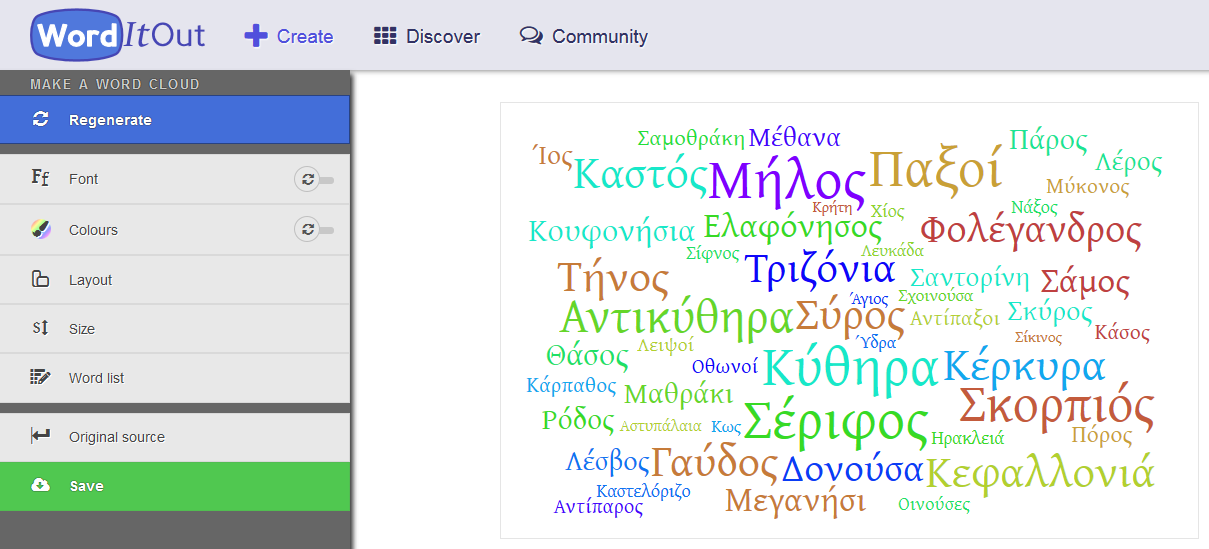
Δημιουργείται το σύννεφο λέξεων και μπορώ να κάνω αλλαγές σε Γραμματοσειρά (Font), Χρώματα (Colours) φόντου και γραμματοσειράς, Προσανατολισμός (Layout), Μέγεθος Γραμματοσειράς (Size).
Για αλλαγές στις λέξεις επιλέγω Original Source.

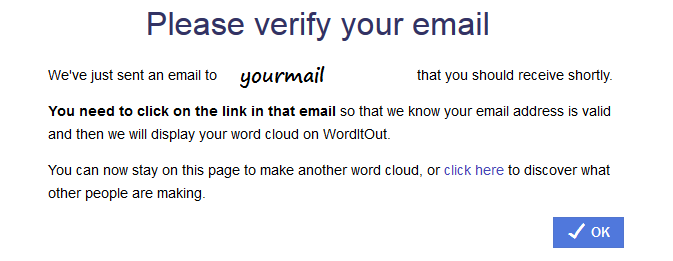
Κάνοντας κλικ στο SAVE, εμφανίζεται ένα πλαίσιο διαλόγου για να δώσουμε ΤΙΤΛΟ στο συννεφόλεξό μας, ΠΕΡΙΓΡΑΦΗ και το mail μας.

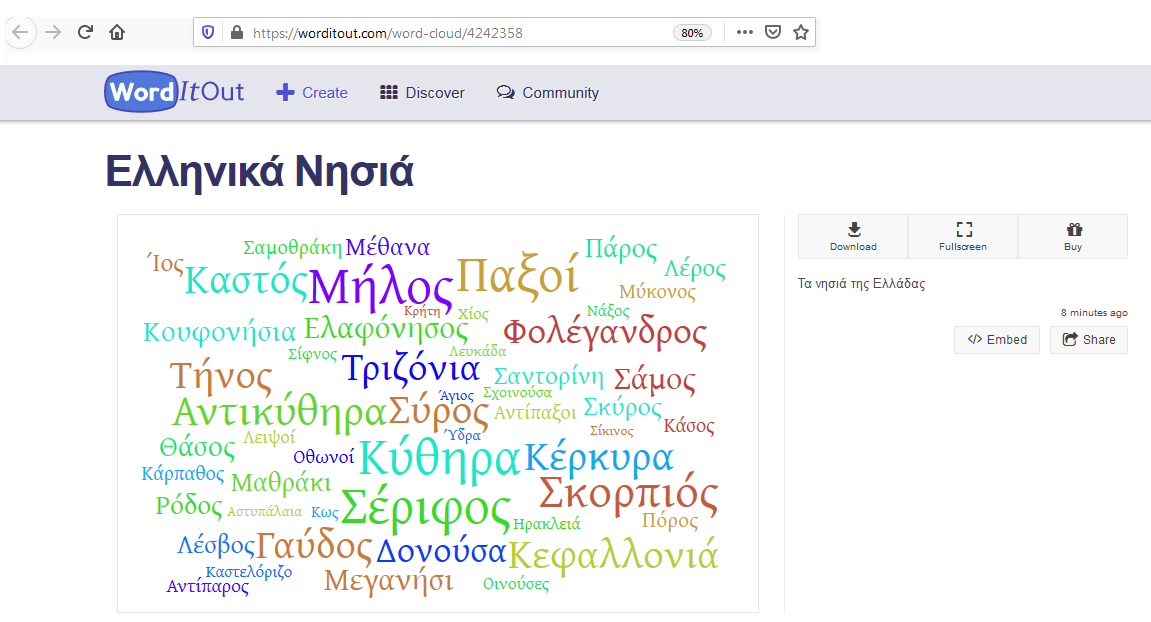
Θα λάβουμε ένα mail επιβεβαίωσης με Link για το σύννεφο λέξεων που δημιουργήσαμε, της μορφής worditout.com/word-cloud/4242358

Μπορούμε να χρησιμοποιήσουμε αυτό το link για να έχουμε πρόσβαση στην εικόνα που δημιουργήσαμε και να την κατεβάσουμε/αποθηκεύσουμε (download) στον υπολογιστή μας ή να την ενσωματώσουμε (embed) σε μια ιστοσελίδα.

Αν θέλουμε να “γλιτώσουμε” από την αποστολή με email, μπορούμε κατά τη διαδικασία της δημιουργίας του συννεφόλεξου, να το αντιγράψουμε/αποθηκεύσουμε με PrintScreen.

Παρόμοιας Θεματολογίας Άρθρα:

Word Art – Σύννεφα Λέξεων (Word Clouds)

Wordle – Σύννεφα Λέξεων (Word Clouds)

Word Cloud Generator – Σύννεφα Λέξεων (Word Clouds)

EdWordle – Σύννεφα Λέξεων (Word Clouds)

wordclouds.com – Σύννεφα Λέξεων (Word Clouds)


Wordle – Σύννεφα Λέξεων (Word Clouds)

Beautiful Word Clouds

Μια διαδικτυακή εφαρμογή, με την οποία ο χρήστης δημιουργεί Σύννεφα Λέξεων (word clouds). Ο χρήστης επιλέγει γραμματοσειρά, χρώματα και προσανατολισμό (οριζόντιο/καθετο) και δημιουργεί οπτικές αναπαραστάσεις με λέξεις κλειδιά.

Τα «σύννεφα λέξεων» (word clouds) είναι ένας καλαίσθητος και δημιουργικός τρόπος οπτικής απεικόνιση των λέξεων ενός κειμένου. Με τα σύννεφα λέξεων οι μαθητές εξοικειώνονται με λέξεις-όρους που είναι απαραίτητοι για την εμπέδωση τους μαθήματος. Η οπτικοποίηση των εννοιών και όρων βοηθάει πάντα στην αφομοίωση της νέας γνώσης. Τα προγράμματα δημιουργίας συννεφο-λέξεων μας δίνουν τη δυνατότητα αποθήκευσης σε μορφή εικόνας της σύνθεσής μας σε πολλά σχήματα (όχι μόνο σύννεφα)!

Η διαδικτυακή έκδοση δεν λειτουργεί πλέον, αλλά μπορούμε να εγκαταστήσουμε την εφαρμογή στον υπολογιστή μας
(Windows / MacOs).

Για να εκτελεστεί το πρόγραμμα, χρειάζεται να έχετε εγκατεστημένη τη Java. (Java Download)

Παρόμοιας Θεματολογίας Άρθρα:

Word Art – Σύννεφα Λέξεων (Word Clouds)

Word it Out – Σύννεφα Λέξεων (Word Clouds)

Word Cloud Generator – Σύννεφα Λέξεων (Word Clouds)

EdWordle – Σύννεφα Λέξεων (Word Clouds)

wordclouds.com – Σύννεφα Λέξεων (Word Clouds)


Word Art – Σύννεφα Λέξεων (Word Clouds)

Το WordArt είναι μια διαδικτυακή εφαρμογή, με την οποία ο χρήστης δημιουργεί Σύννεφα Λέξεων (word clouds) με απλά και εύκολα βήματα. Ο χρήστης επιλέγει γραμματοσειρά, χρώματα και προσανατολισμό (οριζόντιο/καθετο) και δημιουργεί οπτικές αναπαραστάσεις με λέξεις κλειδιά.

Τα «σύννεφα λέξεων» (word clouds) είναι ένας καλαίσθητος και δημιουργικός τρόπος οπτικής απεικόνιση των λέξεων ενός κειμένου. Με τα σύννεφα λέξεων οι μαθητές εξοικειώνονται με λέξεις-όρους που είναι απαραίτητοι για την εμπέδωση τους μαθήματος. Η οπτικοποίηση των εννοιών και όρων βοηθάει πάντα στην αφομοίωση της νέας γνώσης. Τα προγράμματα δημιουργίας συννεφο-λέξεων μας δίνουν τη δυνατότητα αποθήκευσης σε μορφή εικόνας της σύνθεσής μας σε πολλά σχήματα (όχι μόνο σύννεφα)!

Για να ξεκινήσουμε, μπορούμε να κάνουμε νέα εγγραφή (sign up) στην ιστοσελίδα (ή εγγραφή μέσω του λογαριασμού μας google/facebook/twitter) ή να ξεκινήσουμε αμέσως κάνοντας κλικ στο CREATE NOW.

Βήμα 1

Δίνουμε όνομα στη δημιουργία μας

Βήμα 2

Από την επιλογή WORDS προσθέτω λέξεις είτε με Import [αντιγραφή (ctrl+c)/επικόλληση (ctrl+v)] είτε με Add (σταδιακά νέες λέξεις). Οι λέξεις μπορεί να είναι με ΚΕΦΑΛΑΙΑ ΓΡΑΜΜΑΤΑ (UPPER), με μικρά/πεζά γράμματα (lower) ή με Πρώτο γράμμα κεφαλαίο (Capitalize). Υπάρχει επίσης η δυνατότητα (Options) για ρύθμιση Επανάληψης των Λέξεων, Μεγέθους των Λέξεων και Σύνδεση Λέξης με εξωτερικά link.

Βήμα 3

Από την επιλογή SHAPES επιλέγουμε το σχήμα που θα έχει η σύνθεση λέξεων που προσθέσαμε. Μπορούμε να δώσουμε σχήμα με δική μας εικόνα που θα προσθέσουμε στη συλλογή (Add Image) ή με δικό μας κείμενο (Add text).

Βήμα 4

Από την επιλογή FONTS επιλέγουμε γραμματοσειρά (είδος, έντονα, πλάγια) για τις λέξεις που χρησιμοποιήσαμε. Όλες οι γραμματοσειρές δεν υποστηρίζουν χαρακτήρες στα ελληνικά.

Βήμα 5

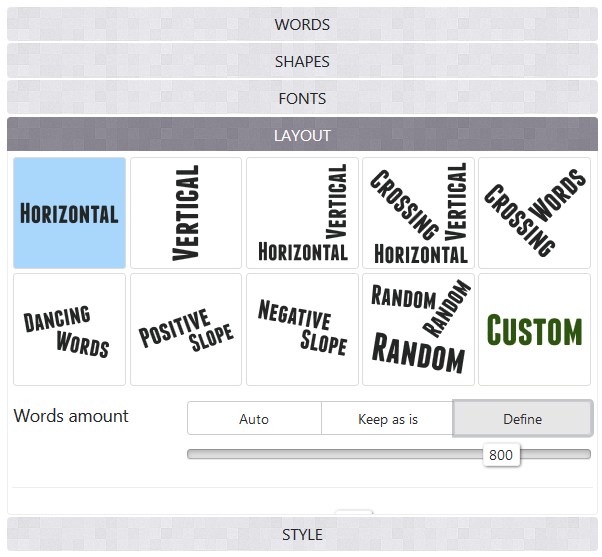
Από την επιλογή LAYOUT επιλέγουμε τρόπο εμφάνισης των λέξεων (οριζόντια, κατακόρυφα, διαγώνια, τυχαία), αλλά και αριθμό επαναλήψεων για κάθε λέξη.

Βήμα 6

Από την επιλογή STYLE επιλέγω χρώμα γραμματοσειράς, χρώμα ή εικόνα φόντου, animation για τα γράμματα.

Βήμα 7

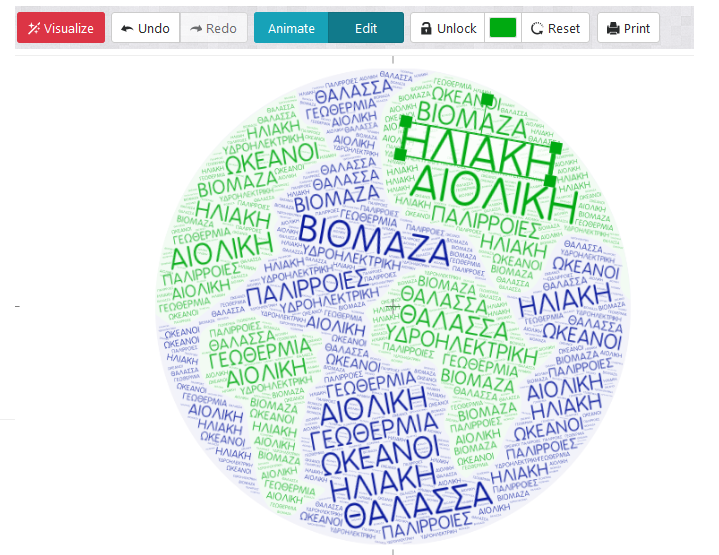
Κάνουμε κλικ στο Visualize (Οπτικοποίηση) για να δούμε το αποτέλεσμα των επιλογών μας.
Με την επιλογή Edit μπορούμε να αλλάξουμε μέγεθος σε όσες λέξεις του συννεφό-λεξου επιθυμούμε.
Με την επιλογή Print μπορούμε να το εκτυπώσουμε ή να το αποθηκεύσουμε σαν pdf.

Βήμα 8

Από τις επιλογές του Μενού, μπορούμε να αποθηκεύσουμε τις αλλαγές (SAVE) ή να την αποθηκεύσουμε τοπικά στον υπολογιστή μας (DOWNLOAD) ή να διαμοιράσουμε (SHARE) την εικόνα που δημιουργήθηκε.

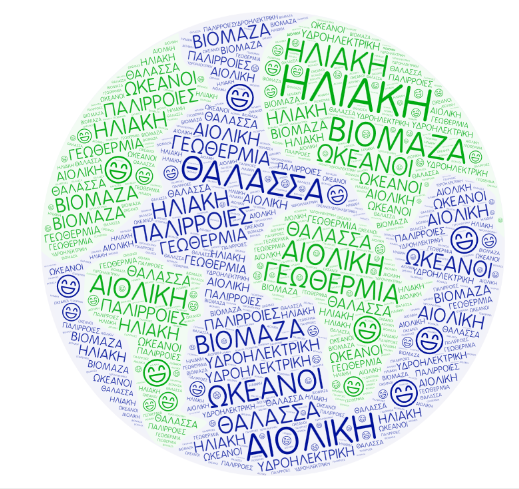
EXTRA: Μπορώ να προσθέσω και emojis στο συννεφολεξο μου!

Από το Menu επιλέγω Emojis.
Κάνω κλικ στο εικονίδιο (emoji icon) που θέλω και αντιγράφω τον κώδικά του (στη μνήμη του υπολογιστή).

Στην περιοχή προσθήκης λέξεων WORDS, κάνω κλικ στο Type a new word και δεξί κλικ/επικόλληση (ctrl+v) στο πλαίσιο.
Επιλέγω ξανά Visualize για να δω την τελική μορφή.

Παρόμοιας Θεματολογίας Άρθρα:

Word it Out – Σύννεφα Λέξεων (Word Clouds)

Wordle – Σύννεφα Λέξεων (Word Clouds)

Word Cloud Generator – Σύννεφα Λέξεων (Word Clouds)

EdWordle – Σύννεφα Λέξεων (Word Clouds)

wordclouds.com – Σύννεφα Λέξεων (Word Clouds)

wordclouds.com – Σύννεφα Λέξεων (Word Clouds)

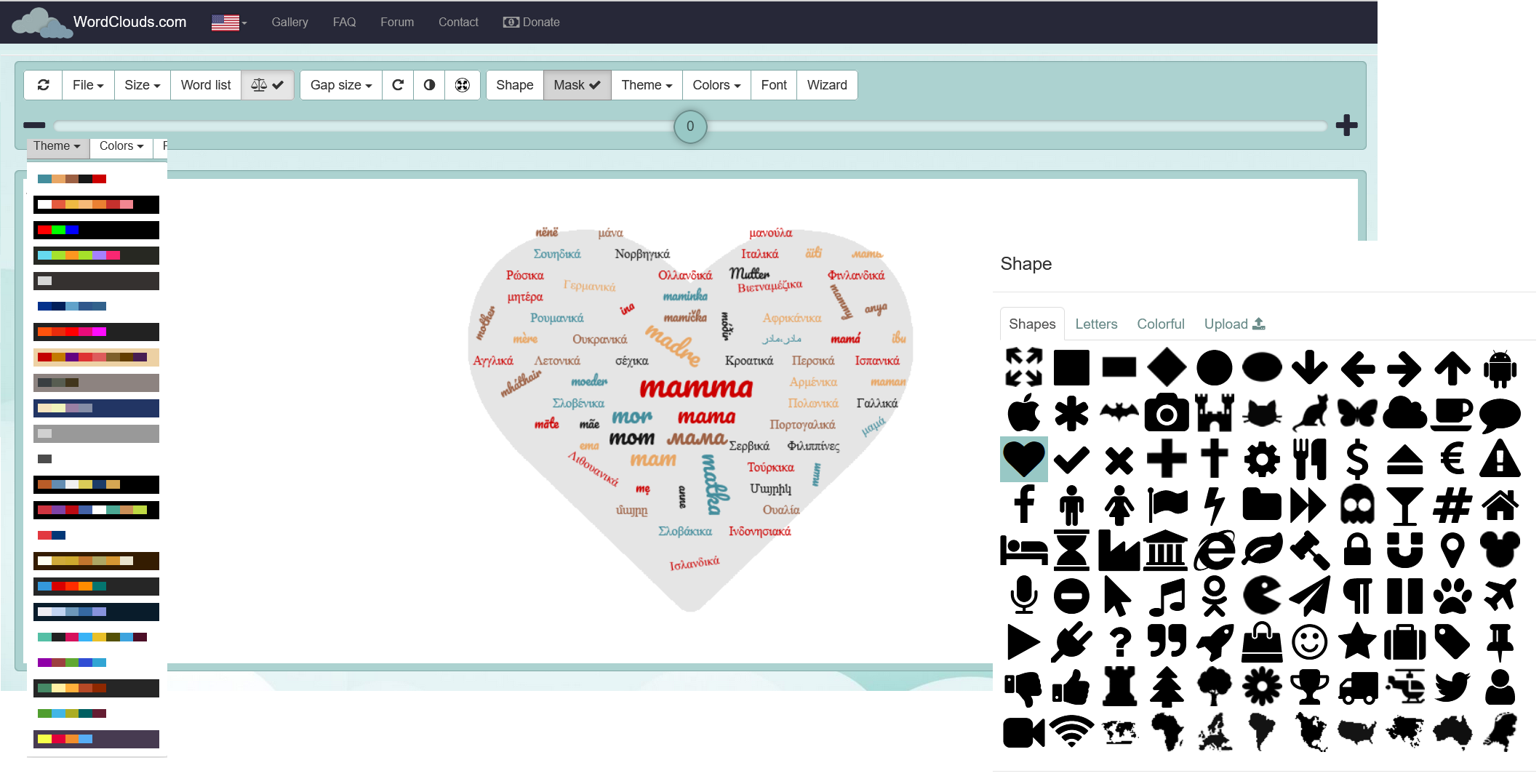
Στην ιστοσελίδα www.wordclouds.com δημιουργούμε πολύπλοκα, πολύχρωμα, ιδιαίτερα σύννεφα λέξεων με πολλές επιλογές.

Μπορούμε να συμπληρώσουμε τις λέξεις που επιθυμούμε ή να χρησιμοποιήσουμε ένα έτοιμο αρχείο κειμένου με το σύνολο των λέξεων, να επιλέξουμε σχήμα, γραμματοσειρά, χρώμα, μέγεθος και να εξάγουμε τη δημιουργία μας ως εικόνα ή άλλο τύπο αρχείου.

Παρόμοιας Θεματολογίας Άρθρα:

Word Art – Σύννεφα Λέξεων (Word Clouds)

Wordle – Σύννεφα Λέξεων (Word Clouds)

Word it Out – Σύννεφα Λέξεων (Word Clouds)

Word Cloud Generator – Σύννεφα Λέξεων (Word Clouds)

EdWordle – Σύννεφα Λέξεων (Word Clouds)


Word Cloud Generator – Σύννεφα Λέξεων (Word Clouds)

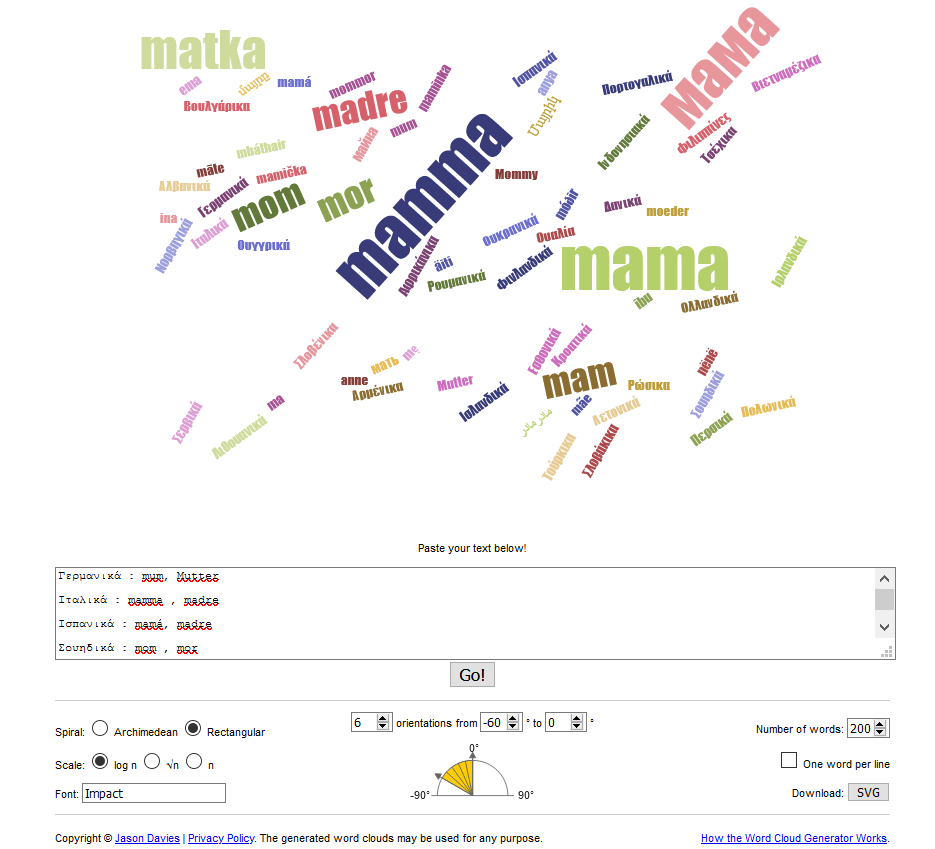
Σύννεφα Λέξεων και με το απλοϊκό πρόγραμμα https://www.jasondavies.com/wordcloud/ όπου η ρύθμιση για τον προσανατολισμό των λέξεων μπορεί να γίνει από το χρήστη.

Παρόμοιας Θεματολογίας Άρθρα:

Word Art – Σύννεφα Λέξεων (Word Clouds)

Word it Out – Σύννεφα Λέξεων (Word Clouds)

Wordle – Σύννεφα Λέξεων (Word Clouds)

EdWordle – Σύννεφα Λέξεων (Word Clouds)

wordclouds.com – Σύννεφα Λέξεων (Word Clouds)

EdWordle – Σύννεφα Λέξεων (Word Clouds)

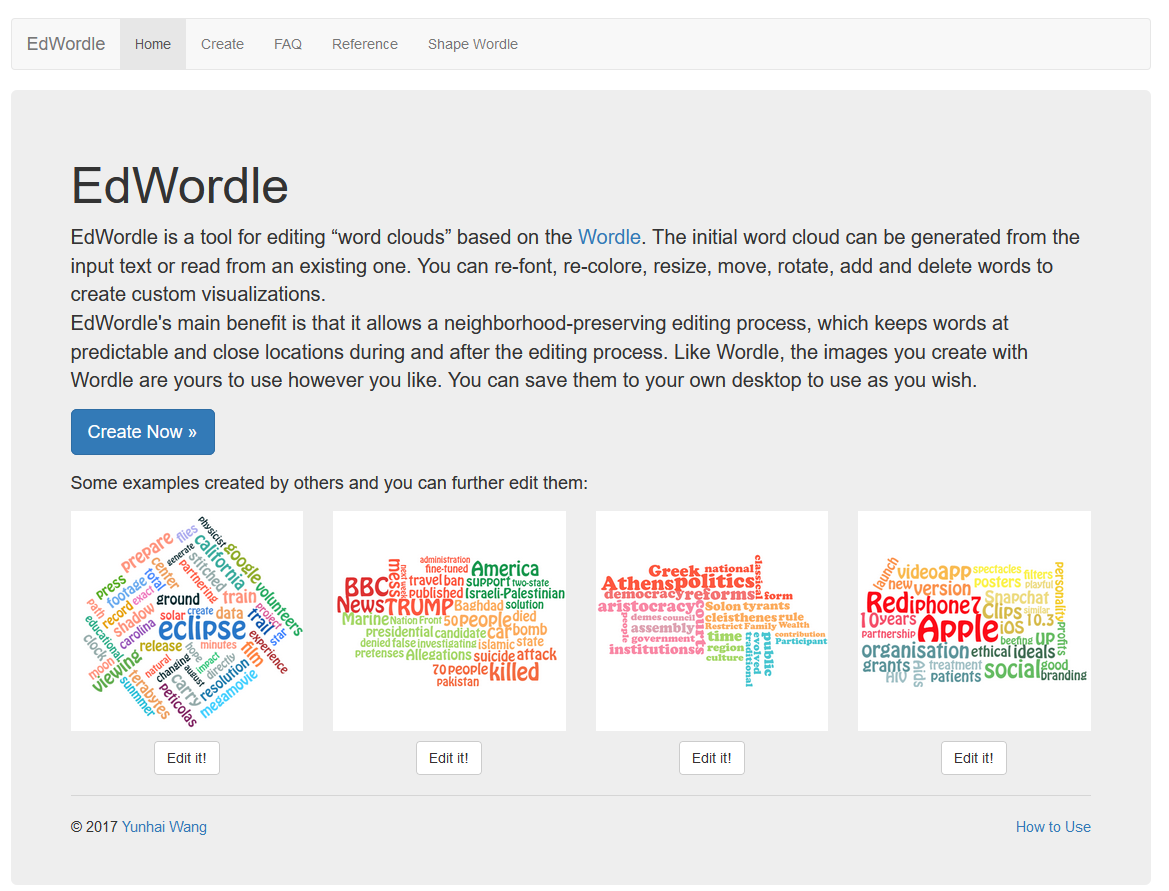
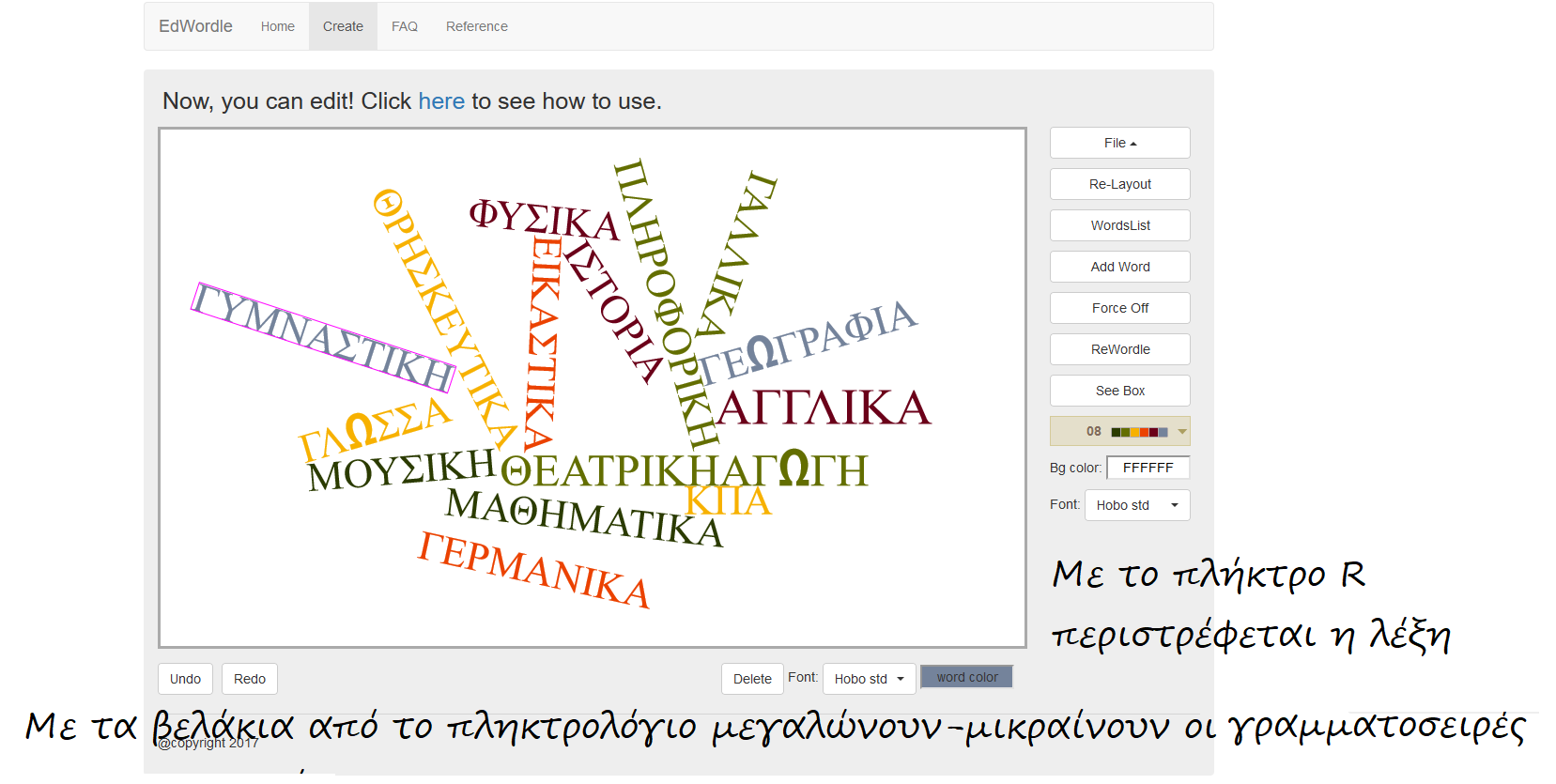
Για απλά Σύννεφα Λέξεων, με επιλογή στη διαμόρφωσή τους, επιλέγουμε το edworldle.

Στην ιστοσελίδα http://www.edwordle.net/ δημιουργούμε (create) το σύννεφο λέξεων και ρυθμίζουμε τη διαμόρφωσή του (μικρά-μεγάλα γράμματα, περιστροφή, χρώματα)

Για να αποθηκεύσουμε το αποτέλεσμά μας,
επιλέγουμε File-Save Image ή File-Save as pdf.

Σημειώσεις και Video με οδηγίες.

Παρόμοιας Θεματολογίας Άρθρα:

Word Art – Σύννεφα Λέξεων (Word Clouds)

Word it Out – Σύννεφα Λέξεων (Word Clouds)

Wordle – Σύννεφα Λέξεων (Word Clouds)

Word Cloud Generator – Σύννεφα Λέξεων (Word Clouds)

wordclouds.com – Σύννεφα Λέξεων (Word Clouds)

Εκπαιδευτικές Δραστηριότητες με το Learning Apps

Το LearningApps.org είναι μια εφαρμογή Web 2.0 με την οποία δημιουργούμε δραστηριότητες που μπορούμε να ενσωματώνουμε σε blog/ιστοσελίδες ή σε μία ψηφιακή τάξη (e-me content/iframe embedder).

Μπορούμε να χρησιμοποιήσουμε μια έτοιμη δραστηριότητα ή να κάνουμε εγγραφή και να δημιουργήσουμε δωρεάν τις δικές μας.

Βίντεο για το Learning Apps

Από την επιλογή Browse Apps μπορούμε να δούμε – και να πάρουμε ιδέες – από πολλές κατηγορίες στις οποίες έχει δημιουργηθεί εκπαιδευτικό περιεχόμενο. Αν βρω μια δραστηριότητα που με ενδιαφέρει να τη χρησιμοποιήσω, υπάρχει η επιλογή Use App. Αν θέλω να δημιουργήσω μια παρόμοια δραστηριότητα, υπάρχει η επιλογή Create Similar App.

Αν θέλω να δημιουργήσω μια νέα δραστηριότητα (από την αρχή) επιλέγω Create App. Βήματα: Ιδέα, επιλογή προτύπου, προσθήκη περιεχομένου, αποθήκευση δραστηριότητας και διαμοιρασμός.
 

Επιλέγω τον τύπο της δραστηριότητας (βλέπω παραδείγματα) συμπληρώνω τις πληροφορίες που χρειάζονται κάθε φορά και την αποθηκεύω. Μπορώ να επιλέξω Private/Public App.

Όλες οι δραστηριότητες που έχω δημιουργήσει με το Learning Apps, φαίνονται αν επιλέξω My Apps.

Παραδείγματα: Λογισμικό Υπολογιστή & Υλικό Υπολογιστή

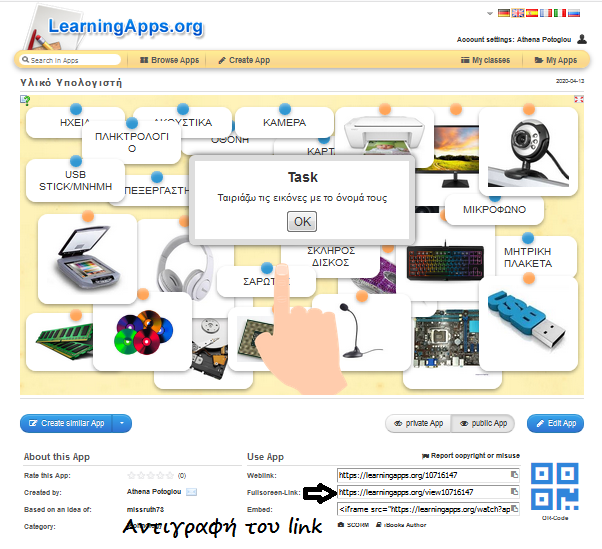
Τις δραστηριότητες που δημιούργησα με το Learning Apps μπορώ να τις ενσωματώσω σαν link ή με embed code σε μια ιστοσελίδα/blog ή ως δραστηριότητα σε μία ψηφιακή τάξη.

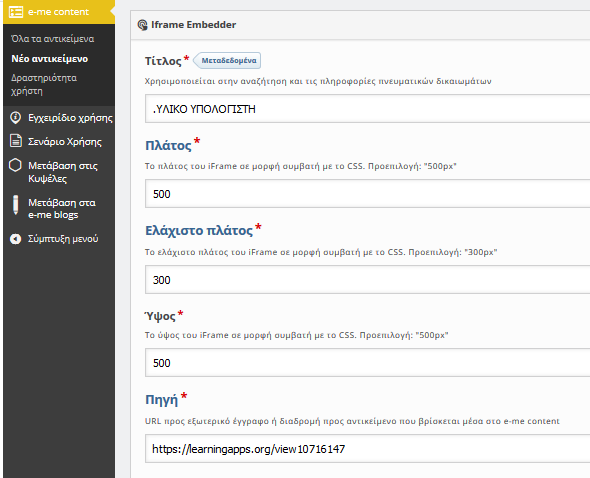
Παράδειγμα ενσωμάτωσης στο ψηφιακό περιβάλλον της e-me.

Δημιουργούμε τη δραστηριότηtα με το Learning Apps.

Αντιγράφουμε το σχετικό link και το κάνουμε επικόλληση στο
e-me content / iframe embedder, στην περιοχή Πηγή.

Enjoy Learning Apps!