Hot potatoes Ελεύθερο λογισμικό για δημιουργία ασκήσεων, εφαρμογών κλπ.
Hot potatoes Ελεύθερο λογισμικό για δημιουργία ασκήσεων, εφαρμογών κλπ.
Τι είναι το Thinglink; Είναι μια εφαρμογή με την οποία μπορείτε να βάλετε σημεία ενδιαφέροντος, ετικέτες, σε φωτογραφίες.σας. Τα σημεία ενδιαφέροντος μπορεί να είναι κείμενο, ήχοι, υπερσύνδεσμοι, βίντεο, κ.α. με τα οποία μετατρέπετε την εικόνα σας σε υπερμεσική… >>περισσότερα
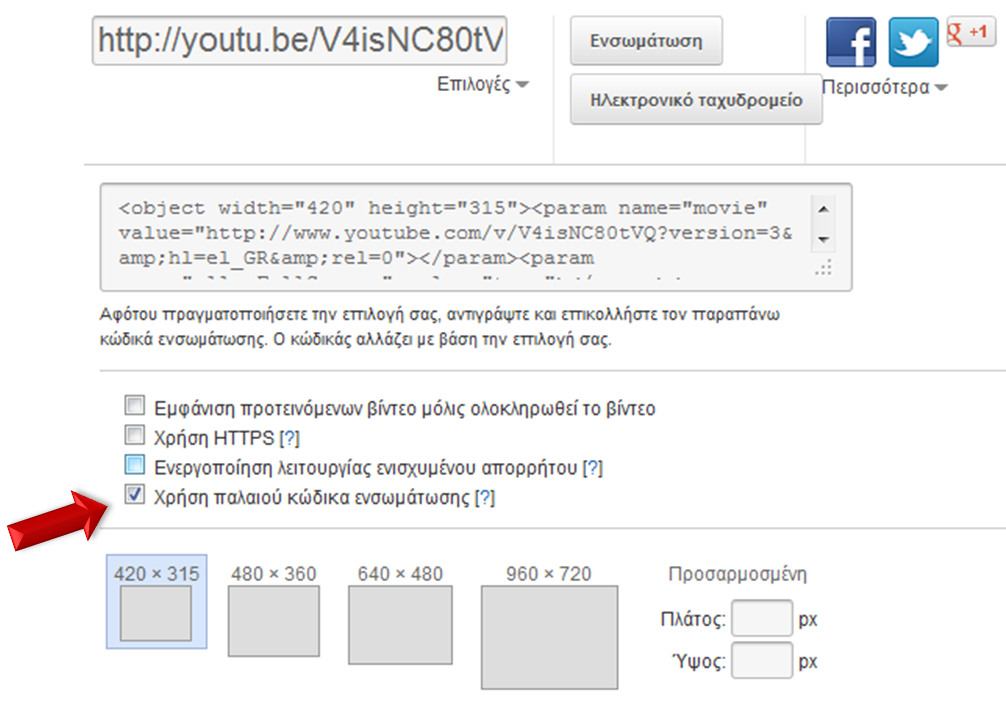
Απενεργοποίηση του logo του YouTube, για να μην υπάρχει λινκ για το YouTube.
allownetworking=”internal” αμέσως μετά το allowfullscreen=”true”
Δείτε στον παρακάτω σύνδεσμο, ένα διαδραστικό χρονοδιάγραμμα για την ιστορία και εξέλιξη του Διαδικτύου.
Το σύνδεσμο μου τον έστειλε ο συνάδερφος Γιώργος Κουτλής, τον οποίο και ευχαριστώ.
Έχει κατασκευαστεί με τη βοήθεια του on-line εργαλείου Dipity, με το οποίο μπορείτε να δημιουργήσετε και να μοιραστείτε διαδραστικά timelines για όποιο θέμα επιθυμείτε. Σε κάθε timeline που φτιάχνετε μπορείτε να συμπεριλάβετε εικόνες και videos από διάφορες πηγές.

Σύνδεσμος: http://www.dipity.com/dimibaca2010/H-ISTORIA-TOU-INTERNET/#timeline
αναδημοσίευση από εκπαιδευτική τεχνολογία & πληροφορική

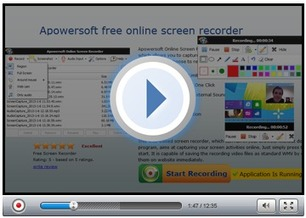
Πολλοί συνάδελφοι εκπαιδευτικοί επιμορφούμενοι στο Β’ επίπεδο με ρωτούν πώς θα μπορούσαν να δημιουργήσουν εύκολα ένα εκπαιδευτικό video tutorial (βήμα-προς-βήμα οδηγό) όπου θα φαίνονται οι κινήσεις που θα κάνουν με το ποντίκι, και το αποτέλεσμα αυτών. Σήμερα σας παρουσιάζω μια αρκετά γνωστή εφαρμογή που ονομάζεταιscreencast [αποτύπωση (εγγραφή) σε βίντεο αυτών που βλέπουμε στο monitor μας]HyperCam 2, η οποία πλέον παρέχεται δωρεάν. Με την HyperCam 2 μπορείτε να καταγράψετε την οθόνη σας με ήχο (αφήγηση), να προσθέσετε λεζάντες, εφέ κέρσορα, υπότιτλους και τέλος να καταγράψετε το σύνολο ή μόνο τμήμα της οθόνης.
Κατά την εγκατάσταση, φροντίστε να καταργήσετε την επιλογή της εγκατάστασης της γραμμής εργαλείων babylon.
Η εφαρμογή έχει απλό περιβάλλον εργασίας. Υπάρχουν 5 καρτέλες στις οποίες μπορούμε να επιλέξουμε τις ρυθμίσεις που επιθυμούμε. Η καρτέλα Screen Area περιέχει επιλογές για να επιλέξετε την περιοχή και το μέγεθος του παράθυρου εγγραφής στην οθόνη. Επιπλέον, σας επιτρέπει να επιλέξετε τι θα κάνετε με το παράθυρο HyperCam μόλις ξεκινήσει η ηχογράφηση. Από την καρτέλα Hot Keys μπορείτε να τροποποιήσετε τα διάφορα πλήκτρα εργασίας (Start/Stop recording, Pause/Resume κ.α). Από προεπιλογή, η εφαρμογή αποθηκεύει το screencast στο φάκελο Έγγραφα. Μπορείτε εύκολα να αλλάξετε την προεπιλεγμένη θέση εξόδου και να επιλέξετε το ρυθμό καρέ της αναπαραγωγής και εγγραφής screencast από την καρτέλα File AVI. H καρτέλα Sound σάς επιτρέπει να επιλέξετε το κανάλι ήχου για την εγγραφή του ήχου, ενώ η καταγραφή του κέρσορα του ποντικιού και ήχος κλικ μπορεί να ρυθμιστεί από την καρτέλα Options.
Όταν γίνουν όλες οι ρυθμίσεις, κάντε κλικ στο Έναρξη εγγραφής από την κάτω αριστερή γωνία για να ξεκινήσει η εγγραφή της screencast.
Η εφαρμογή λειτουργεί και στις δύο (32-bit και 64-bit) εκδόσεις των Windows XP, Windows Vista, Windows 7 και Windows 8.

αναδημοσίευση από syneducation
Το hot pepper είναι ένα πρόγραμμα διαδικτυακής εξάσκησης σε κουίζ πολλαπλών επιλογών, συμπλήρωσης κενών, ζευγαρώματος κλπ. το οποίο φιλοδοξεί να ξεπεράσει σε λειτουργικότητα συναφή προγράμματα, όπως π.χ. το Hot Potatoes, από το οποίο και έχει εμπνευστεί. Στηρίζεται στη τεχνολογία Flash. Η μεγάλη του καινοτομία είναι ότι ενσωματώνει όλα τα είδη των ερωτήσεων σε ένα ενιαίο κουίζ με ενιαία βαθμολογία, η οποία μάλιστα καταχωρείται αυτόματα και σε κεντρική βάση δεδομένων.
Μπορεί να χρησιμοποιηθεί στην εκπαιδευτική διαδικασία, όχι μόνο ως ένα λογισμικό αξιολόγησης, εξάσκησης και πρακτικής αλλά και ως ένα λογισμικό ανακάλυψης και διερεύνησης βάζοντας τους μαθητές/τις μαθήτριες να δημιουργούν τα δικά τους κουίζ και κατόπιν να δοκιμάζουν ο ένας τα κουίζ του άλλου.
To πρόγραμμα δημιουργίας των κουίζ διανέμεται δωρεάν, εγκαθίσταται πολύ εύκολα στο σχολικό εργαστήριο και είναι ελληνικής παραγωγής! Είναι φτιαγμένο από τον καθηγητή της πληροφορικής Αλέξανδρο Κοντούλη, που όπως μας πληροφόρησε σύντομα θα προσθέσει στο Hot Pepper και άλλες δρατηριότητες, όπως π.χ. δημιουργία σταυρολέξου.
Ένα πολύ σύντομο και κατατοπιστικό tutorial για το Hot Pepper υπάρχει εδώ.
πηγή: by 1ο Χολαργού
Creating stopmotion and timelapse videos can be a good way for students to tell a story that they have developed. Stopmtion and timelapse videos can also be helpful when teachers are trying to help students see how a lengthy process like osmosis works. While good stopmotion and timelapse videos can take a long time to create, there are some tools that can make the process a little easier. Here are three stopmtion video creation tools that are worth trying.
 JellyCam is a free program for creating stopmotion movies. Using JellyCam you can create stop motion movies using images from your computer or images that you capture via your webcam. Once you’ve selected images you can quickly arrange them into a sequence. After the sequence is set you can specify how many images you want per frame. A soundtrack can be uploaded to your video. JellyCam uses the Adobe Air platform. If you don’t have Adobe Air Runtime it takes just a couple of minutes to install.

Stop Frame Animator from Culture Street is a neat tool for creating animated stop motion movies. Creating your animated stop motion video is a simple drag and drop process on Stop Frame Animator. To get started creating your stop motion video select a background scene then drag your characters into place. While you have nine background scenes to choose from, the only characters you can use are wooden manikins. You can position the manikins’ arms and legs in every scene. After choosing your scene and characters you can add some other props like chairs and beach balls. And if you want you can add sound effects and music to your video by selecting them from the Stop Frame Animator gallery.
 OSnap is an iPad app (available in a free version and in a paid version) that you can use to create stop motion and time lapse videos. The app is quite easy to use. To create a video with the OSnap app you simply need to start a project and take a series of still pictures using your iPad’s camera. Then adjust the number of frame per second to edit your video. If you want to, you can add a sound track to your video by selecting audio files that are stored on your iPad. You can go back and edit your videos by removing images and from the project at any time. Completed projects can be stored on your iPad, uploaded to YouTube, or shared via email.