Το περιβάλλον εργασίας του Scratch 3.0
Οδηγείστε στη διεύθυνση https://scratch.mit.edu/ και συνδέεστε με τον λογαριασμό που έχετε ήδη δημιουργήσει.

Επιλέγετε τον σύνδεσμο “Δημιουργία“.
Τότε θα εμφανιστεί η βασική οθόνη του Scratch 3.0, όπως φαίνεται και στην εικόνα που ακολουθεί.
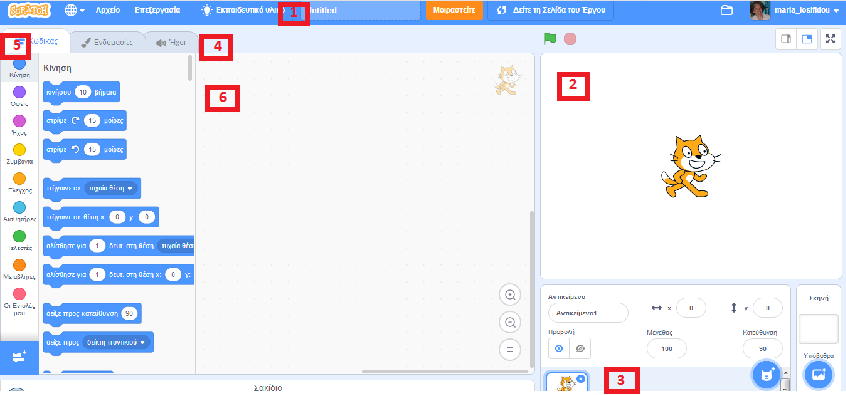
ΠΑΡΑΤΗΡΗΣΗ: Παρουσιάζουμε παρακάτω τις περιοχές της οθόνης συνοπτικά. Θα αναφερθούμε και θα χρησιμοποιήσουμε αναλυτικά τις περιοχές σε επόμενα μαθήματα.
Η οθόνη χωρίζεται σε 6 βασικές περιοχές. Αυτές είναι:
- Η γραμμή μενού
- Η σκηνή
- Η λίστα αντικειμένων
- Οι καρτέλες
- Η παλέτα εντολών
- Η περιοχή σεναρίων
1. Η γραμμή μενού περιλαμβάνει:
- Το εικονίδιο γλώσσας (το πρώτο από αριστερά, η “υδρόγειος σφαίρα”) για να αλλάζετε τη γλώσσα της επιφάνειας εργασίας του Scratch. Αν δεν είστε στα Ελληνικά, τα επιλέγετε.
- Από το μενού Αρχείο μπορείτε να δημιουργήσετε ένα νέο έργο και να το αποθηκεύσετε, να ανεβάσετε ένα έργο που έχετε αποθηκευμένο στον υπολογιστή σας ή να κατεβάσετε στον υπολογιστή σας το τρέχον έργο σας.
- Από το μενού Επεξεργασία μπορείτε να καθορίσετε την ταχύτητα εκτέλεσης του σεναρίου σας.
- Η εντολή Εκπαιδευτικό υλικό εμφανίζει έναν οδηγό χρήσης του Scratch κατηγοριοποιημένο.
- Στο πλαίσιο κειμένου Untitled καταγράφουμε το όνομα του έργου μας.
2. Η σκηνή
Η σκηνή στο Scratch μοιάζει με τη σκηνή ενός θεάτρου. Εδώ εμφανίζονται τα αντικείμενα (σαν να είναι ηθοποιοί σε ένα έργο) τα οποία ακολουθούν το σενάριο (τις εντολές) που τους έχουμε δώσει και αλληλεπιδρούν μεταξύ τους ή με τον χρήστη.
3. Η λίστα αντικειμένων
Στο τμήμα αυτό παρουσιάζεται μια λίστα με όλα τα αντικείμενα που περιλαμβάνει το έργο. Τα κουμπάκια πάνω δεξιά χρησιμοποιούνται για την εισαγωγή νέου αντικειμένου στο έργο. Επιλέγοντας ένα αντικείμενο από την λίστα και κάνοντας κλικ πάνω του μπορείτε να μετονομάσετε το αντικείμενο και να δείτε πληροφορίες γι’ αυτό.
4. Οι καρτέλες
Υπάρχουν 3 καρτέλες: η καρτέλα Κώδικας, η καρτέλα Ενδυμασίες και η καρτέλα Ήχοι. Όταν ανοίγετε το Scratch είναι επιλεγμένη η καρτέλα Κώδικας και, όπως φαίνεται στην εικόνα, περιλαμβάνει 2 περιοχές: την παλέτα εντολών και την περιοχή σεναρίων.
5. Η παλέτα εντολών
Για να δώσετε ζωή στα αντικείμενα πρέπει να υλοποιήσετε ένα ή περισσότερα σενάρια για κάθε ένα αντικείμενο. Βασικό δομικό στοιχείο ενός σεναρίου είναι η εντολή.
Για να εισάγουμε εντολές πρέπει να χρησιμοποιήσουμε την παλέτα εντολών (κίνηση, όψεις, ήχοι,..) που μας παρέχει το Scratch. Πατώντας σε κάθε κατηγορία, εμφανίζονται δίπλα οι αντίστοιχες διαθέσιμες εντολές. Στο τέλος των εντολών παρέχεται το εικονίδιο  “Προσθήκη επέκτασης” το οποίο οδηγεί σε επεκτάσεις (συμπεριλαμβανομένων και επεκτάσεων που αφορούν σε ρομποτικά συστήματα).
6. Η περιοχή σεναρίων
Σε αυτή την περιοχή σχηματίζουμε ένα ή περισσότερα σενάρια για κάθε αντικείμενο που θέλουμε να ενεργεί μέσα στην σκηνή: Σέρνουμε τις απαραίτητες εντολές μέσα στο χώρο των σεναρίων, τις ενώνουμε και σχηματίζουμε σενάρια.
Σενάρια ενεργειών – Scripts
Μπορείτε να δώσετε οδηγίες σε ένα αντικείμενο ώστε να κινηθεί, να παίξει μουσική ή να αλληλεπιδράσει με άλλα αντικείμενα. Οι οδηγίες αποτελούν τις εντολές του προγράμματος. Οι εντολές του προγράμματος δεν είναι κείμενο αλλά “οπτικοποιούνται” με τουβλάκια, τα οποία στοιβάζετε μεταξύ τους, δηλαδή σχηματίζετε σενάρια ενεργειών – scripts. Τα σενάρια καθορίζουν την συμπεριφορά των αντικειμένων.
Όταν κάνετε κλικ στις ενέργειες, το Scratch εκτελεί τις ενέργειες από την αρχή μέχρι το τέλος. Αυτό επιτρέπει την άμεση δοκιμή των προγραμμάτων χωρίς την παρεμβολή σταδίων μετάφρασης πηγαίου κώδικα, σύνδεσης κ.λπ.
Για να προγραμματίσετε ένα αντικείμενο, φροντίστε πρώτα να το έχετε επιλέξει. Έπειτα σύρετε τουβλάκια (εντολές) από τις παλέτες εντολών στο χώρο ενεργειών. Για να «τρέξετε» ένα τουβλάκι κάνετε κλικ πάνω του.
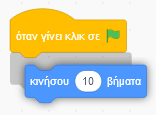
Όταν σύρετε ένα τουβλάκι μέσα στο χώρο ενεργειών, μια γκρι περιοχή υποδεικνύει πού μπορείτε να αφήσετε το τουβλάκι και να δημιουργήσετε μια σωστή ένωση με άλλο τουβλάκι. Μπορείτε να εισάγετε τουβλάκια στο μέσον της στήλης ή στο τέλος.
Κάποια τουβλάκια έχουν άσπρα κουτάκια που μπορούν να διαμορφωθούν (παράμετροι – ορίσματα) όπως φαίνεται: 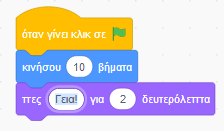
Για να αλλάξετε την τιμή, κάντε κλικ μέσα στην άσπρη περιοχή, ώστε να διαμορφώσετε το νούμερο ή το κείμενο. Μπορείτε επίσης να τοποθετήσετε μία εντολή “μέσα” σε μια άλλη.
Κάποια κουτάκια έχουν λίστα επιλογής τιμών όπως  . Απλά κάνετε κλικ στο
 για να δείτε τις επιλογές και μετά ξανακάντε κλικ για να επιλέξετε. Για να καθαρίσετε το χώρο ενεργειών, κάντε δεξί κλικ και επιλέξτε Διαγραφή εντολών από το μενού.

Πηγή
https://seminars.etwinning.gr/
Νίκος Τζιμόπουλος, Καθηγητής Πληροφορικής ΠΕ86
Συγγραφή και διαμόρφωση επιμορφωτικού υλικού
Μαρία Ιωσηφίδου, Καθηγήτρια Πληροφορικής ΠΕ86
Με αναφορές στο υλικό του Νίκου Δαπόντε