ΤΟ ΣΕΝΑΡΙΟ ΤΟΥ ΕΡΓΟΥ: Όταν πατάμε το πλήκτρο του διαστήματος από το πληκτρολόγιο αλλάζει στη σκηνή το υπόβαθρο και ταυτόχρονα όταν κάνουμε κλικ σε ένα αντικείμενο (φιγούρα) μας χαιρετά σε διαφορετικές γλώσσες.
- Επισκεφθείτε τη διεύθυνση http://scratch.mit.edu .
- Συνδέεστε στον λογαριασμό σας (Απαραίτητη κίνηση για να Μοιραστείτε αργότερα το έργο σας).
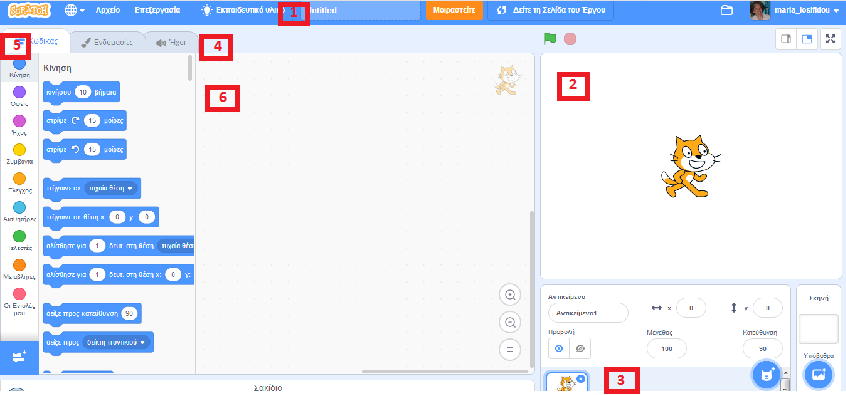
- Πατήστε στο κουμπί Δημιουργία. Θα εμφανιστεί το περιβάλλον εργασίας του Scratch.
- Ονομάστε το έργο σας: απλά και ταυτόχρονα
- ΓΙΑ ΤΑ ΥΠΟΒΑΘΡΑ ΤΗΣ ΣΚΗΝΗΣ
Οδηγείστε στο κάτω δεξί μέρος της οθόνης και επιλέγετε για τη σκηνή 3 διαφορετικά υπόβαθρα.
Επιλέγετε από μια κατηγορία υπόβαθρων, όποια θέλετε εσείς. π.χ. Αθλήματα

- Κάθε φορά επιλέγετε ένα υπόβαθρο και επαναλαμβάνετε τα προηγούμενα βήματα ώστε να έχετε 3 υπόβαθρα.
Για να βεβαιωθείτε ότι έχετε τα 3 υπόβαθρα ακολουθείτε τα παρακάτω βήματα: - Επιλέγετε τη Σκηνή (κάτω και δεξιά στην οθόνη) και στη συνέχεια επιλέγετε την Καρτέλα Υπόβαθρα.
Θα πρέπει να εμφανίζονται τα 3 υπόβαθρα αλλά και ένα “άδειο” – λευκό το οποίο επιλέγετε και το διαγράφετε χρησιμοποιώντας το εικονίδιο του καλάθου αχρήστων.

Σύμφωνα με το σενάριο του έργου θέλουμε να πατάμε το πλήκτρο του διαστήματος και να αλλάζουν τα υπόβαθρα της σκηνής.- Επιλέγετε την καρτέλα Κώδικας.
- Παλέτα Συμβάντα: όταν πατηθεί πλήκτρο διάστημα
- Παλέτα Όψεις: επόμενο υπόβαθρο.
- Πατήστε το πλήκτρο του διαστήματος (spacebar) από πληκτρολόγιο. Θα πρέπει να αλλάζουν τα υπόβαθρα. Τόσο απλά!
- ΓΙΑ ΤΟ ΑΝΤΙΚΕΙΜΕΝΟ – ΦΙΓΟΥΡΑ
- Διαγράφετε το αντικείμενο της γάτας.
- Επιλέγετε ένα αντικείμενο σχετικό (αν θέλετε) με τα προηγούμενα υπόβαθρα.

- Σύμφωνα με το σενάριο του έργου όταν κάνουμε κλικ στο αντικείμενο (φιγούρα) μας χαιρετά σε διαφορετικές γλώσσες.
- Επιλέγετε την καρτέλα Κώδικας.
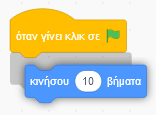
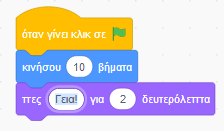
- Παλέτα Συμβάντα: όταν γίνει κλικ σ’ αυτό το αντικείμενο
- Παλέτα Όψεις: πες “Γεια” για 1 δευτερόλεπτο (αλλάξτε τα 2 δευτερόλεπτα σε 1 δευτερόλεπτο)
- Παλέτα Όψεις: πες “Γεια” για 1 δευτερόλεπτο (επαναλαμβάνουμε αυτή την εντολή ώστε να σας δείξουμε πώς θα μεταφραστεί αυτό το 2ο “Γεια” στα Αγγλικά.
- Από την οθόνη κάτω αριστερά, επιλέγετε την τελευταία παλέτα Προσθήκη επέκτασης.
Οι επεκτάσεις είναι ένα από τα καινούργια χαρακτηριστικά αυτής της έκδοσης του Scratch 3.

- Επιλέγετε Μετάφραση (μετάφρασε κείμενο σε πολλές γλώσσες).

9. Στις παλέτες πλέον, συμπεριλαμβάνεται και η παλέτα Μετάφρασε. Έχετε ήδη φέρει την εντολή: πες “Γεια” για 1 δευτερόλεπτο. Για να έχετε τη μετάφραση του “Γεια” στα Αγγλικά, μέσα στο πλαίσιο του “Γεια” “κουμπώνετε” την εντολή μετάφρασε “γεια” άλλη μια φορά και επιλέγετε Αγγλικά. Επαναλαμβάνετε για να έχετε τη μετάφραση και στα Γαλλικά ή όποια άλλη γλώσσα θέλετε.
Πηγή
https://seminars.etwinning.gr/
Νίκος Τζιμόπουλος, Καθηγητής Πληροφορικής ΠΕ86
Συγγραφή και διαμόρφωση επιμορφωτικού υλικού
Μαρία Ιωσηφίδου, Καθηγήτρια Πληροφορικής ΠΕ86
Με αναφορές στο υλικό του Νίκου Δαπόντε