ΠΑΠΑΔΟΠΟΥΛΟΣ ΜΑΤΘΑΙΟΣ

ΠΑΠΑΔΟΠΟΥΛΟΣ ΜΑΤΘΑΙΟΣ

Αρχεία για 21 Φεβρουαρίου 2021

07. Απλά και … ταυτόχρονα

Scratch στις 21/02/2021 από ΠΑΠΑΔΟΠΟΥΛΟΣ ΜΑΤΘΑΙΟΣ

ΤΟ ΣΕΝΑΡΙΟ ΤΟΥ ΕΡΓΟΥ: Όταν πατάμε το πλήκτρο του διαστήματος από το πληκτρολόγιο αλλάζει στη σκηνή το υπόβαθρο και ταυτόχρονα όταν κάνουμε κλικ σε ένα αντικείμενο (φιγούρα) μας χαιρετά σε διαφορετικές γλώσσες.

  1. Επισκεφθείτε τη διεύθυνση http://scratch.mit.edu .
  2. Συνδέεστε στον λογαριασμό σας (Απαραίτητη κίνηση για να Μοιραστείτε αργότερα το έργο σας).
  3. Πατήστε στο κουμπί Δημιουργία. Θα εμφανιστεί το περιβάλλον εργασίας του Scratch.
  4. Ονομάστε το έργο σας: απλά και ταυτόχρονα
  • ΓΙΑ ΤΑ ΥΠΟΒΑΘΡΑ ΤΗΣ ΣΚΗΝΗΣ

Οδηγείστε στο κάτω δεξί μέρος της οθόνης και επιλέγετε για τη σκηνή 3 διαφορετικά υπόβαθρα.

Επιλέγετε από μια κατηγορία υπόβαθρων, όποια θέλετε εσείς. π.χ. Αθλήματα

  1. Κάθε φορά επιλέγετε ένα υπόβαθρο και επαναλαμβάνετε τα προηγούμενα βήματα ώστε να έχετε 3 υπόβαθρα.
    Για να βεβαιωθείτε ότι έχετε τα 3 υπόβαθρα ακολουθείτε τα παρακάτω βήματα:
  2. Επιλέγετε τη Σκηνή (κάτω και δεξιά στην οθόνη) και στη συνέχεια επιλέγετε την Καρτέλα Υπόβαθρα.
    Θα πρέπει να εμφανίζονται τα 3 υπόβαθρα αλλά και ένα “άδειο” – λευκό το οποίο επιλέγετε και το διαγράφετε χρησιμοποιώντας το εικονίδιο του καλάθου αχρήστων.

  3. Σύμφωνα με το σενάριο του έργου θέλουμε να πατάμε το πλήκτρο του διαστήματος και να αλλάζουν τα υπόβαθρα της σκηνής.
  4. Επιλέγετε την καρτέλα Κώδικας.
  5. Παλέτα Συμβάντα: όταν πατηθεί πλήκτρο διάστημα
  6. Παλέτα Όψεις: επόμενο υπόβαθρο.
  7. Πατήστε το πλήκτρο του διαστήματος (spacebar) από πληκτρολόγιο. Θα πρέπει να αλλάζουν τα υπόβαθρα. Τόσο απλά!
  • ΓΙΑ ΤΟ ΑΝΤΙΚΕΙΜΕΝΟ – ΦΙΓΟΥΡΑ
  1. Διαγράφετε το αντικείμενο της γάτας.
  2. Επιλέγετε ένα αντικείμενο σχετικό (αν θέλετε) με τα προηγούμενα υπόβαθρα.

  1. Σύμφωνα με το σενάριο του έργου όταν κάνουμε κλικ στο αντικείμενο (φιγούρα) μας χαιρετά σε διαφορετικές γλώσσες.
  2. Επιλέγετε την καρτέλα Κώδικας.
  3. Παλέτα Συμβάντα: όταν γίνει κλικ σ’ αυτό το αντικείμενο
  4. Παλέτα Όψεις: πες “Γεια” για 1 δευτερόλεπτο (αλλάξτε τα 2 δευτερόλεπτα σε 1 δευτερόλεπτο)
  5. Παλέτα Όψεις: πες “Γεια” για 1 δευτερόλεπτο (επαναλαμβάνουμε αυτή την εντολή ώστε να σας δείξουμε πώς θα μεταφραστεί αυτό το 2ο “Γεια” στα Αγγλικά.
  6. Από την οθόνη κάτω αριστερά, επιλέγετε την τελευταία παλέτα Προσθήκη επέκτασης.
    Οι επεκτάσεις είναι ένα από τα καινούργια χαρακτηριστικά αυτής της έκδοσης του Scratch 3.
  7. Επιλέγετε Μετάφραση (μετάφρασε κείμενο σε πολλές γλώσσες).

9. Στις παλέτες πλέον, συμπεριλαμβάνεται και η παλέτα Μετάφρασε. Έχετε ήδη φέρει την εντολή: πες “Γεια” για 1 δευτερόλεπτο. Για να έχετε τη μετάφραση του “Γεια” στα Αγγλικά, μέσα στο πλαίσιο του “Γεια” “κουμπώνετε” την εντολή μετάφρασε “γεια” άλλη μια φορά και επιλέγετε Αγγλικά. Επαναλαμβάνετε για να έχετε τη μετάφραση και στα Γαλλικά ή όποια άλλη γλώσσα θέλετε.

Αποθηκεύστε το αρχείο σας (Αρχείο – Αποθήκευση τώρα) με το όνομα “απλά και ταυτόχρονα“. Επιλέξτε και το: Μοιραστείτε.
ΠΑΡΑΤΗΡΗΣΗ: Μπορείτε φυσικά, κι ίσως είναι και επιβεβλημένο, να μην αποθηκεύετε το πρόγραμμά σας μόνο στο τέλος, δηλαδή αφού το έχετε ολοκληρώσει αλλά αποθηκεύετέ το και σε τακτά χρονικά διαστήματα. Πάντα μπορείτε να το αποθηκεύετε και στον υπολογιστή σας (Αρχείο – Αποθήκευση στον υπολογιστή σου). Αν κάποια στιγμή θέλετε να ανοίξετε το αποθηκευμένο αρχείο σας εκ νέου (είτε για να το δείτε και πάλι είτε για να το συνεχίσετε), δεν το ανοίγετε από το αρχείο (διπλοπατώντας) αλλά πηγαίνετε  στη διεύθυνση https://scratch.mit.edu/ και: Δημιούργησε – Αρχείο – Φόρτωση από τον υπολογιστή σου. Βρίσκετε το αρχείο σας και το ανοίγει κανονικά.

Πηγή

https://seminars.etwinning.gr/

Νίκος Τζιμόπουλος, Καθηγητής Πληροφορικής ΠΕ86
Συγγραφή και διαμόρφωση επιμορφωτικού υλικού
Μαρία Ιωσηφίδου, Καθηγήτρια Πληροφορικής ΠΕ86

Με αναφορές στο υλικό του Νίκου Δαπόντε


06. Συμβάντα – Αντικείμενα – Ακολουθιακή δομή και πολλαπλά Συμβάντα

Scratch στις 21/02/2021 από ΠΑΠΑΔΟΠΟΥΛΟΣ ΜΑΤΘΑΙΟΣ

Συμβάντα

Οι εντολές συμβάντων είναι αυτές που εκκινούν ένα σενάριο.

Πότε εκτελείται ένα σενάριο;

Για να επιτευχθεί αυτή η αλληλεπίδραση είναι απαραίτητο η εφαρμογή (ή τα αντικείμενα που περιέχονται μέσα σε αυτήν) να μπορούν να παρακολουθούν τις ενέργειες του χρήστη και να αντιδρούν σε αυτές. Σκεφτείτε:

  • Τι συμβαίνει συνήθως στο αυτοκινητάκι μας σε ένα παιχνίδι ράλι όταν πατάμε το δεξί βελάκι; Το αυτοκίνητο στρίβει προς τα δεξιά.
  • Τι συμβαίνει όταν πατάμε διπλό κλικ πάνω σε ένα αρχείο στην επιφάνεια εργασίας του υπολογιστή μας; Το σύστημά μας ανοίγει το συγκεκριμένο αρχείο.

Αυτές οι ενέργειες του χρήστη (στον προγραμματισμό τις αποκαλούμε «συμβάντα») γίνονται αντιληπτές από το σύστημα και αυτό αντιδρά με ένα συγκεκριμένο τρόπο, εκτελεί δηλαδή ένα συγκεκριμένο σενάριο.

Στις εντολές που παρουσιάζεται βελάκι υπάρχουν περισσότερες επιλογές.

Στην εντολή “Όταν πατηθεί πλήκτρο…” βρίσκονται και τα βελάκια από το πληκτρολόγιο καθώς και τα γράμματα και οι αριθμοί. Ας αναλογιστούμε μερικά παιχνίδια στα οποία ο παίκτης κινεί μια φιγούρα πατώντας τα βελάκια με το ένα χέρι και το διάστημα ή γράμματα με το άλλο.


Αντικείμενα


Οι φιγούρες σε ένα έργο Scratch χαρακτηρίζονται ως αντικείμενα. Μπορούμε να:

  • εισάγουμε έτοιμα, διαθέσιμα αντικείμενα από το περιβάλλον του Scratch.
  • δημιουργούμε εμείς οι ίδιοι ένα αντικείμενο με τα εργαλεία ζωγραφικής που διαθέτει το Scratch.
  • εισάγουμε αρχείο εικόνας που έχουμε αποθηκευμένο.
  • διαγράφουμε ένα υπάρχον αντικείμενο στη σκηνή.

Διαγράφουμε αντικείμενο με 2 τρόπους:

  1. Επιλέγουμε το αντικείμενο και με δεξί κλικ παρουσιάζονται τρεις επιλογές εκ των οποίων και η διαγραφή.
  2. Επιλέγουμε το αντικείμενο και επιλέγουμε τον κάλαθο αχρήστων, πάνω δεξιά στο αντικείμενο.


ΠΑΡΑΤΗΡΗΣΕΙΣ:

Κάθε αντικείμενο φέρει το δικό του σύνολο εντολών. Επομένως, αν διαγράψουμε ένα αντικείμενο, τότε θα διαγραφούν και οι εντολές που έχουμε εισάγει γι αυτό.

Αν έχουμε εισάγει εντολές σε ένα αντικείμενο και μετανιώσαμε για την επιλογή του αντικειμένου ενώ θέλουμε να χρησιμοποιήσουμε τις ίδιες εντολές σε ένα άλλο, τότε σύρουμε τις εντολές από το αρχικό αντικείμενο στο καινούργιο και διαγράφουμε στη συνέχεια το πρώτο αντικείμενο που δεν θέλουμε.

Ακολουθιακή δομή και πολλαπλά Συμβάντα

Η ακολουθιακή δομή εντολών χρησιμοποιείται, όταν είναι δεδομένη η σειρά εκτέλεσης ενός συνόλου ενεργειών. Οι εντολές εκτελούνται η μία μετά την άλλη, όλες και με συγκεκριμένη λοιπόν σειρά. Χρησιμοποιείται πρακτικά για την αντιμετώπιση απλών προβλημάτων, όπου είναι δεδομένη η σειρά εκτέλεσης ενός συνόλου ενεργειών.

Ένα απλό παράδειγμα από την καθημερινή ζωή είναι η ακολουθία οδηγιών μίας συνταγής μαγειρικής με στόχο την κατασκευή ενός φαγητού. Τα βήματα και οι ποσότητες που πρέπει να ακολουθηθούν είναι συγκεκριμένα και οι οδηγίες απόλυτα καθορισμένες και σαφείς.

Παράλληλα, στο προγραμματιστικό περιβάλλον του Scratch μπορούμε να χρησιμοποιούμε πολλαπλά συμβάντα και σε μια φιγούρα να έχουμε παραπάνω από ένα μπλοκ εντολών.

Στο παραπάνω πρόγραμμα παρουσιάζονται δύο μπλοκ εντολών τα οποία μπορούν να εκτελεστούν παράλληλα. Στο μπλοκ εντολών με το Συμβάν: Όταν γίνει κλικ στην πράσινη σημαία υπάρχουν εντολές οι οποίες εκτελούνται στη σειρά, η μία μετά την άλλη κι αποτελούν ένα παράδειγμα ακολουθιακής δομής. Παράλληλα, εάν πατηθεί το πάνω βέλος παίζει κι ένας ήχος.

Πηγή

https://seminars.etwinning.gr/

Νίκος Τζιμόπουλος, Καθηγητής Πληροφορικής ΠΕ86
Συγγραφή και διαμόρφωση επιμορφωτικού υλικού
Μαρία Ιωσηφίδου, Καθηγήτρια Πληροφορικής ΠΕ86

Με αναφορές στο υλικό του Νίκου Δαπόντε

05. Επιτέλους! – με απλές οδηγίες

Scratch στις 21/02/2021 από ΠΑΠΑΔΟΠΟΥΛΟΣ ΜΑΤΘΑΙΟΣ

Περιγραφή

ΤΟ ΣΕΝΑΡΙΟ ΤΟΥ ΕΡΓΟΥ: Θα βάλουμε το γατάκι του Scratch να πει λίγα λόγια για εμάς, όπως Όνομα, Ειδικότητα, Σχολείο και ό,τι άλλο εσείς θέλετε. Πότε-πότε η φιγούρα θα κινείται και θα ακουστεί κι ένας ήχος.

  1. Επισκεφθείτε τη διεύθυνση http://scratch.mit.edu .
  2. Συνδέεστε στον λογαριασμό σας (Απαραίτητη κίνηση για να Μοιραστείτε αργότερα το έργο σας).
  3. Πατήστε στο κουμπί Δημιουργία. Θα εμφανιστεί το περιβάλλον εργασίας του Scratch.
  4. Δώστε ένα όνομα για το νέο σας έργο, το οποίο περιλαμβάνει το επίθετό σας, την ομάδα σας και τη λέξη “Επιτέλους”. π.χ. “Ιωσηφίδου-Ομάδα21-Επιτέλους”.
  5. Βεβαιωθείτε ότι είναι επιλεγμένο το πορτοκαλί γατάκι στη λίστα αντικειμένων (το βρίσκετε κάτω δεξιά).
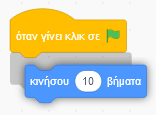
  6. Από την Παλέτα Εντολών επιλέγετε Συμβάντα και, σέρνοντας στην Περιοχή σεναρίων, φέρνετε την εντολή Όταν γίνει κλικ στην πράσινη σημαία.
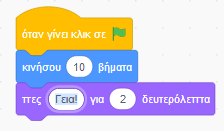
  7. Στη συνέχεια,  από την Παλέτα Εντολών επιλέγετε την κατηγορία Όψεις βρείτε την εντολή    Πες…για…δευτερόλεπτα και σέρνοντάς την τοποθετήστε την στην Περιοχή σεναρίων κάτω από το καπελάκι. Τα δύο τουβλάκια θα κολλήσουν μεταξύ τους όπως φαίνεται στην παρακάτω εικόνα. Αλλάξτε το κείμενο σε “Γεια σας!” κι αν θέλετε και τα δευτερόλεπτα.
  8.  
  9. Από την κατηγορία Όψεις” χρησιμοποιείστε ξανά την εντολή Πες…για…δευτερόλεπτα και σέρνοντάς την τοποθετήστε την στην περιοχή σεναρίων κάτω από την προηγούμενη εντολή. Τα τουβλάκια θα κολλήσουν μεταξύ τους. Αλλάξτε το κείμενο σε “Το όνομά μου είναι …”.
  10. Επαναλάβετε την ίδια διαδικασία  αυτή όσες φορές θέλετε για να κάνετε την παρουσίασή σας. Φροντίστε να αλλάζετε τα δευτερόλεπτα ώστε να μπορεί κάποιος να διαβάζει τα μηνύματα.
  11. Το έργο σας είναι έτοιμο. Πατήστε στην πράσινη σημαία που βρίσκεται πάνω από την σκηνή ώστε να ξεκινήσει η εκτέλεση του έργου σας.
  12. Ας εμπλουτίσουμε το έργο: το αντικείμενό σας (η γάτα) να προχωράει μετά από κάθε φράση που λέει. Από την Παλέτα Εντολών επιλέγετε Κίνηση και στη συνέχεια την εντολή Κινήσου…βήματα. Σέρνοντάς την τοποθετείστε την κάθε φορά κάτω από την εντολή Πες…για…δευτερόλεπτα. Πατήστε και πάλι στην πράσινη σημαία.

  13. Να έχουμε και ήχο μια φορά;! Από την Παλέτα Εντολών επιλέγετε Ήχος και στη συνέχεια την εντολή Παίξε ήχο Νιάου μέχρι τέλους. Τοποθετείστε την (ή καλύτερα “κουμπώστε” την) στο τέλος του προγράμματος. Πατήστε και πάλι στην πράσινη σημαία (ή αλλιώς “τρέξτε το πρόγραμμα”). Εφόσον τρέχετε κάθε φορά το πρόγραμμα με την εντολή Κινήσου η γάτα θα μετατοπίζεται όλο και δεξιότερα. Για να μην σας βγει έξω από το σκηνικό, μπορείτε να τη μεταφέρετε με το ποντίκι αριστερότερα στο σκηνικό σας.
    ΠΑΡΑΤΗΡΗΣΗ:
    Σε άλλο μάθημα θα δούμε πώς η φιγούρα σε κάθε νέα εκτέλεση του προγράμματος θα έρχεται σε μια αρχική θέση από μόνη της.
  14. Χωρίς όμως ένα σκηνικό (Υπόβαθρο) πίσω από τη γάτα;!

Οδηγείστε κάτω δεξιά στο μπλε εικονίδιο το οποίο γίνεται πράσινο και κάνοντας κλικ στον μεγεθυντικό φακό εμφανίζεται η συλλογή σκηνικών/ υπόβαθρων. Επιλέξτε όποιο σας αρέσει! Κάτι έγινε… Η οθόνη σας θα είναι κάπως έτσι: Παρουσιάζεται μια κίτρινη γραμμή γύρω από τις εντολές όταν έχετε κάνει κλικ στην πράσινη σημαία κι εκτελείται το πρόγραμμα. Με την κόκκινη βούλα σταματάμε την εκτέλεση του προγράμματος. Με το εικονίδιο πάνω δεξιά εκτελείται το πρόγραμμα σε πλήρη οθόνη.

ΠΑΡΑΤΗΡΗΣΗ: αν δεν βλέπετε τις εντολές που είχατε εισάγει έως τώρα είναι γιατί είστε “πατημένοι” στη σκηνή. Κάνετε κλικ στο γατάκι και βλέπετε και πάλι τις εντολές σας. Αυτή η παρατήρηση είναι εξαιρετικά σημαντική. Κάθε αντικείμενο έχει το δικό του σύνολο εντολών.

  • Από το μενού επιλέγετε Αποθήκευση τώρα. Έχετε ήδη από προηγουμένως θέσει όνομα αρχείου. π.χ. “Ιωσηφίδου-Ομάδα21-Επιτέλους”. Αυτή η αποθήκευση γίνεται στον χώρο του Scratch. Αν θέλετε να κατεβάσετε το αρχείο και τον υπολογιστή σας επιλέγετε από το μενού Αρχείο – Αποθήκευση στον υπολογιστή σου.
  • Για να μπορέσουμε να βλέπουμε όλοι αυτά τα έργα, επιλέγετε από το μενού την εντολή Μοιραστείτε. Εμφανίζεται μήνυμα “Το έργο σας είναι πλέον σε κοινή χρήση“. Βρίσκετε στο έργο σας και αντιγράφετε το URL που βρίσκεται στη γραμμή των διευθύνσεων ψηλά γιατί είναι αυτό που θα δώσετε ως παραδοτέο.
    ΠΑΡΑΤΗΡΗΣΗ: Στην περίπτωση που δεν έχετε συνδεθεί στον λογαριασμό σας δεν θα βλέπετε την εντολή Μοιραστείτε.

Πηγή

https://seminars.etwinning.gr/

Νίκος Τζιμόπουλος, Καθηγητής Πληροφορικής ΠΕ86
Συγγραφή και διαμόρφωση επιμορφωτικού υλικού
Μαρία Ιωσηφίδου, Καθηγήτρια Πληροφορικής ΠΕ86

Με αναφορές στο υλικό του Νίκου Δαπόντε

04. Το πρώτο μας πρόγραμμα

Scratch στις 21/02/2021 από ΠΑΠΑΔΟΠΟΥΛΟΣ ΜΑΤΘΑΙΟΣ

Περιγραφή

ΤΟ ΣΕΝΑΡΙΟ ΤΟΥ ΕΡΓΟΥ: Μια φιγούρα λέει ένα μήνυμα, σκέπτεται, ακούγεται ένας ήχος, κινείται κι ακούγεται για άλλη μια φορά ο ήχος.

Ανοίγετε το  Scratch https://scratch.mit.edu/ , συνδέεστε και επιλέγετε Δημιούργησε.

ΠΑΡΑΤΗΡΗΣΗ:

Στο παρακάτω βίντεο δεν θα ακούτε αρκετά καλά τους ήχους που αναφέρονται γιατί το λογισμικό καταγραφής οθόνης, στη free έκδοσή του δεν καταγράφει τον ήχο του υπολογιστή. Εσείς όμως, όταν δημιουργείτε το πρόγραμμά σας στο Scratch, θα ακούτε τους ήχους.

ΕΠΙΣΗΜΑΝΣΕΙΣ ΓΙΑ ΤΟ ΑΡΧΕΙΟ:

  • Από το μενού επιλέγετε Αποθήκευση τώρα. Έχετε ήδη από προηγουμένως θέσει όνομα αρχείου. Αυτή η αποθήκευση γίνεται στον χώρο του Scratch. Αν θέλετε να κατεβάσετε το αρχείο και στον υπολογιστή σας επιλέγετε από το μενού Αρχείο – Αποθήκευση στον υπολογιστή σου.
  • Για να μπορέσουμε να βλέπουμε όλοι αυτά τα έργα, επιλέγετε από το μενού την εντολή Μοιραστείτε. Εμφανίζεται μήνυμα “Το έργο σας είναι πλέον σε κοινή χρήση“. Βρίσκετε στο έργο σας και αντιγράφετε το URL που βρίσκεται στη γραμμή των διευθύνσεων ψηλά γιατί είναι αυτό που θα δώσετε ως παραδοτέο
  • ΠΑΡΑΤΗΡΗΣΗ: Στην περίπτωση που δεν έχετε συνδεθεί στον λογαριασμό σας δεν θα βλέπετε την εντολή Μοιραστείτε.

Πηγή

https://seminars.etwinning.gr/

Νίκος Τζιμόπουλος, Καθηγητής Πληροφορικής ΠΕ86
Συγγραφή και διαμόρφωση επιμορφωτικού υλικού
Μαρία Ιωσηφίδου, Καθηγήτρια Πληροφορικής ΠΕ86

Με αναφορές στο υλικό του Νίκου Δαπόντε

03. Το περιβάλλον εργασίας του Scratch 3.0

Scratch στις 21/02/2021 από ΠΑΠΑΔΟΠΟΥΛΟΣ ΜΑΤΘΑΙΟΣ

Το περιβάλλον εργασίας του Scratch 3.0

Οδηγείστε στη διεύθυνση https://scratch.mit.edu/ και συνδέεστε με τον λογαριασμό που έχετε ήδη δημιουργήσει.

Επιλέγετε τον σύνδεσμο “Δημιουργία“.

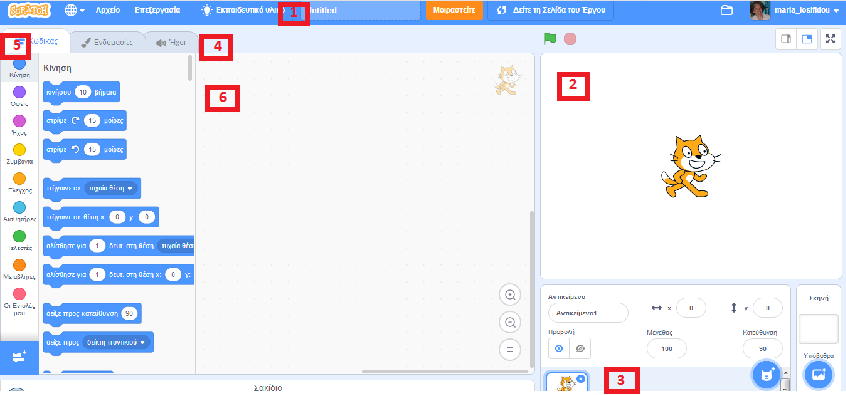
Τότε θα εμφανιστεί η βασική οθόνη του Scratch 3.0, όπως φαίνεται και στην εικόνα που ακολουθεί.

ΠΑΡΑΤΗΡΗΣΗ: Παρουσιάζουμε παρακάτω τις περιοχές της οθόνης συνοπτικά. Θα αναφερθούμε και θα χρησιμοποιήσουμε αναλυτικά τις περιοχές σε επόμενα μαθήματα.

Η οθόνη χωρίζεται σε 6 βασικές περιοχές. Αυτές είναι:

  1. Η γραμμή μενού
  2. Η σκηνή
  3. Η λίστα αντικειμένων
  4. Οι καρτέλες
  5. Η παλέτα εντολών
  6. Η περιοχή σεναρίων

1. Η γραμμή μενού περιλαμβάνει:

  1. Το εικονίδιο γλώσσας (το πρώτο από αριστερά, η “υδρόγειος σφαίρα”) για να αλλάζετε τη γλώσσα της επιφάνειας εργασίας του Scratch. Αν δεν είστε στα Ελληνικά, τα επιλέγετε.
  2. Από το μενού Αρχείο μπορείτε να δημιουργήσετε ένα νέο έργο και να το αποθηκεύσετε, να ανεβάσετε ένα έργο που έχετε αποθηκευμένο στον υπολογιστή σας ή να κατεβάσετε στον υπολογιστή σας το τρέχον έργο σας.
  3. Από το μενού Επεξεργασία μπορείτε να καθορίσετε την ταχύτητα εκτέλεσης του σεναρίου σας.
  4. Η εντολή Εκπαιδευτικό υλικό εμφανίζει έναν οδηγό χρήσης του Scratch κατηγοριοποιημένο.
  5. Στο πλαίσιο κειμένου Untitled καταγράφουμε το όνομα του έργου μας.

2. Η σκηνή

Η σκηνή στο Scratch μοιάζει με τη σκηνή ενός θεάτρου. Εδώ εμφανίζονται τα αντικείμενα (σαν να είναι ηθοποιοί σε ένα έργο) τα οποία ακολουθούν το σενάριο (τις εντολές) που τους έχουμε δώσει και αλληλεπιδρούν μεταξύ τους ή με τον χρήστη.

3. Η λίστα αντικειμένων

Στο τμήμα αυτό παρουσιάζεται μια λίστα με όλα τα αντικείμενα που περιλαμβάνει το έργο. Τα κουμπάκια  πάνω δεξιά χρησιμοποιούνται για την εισαγωγή νέου αντικειμένου στο έργο. Επιλέγοντας ένα αντικείμενο από την λίστα και κάνοντας κλικ πάνω του μπορείτε να μετονομάσετε το αντικείμενο και να δείτε πληροφορίες γι’ αυτό.

4. Οι καρτέλες

Υπάρχουν 3 καρτέλες: η καρτέλα Κώδικας, η καρτέλα Ενδυμασίες και η καρτέλα Ήχοι. Όταν ανοίγετε το Scratch είναι επιλεγμένη η καρτέλα Κώδικας και, όπως φαίνεται στην εικόνα, περιλαμβάνει 2 περιοχές: την παλέτα εντολών και την περιοχή σεναρίων.

5. Η παλέτα εντολών

Για να δώσετε ζωή στα αντικείμενα πρέπει να υλοποιήσετε ένα ή περισσότερα σενάρια για κάθε ένα αντικείμενο. Βασικό δομικό στοιχείο ενός σεναρίου είναι η εντολή.

Για να εισάγουμε εντολές πρέπει να χρησιμοποιήσουμε την παλέτα εντολών (κίνηση, όψεις, ήχοι,..) που μας παρέχει το Scratch. Πατώντας σε κάθε κατηγορία, εμφανίζονται δίπλα οι αντίστοιχες διαθέσιμες εντολές. Στο τέλος των εντολών παρέχεται το εικονίδιο   “Προσθήκη επέκτασης” το οποίο οδηγεί σε επεκτάσεις (συμπεριλαμβανομένων και επεκτάσεων που αφορούν σε ρομποτικά συστήματα).

6. Η περιοχή σεναρίων

Σε αυτή την περιοχή σχηματίζουμε ένα ή περισσότερα σενάρια για κάθε αντικείμενο που θέλουμε να ενεργεί μέσα στην σκηνή: Σέρνουμε τις απαραίτητες εντολές μέσα στο χώρο των σεναρίων, τις ενώνουμε και σχηματίζουμε σενάρια.

Σενάρια ενεργειών – Scripts

Μπορείτε να δώσετε οδηγίες σε ένα αντικείμενο ώστε να κινηθεί, να παίξει μουσική ή να αλληλεπιδράσει με άλλα αντικείμενα. Οι οδηγίες αποτελούν τις εντολές του προγράμματος. Οι εντολές του προγράμματος δεν είναι κείμενο αλλά “οπτικοποιούνται” με τουβλάκια, τα οποία στοιβάζετε μεταξύ τους, δηλαδή σχηματίζετε σενάρια ενεργειών – scripts. Τα σενάρια καθορίζουν την συμπεριφορά των αντικειμένων.

Όταν κάνετε κλικ στις ενέργειες, το Scratch εκτελεί τις ενέργειες από την αρχή μέχρι το τέλος. Αυτό επιτρέπει την άμεση δοκιμή των προγραμμάτων χωρίς την παρεμβολή σταδίων μετάφρασης πηγαίου κώδικα, σύνδεσης κ.λπ.

Για να προγραμματίσετε ένα αντικείμενο, φροντίστε πρώτα να το έχετε επιλέξει. Έπειτα σύρετε τουβλάκια (εντολές) από τις παλέτες εντολών στο χώρο ενεργειών. Για να «τρέξετε» ένα τουβλάκι κάνετε κλικ πάνω του.

Όταν σύρετε ένα τουβλάκι μέσα στο χώρο ενεργειών, μια γκρι περιοχή υποδεικνύει πού μπορείτε να αφήσετε το τουβλάκι και να δημιουργήσετε μια σωστή ένωση με άλλο τουβλάκι. Μπορείτε να εισάγετε τουβλάκια στο μέσον της στήλης ή στο τέλος.

Κάποια τουβλάκια έχουν άσπρα κουτάκια που μπορούν να διαμορφωθούν (παράμετροι – ορίσματα) όπως φαίνεται:  

Για να αλλάξετε την τιμή, κάντε κλικ μέσα στην άσπρη περιοχή, ώστε να διαμορφώσετε το νούμερο ή το κείμενο. Μπορείτε επίσης να τοποθετήσετε μία εντολή “μέσα” σε μια άλλη.

Κάποια κουτάκια έχουν λίστα επιλογής τιμών όπως . Απλά κάνετε κλικ στο   για να δείτε τις επιλογές και μετά ξανακάντε κλικ για να επιλέξετε. Για να καθαρίσετε το χώρο ενεργειών, κάντε δεξί κλικ και επιλέξτε Διαγραφή εντολών από το μενού.

Πηγή

https://seminars.etwinning.gr/

Νίκος Τζιμόπουλος, Καθηγητής Πληροφορικής ΠΕ86
Συγγραφή και διαμόρφωση επιμορφωτικού υλικού
Μαρία Ιωσηφίδου, Καθηγήτρια Πληροφορικής ΠΕ86

Με αναφορές στο υλικό του Νίκου Δαπόντε

02. Scratch – Δημιουργία Λογαριασμού

Scratch στις 21/02/2021 από ΠΑΠΑΔΟΠΟΥΛΟΣ ΜΑΤΘΑΙΟΣ

Δημιουργία λογαριασμού

Θα χρειαστεί να δημιουργήσουμε ένα νέο ενεργό λογαριασμό στο http://scratch.mit.edu

Για να αποκτήσετε (αν δεν έχετε ήδη) κάντε τα παρακάτω βήματα:

  1. Μπείτε στην διεύθυνση http://scratch.mit.edu
  2. Επιλέξτε πάνω δεξιά “Εγγραφή στο Scratch
  3. Συμπληρώστε στις φόρμες που ανοίγουν “Δημιουργείστε όνομα χρήστη” (με αγγλικούς χαρακτήρες),  “Δημιουργείστε έναν κωδικό” και τα υπόλοιπα στοιχεία που θα ζητηθούν. Θα σας ζητηθεί η ηλεκτρονική σας διεύθυνσης την οποία καταχωρείτε.
    ΣΗΜΑΝΤΙΚΟ: Στο email που έχετε δώσει θα σας σταλεί μήνυμα στο οποίο πρέπει να επιλέξετε: Confirm my account. Έτσι πλέον ο λογαριασμός σας ενεργοποιείται.

Μετά από την επιβεβαίωση διαμορφώνετε το προφίλ σας. Επιλέγετε Προφίλ και (αριστερά στην οθόνη) επιλέγετε το εικονίδιο και πατάτε change. Επιλέγετε μια εικόνα για να εμπλουτιστεί το προφίλ σας.  Αν θέλετε προσθέτετε και κάποιες πληροφορίες για εσάς.

Περιήγηση στην κοινότητα

Μεταβείτε στην διεύθυνση http://scratch.mit.edu και συνδεθείτε στον λογαριασμό σας.

Κάνετε αναζήτηση ή περιηγηθείτε με την εξερεύνηση σε έργα άλλων χρηστών.
Επιλέξτε κάποιο έργο που σας αρέσει με την προϋπόθεση να έχει δημιουργηθεί από Έλληνα χρήστη (μια αναζήτηση με ελληνικούς χαρακτήρες θα σας βοηθήσει, π.χ. λαβύρινθος).
“Τρέξτε” το έργο (πατώντας την πράσινη σημαία) και αφήστε κάποιο σχόλιο. Θα πρέπει ο δημιουργός του έργου να επιτρέπει τα σχόλια.

Πηγή

https://seminars.etwinning.gr/

Νίκος Τζιμόπουλος, Καθηγητής Πληροφορικής ΠΕ86
Συγγραφή και διαμόρφωση επιμορφωτικού υλικού
Μαρία Ιωσηφίδου, Καθηγήτρια Πληροφορικής ΠΕ86

Με αναφορές στο υλικό του Νίκου Δαπόντε


01. Προγραμματισμός – Τι είναι το Scratch

Scratch, Προγραμματισμός στις 21/02/2021 από ΠΑΠΑΔΟΠΟΥΛΟΣ ΜΑΤΘΑΙΟΣ
scratch logo5

Τι είναι ο προγραμματισμός

Πολλές φορές στην καθημερινή μας ζωή χρειαζόμαστε οδηγίες για να λύσουμε ένα πρόβλημα ή να πετύχουμε ένα σκοπό: σκεφτείτε για παράδειγμα τα βήματα που πρέπει να ακολουθήσουμε σε μια συνταγή μαγειρικής. Κάτι τέτοιο χρειάζονται και οι ηλεκτρονικοί υπολογιστές. Οι ηλεκτρονικοί υπολογιστές, για κάθε τι που κάνουν, χρειάζονται ακριβείς και σαφείς οδηγίες, από εμάς, τους ανθρώπους.

Προγραμματισμός είναι η διαδικασία σύνταξης οδηγιών για την επίλυση ενός προβλήματος με τέτοιο τρόπο που να τις καταλαβαίνει ο υπολογιστής και να μπορεί να τις εκτελεί. Οι οδηγίες αυτές ονομάζονται εντολές και στο σύνολό τους καθορίζουν το πρόγραμμα ηλεκτρονικού υπολογιστή (κώδικας). Οι εντολές πρέπει να είναι σαφείς και να εκτελούνται με μια συγκεκριμένη σειρά ώστε το πρόγραμμα να οδηγείται στο επιθυμητό αποτέλεσμα.
Ο Υπολογιστής δεν κατανοεί τις ανθρώπινες γλώσσες: τα ελληνικά, τα αγγλικά… αλλά και οι περισσότεροι από εμάς δεν κατανοούμε την δική του γλώσσα, μια συνεχή σειρά από δυαδικά ψηφία: 10010111010110101… Επομένως, για να επικοινωνήσουμε με τον υπολογιστή χρειαζόμαστε έναν κοινό κώδικα επικοινωνίας· αυτό τον σκοπό επιτελούν οι Γλώσσες Προγραμματισμού και τα Προγραμματιστικά Περιβάλλοντα. Υπάρχουν πολλές Γλώσσες Προγραμματισμού με διαφορετικές δυνατότητες και για διαφορετικές χρήσεις.

Τι είναι το Scratch

Το Scratch είναι ένα εκπαιδευτικό περιβάλλον προγραμματισμού, που αναπτύχθηκε από το ομώνυμο έργο στο MIT Media Lab.

Το Scratch διαθέτει γραφική γλώσσα προγραμματισμού με την οποία καθιστά πιο προσιτό τον προγραμματισμό στα παιδιά (από 8 ετών και άνω), τους εφήβους και άλλους αρχάριους προγραμματιστές. Είναι μια διερμηνευόμενη δυναμική οπτική γλώσσα προγραμματισμού και όντας δυναμική, επιτρέπει αλλαγές στον κώδικα ακόμη και κατά τη διάρκεια της εκτέλεσης των προγραμμάτων. Έχει ως στόχο τη διδασκαλία εννοιών προγραμματισμού σε παιδιά και εφήβους και να τους επιτρέψει να δημιουργήσουν παιχνίδια, βίντεο και μουσική. Στην τελευταία έκδοση Scratch 3.0 είναι διαθέσιμες πολλές επεκτάσεις μερικές από τις οποίες διευκολύνουν τη διασύνδεση με ρομποτικά συστήματα.

Η καινοτομία του Scratch έγκειται στο γεγονός ότι δε χρειάζεται να πληκτρολογήσει κανείς ούτε μια γραμμή κώδικα για να γράψει ένα πρόγραμμα. Ξεχάστε λοιπόν το συντακτικό, γιατί αυτή η γλώσσα δομείται όπως ένα παζλ ή όπως τα κομμάτια LEGO – είναι τόσο απλό. Το μόνο που χρειάζεται να κάνει κανείς είναι να σύρει μπλοκ (κομμάτια κώδικα) και να τα κολλήσει με όποιον τρόπο θέλει στο μέσον της, ώστε το παραχθέν σενάριο να επιφέρει την επιθυμητή ενέργεια.

Είναι, στην ουσία, ένα προγραμματιστικό περιβάλλον με το οποίο μπορούμε να φτιάχνουμε τις δικές μας διαδραστικές ιστορίες, τα δικά μας παιχνίδια εύκολα και γρήγορα, ενώ παράλληλα ερχόμαστε σε επαφή με τις βασικές αρχές του προγραμματισμού.

Όταν φτιάχνετε ένα πρόγραμμα σε Scratch, να σκέφτεστε ότι δημιουργείτε ένα διαδραστικό θεατρικό έργο στο οποίο οι ηθοποιοί (θα τους λέμε αντικείμενα) συμπεριφέρονται με βάση κάποιο σενάριο που έχετε εσείς δημιουργήσει και ταυτόχρονα αλληλεπιδρούν μεταξύ τους αλλά και με τους θεατές.

Το όνομα Scratch παραπέμπει στην τεχνική του scratching, στα παλιά πικάπ, και αναφέρεται τόσο στη γλώσσα όσο και στην υλοποίησή της. Η ομοιότητα προς το scratching στη μουσική, είναι η εύκολη επαναχρησιμοποίηση κομματιών. Στο Scratch όλα τα αλληλεπιδραστικά αντικείμενα, γραφικά και ήχοι, μπορούν εύκολα να εισαχθούν σε ένα νέο πρόγραμμα και να συνδυαστούν με νέους τρόπους. Έτσι οι αρχάριοι μπορούν να λάβουν γρήγορα αποτελέσματα και να αποκτήσουν κίνητρο για περαιτέρω προσπάθεια και ενασχόληση με το συγκεκριμένο λογισμικό.

Η Κοινότητα του Scratch

Η κοινότητα (http://scratch.mit.edu/) επιτρέπει στον χρήστη να μοιραστεί τις δημιουργίες του στο διαδίκτυο με χρήστες από όλο τον κόσμο.

Η κοινότητα δίνει την ευκαιρία να ανταλλάξει κανείς ιδέες και απόψεις με άλλους δημιουργούς και να εμπλακεί ενεργά σε μια διαδικασία πρακτικής και μάθησης.

Κάθε μέλος της κοινότητας διαθέτει δικό του χώρο για την έκθεση των έργων του, μπορεί να σχολιάζει τα έργα άλλων, να μεταφορτώνει τις εφαρμογές που του αρέσουν στο δίσκο του και να έχει πλήρη πρόσβαση στον τρόπο που έχουν φτιαχτεί ώστε να τις επαναχρησιμοποιεί.

Η επαναχρησιμοποίηση των προγραμμάτων είναι ακόμα ένα στοιχείο που συνεισφέρει στη γρήγορη εκμάθηση και την παραγωγικότητα με το Scratch.

Στο πάνω μέρος της σελίδας βλέπουμε τις παρακάτω επιλογές.


Πατώντας το “Εξερεύνηση” θα δούμε οργανωμένα σε κατηγορίες όλα τα έργα που έχουν δημοσιοποιήσει  όλοι οι χρήστες της κοινότητας.

Έχουμε επίσης τη δυνατότητα να κάνουμε εξερεύνηση και στις συλλογές που έχουν φτιάξει οι χρήστες της κοινότητας.


Πηγή

https://seminars.etwinning.gr/

Νίκος Τζιμόπουλος, Καθηγητής Πληροφορικής ΠΕ86
Συγγραφή και διαμόρφωση επιμορφωτικού υλικού
Μαρία Ιωσηφίδου, Καθηγήτρια Πληροφορικής ΠΕ86

Με αναφορές στο υλικό του Νίκου Δαπόντε


Αλλαγή μεγέθους γραμματοσειράς
Αντίθεση
Μετάβαση σε γραμμή εργαλείων