AnswerGarden – Brainstorming / Καταιγισμός Ιδεών

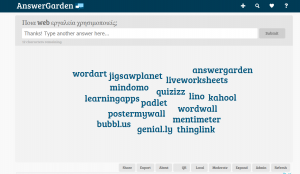
Με το AnswerGarden, αποτυπώνεται εύκολα ο καταιγισμός ιδεών του κοινού μας σε ψηφιακή μορφή. Απλό στη χρήση, μπορεί να χρησιμοποιηθεί (δίνοντας το link της ερώτησης που δημιουργούμε) για σύγχρονη online ανατροφοδότηση από τους συμμετέχοντες.

Με την επιλογή Create AnswerGarden, δημιουργούμε ένα νέο θέμα/μια νέα ερώτηση για το κοινό μας. Η απάντηση μπορεί να είναι έως 20 ή έως 40 χαρακτήρες, να επιλέξουμε κεφαλαία ή/και πεζά γράμματα. Μπορούμε να στείλουμε το answergarden που δημιουργήσαμε στο mail μας και να δώσουμε ένα κωδικό για μελλοντική επεξεργασία.

Μπορούμε να μοιραστούμε (share) το answergarden που δημιουργήσαμε, είτε δίνοντας το link (https://answergarden.ch/number), είτε ενσωματώνοντας το AnswerGarden στον ιστότοπό μας (embed), είτε ως εικόνα QR.

Τις απαντήσεις μπορούμε να τις εξάγουμε (export) σε ένα πρόγραμμα δημιουργίας συννεφολέξεων (wordle) ή να τις αποθηκεύσουμε με τη μορφή εικόνας.

Word it Out – Σύννεφα Λέξεων (Word Clouds)

Το WordItOut είναι μια διαδικτυακή εφαρμογή, με την οποία ο χρήστης δημιουργεί Σύννεφα Λέξεων (word clouds) με απλά και εύκολα βήματα.

Τα «σύννεφα λέξεων» (word clouds) είναι ένας καλαίσθητος και δημιουργικός τρόπος οπτικής απεικόνιση των λέξεων ενός κειμένου. Με τα σύννεφα λέξεων οι μαθητές εξοικειώνονται με λέξεις-όρους που είναι απαραίτητοι για την εμπέδωση τους μαθήματος. Η οπτικοποίηση των εννοιών και όρων βοηθάει πάντα στην αφομοίωση της νέας γνώσης. Τα προγράμματα δημιουργίας συννεφο-λέξεων μας δίνουν τη δυνατότητα αποθήκευσης σε μορφή εικόνας της σύνθεσής μας σε πολλά σχήματα (όχι μόνο σύννεφα)!

Για να ξεκινήσουμε δεν απαιτείται εγγραφή.

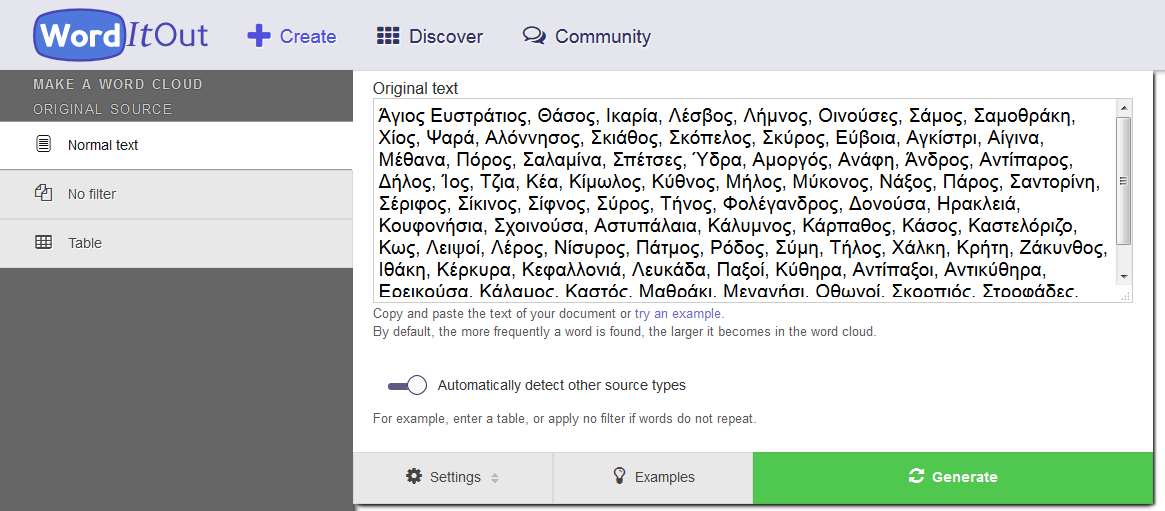
Γράφουμε τις λέξεις που θα αποτελούν το σύννεφο λέξεων (ή τις κάνουμε επικόλληση από έτοιμο κείμενο) και κάνουμε κλικ στο GENERATE.

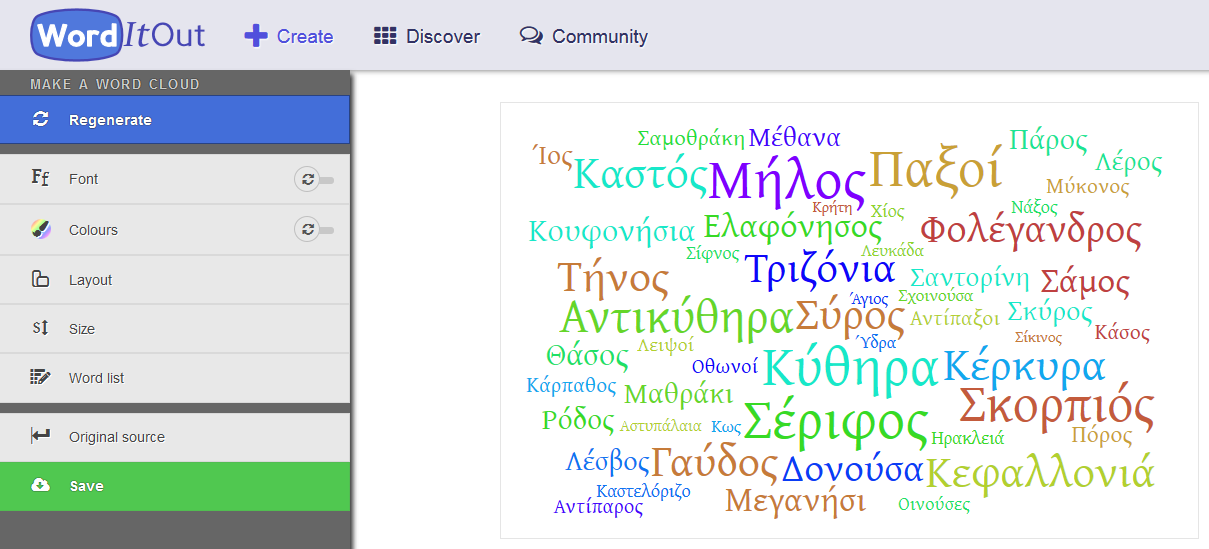
Δημιουργείται το σύννεφο λέξεων και μπορώ να κάνω αλλαγές σε Γραμματοσειρά (Font), Χρώματα (Colours) φόντου και γραμματοσειράς, Προσανατολισμός (Layout), Μέγεθος Γραμματοσειράς (Size).
Για αλλαγές στις λέξεις επιλέγω Original Source.

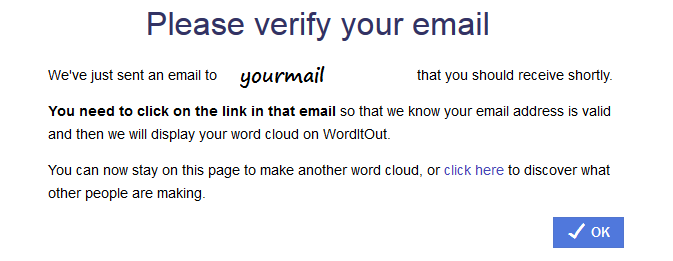
Κάνοντας κλικ στο SAVE, εμφανίζεται ένα πλαίσιο διαλόγου για να δώσουμε ΤΙΤΛΟ στο συννεφόλεξό μας, ΠΕΡΙΓΡΑΦΗ και το mail μας.

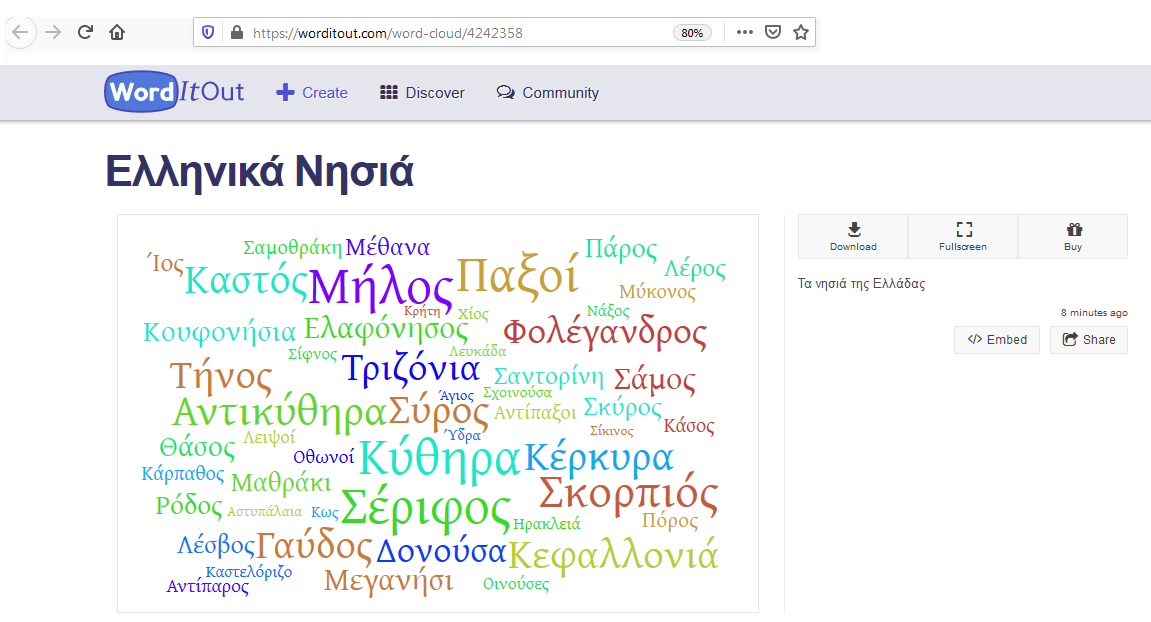
Θα λάβουμε ένα mail επιβεβαίωσης με Link για το σύννεφο λέξεων που δημιουργήσαμε, της μορφής worditout.com/word-cloud/4242358

Μπορούμε να χρησιμοποιήσουμε αυτό το link για να έχουμε πρόσβαση στην εικόνα που δημιουργήσαμε και να την κατεβάσουμε/αποθηκεύσουμε (download) στον υπολογιστή μας ή να την ενσωματώσουμε (embed) σε μια ιστοσελίδα.

Αν θέλουμε να “γλιτώσουμε” από την αποστολή με email, μπορούμε κατά τη διαδικασία της δημιουργίας του συννεφόλεξου, να το αντιγράψουμε/αποθηκεύσουμε με PrintScreen.

Παρόμοιας Θεματολογίας Άρθρα:

Word Art – Σύννεφα Λέξεων (Word Clouds)

Wordle – Σύννεφα Λέξεων (Word Clouds)

Word Cloud Generator – Σύννεφα Λέξεων (Word Clouds)

EdWordle – Σύννεφα Λέξεων (Word Clouds)

wordclouds.com – Σύννεφα Λέξεων (Word Clouds)


Wordle – Σύννεφα Λέξεων (Word Clouds)

Beautiful Word Clouds

Μια διαδικτυακή εφαρμογή, με την οποία ο χρήστης δημιουργεί Σύννεφα Λέξεων (word clouds). Ο χρήστης επιλέγει γραμματοσειρά, χρώματα και προσανατολισμό (οριζόντιο/καθετο) και δημιουργεί οπτικές αναπαραστάσεις με λέξεις κλειδιά.

Τα «σύννεφα λέξεων» (word clouds) είναι ένας καλαίσθητος και δημιουργικός τρόπος οπτικής απεικόνιση των λέξεων ενός κειμένου. Με τα σύννεφα λέξεων οι μαθητές εξοικειώνονται με λέξεις-όρους που είναι απαραίτητοι για την εμπέδωση τους μαθήματος. Η οπτικοποίηση των εννοιών και όρων βοηθάει πάντα στην αφομοίωση της νέας γνώσης. Τα προγράμματα δημιουργίας συννεφο-λέξεων μας δίνουν τη δυνατότητα αποθήκευσης σε μορφή εικόνας της σύνθεσής μας σε πολλά σχήματα (όχι μόνο σύννεφα)!

Η διαδικτυακή έκδοση δεν λειτουργεί πλέον, αλλά μπορούμε να εγκαταστήσουμε την εφαρμογή στον υπολογιστή μας
(Windows / MacOs).

Για να εκτελεστεί το πρόγραμμα, χρειάζεται να έχετε εγκατεστημένη τη Java. (Java Download)

Παρόμοιας Θεματολογίας Άρθρα:

Word Art – Σύννεφα Λέξεων (Word Clouds)

Word it Out – Σύννεφα Λέξεων (Word Clouds)

Word Cloud Generator – Σύννεφα Λέξεων (Word Clouds)

EdWordle – Σύννεφα Λέξεων (Word Clouds)

wordclouds.com – Σύννεφα Λέξεων (Word Clouds)


Word Art – Σύννεφα Λέξεων (Word Clouds)

Το WordArt είναι μια διαδικτυακή εφαρμογή, με την οποία ο χρήστης δημιουργεί Σύννεφα Λέξεων (word clouds) με απλά και εύκολα βήματα. Ο χρήστης επιλέγει γραμματοσειρά, χρώματα και προσανατολισμό (οριζόντιο/καθετο) και δημιουργεί οπτικές αναπαραστάσεις με λέξεις κλειδιά.

Τα «σύννεφα λέξεων» (word clouds) είναι ένας καλαίσθητος και δημιουργικός τρόπος οπτικής απεικόνιση των λέξεων ενός κειμένου. Με τα σύννεφα λέξεων οι μαθητές εξοικειώνονται με λέξεις-όρους που είναι απαραίτητοι για την εμπέδωση τους μαθήματος. Η οπτικοποίηση των εννοιών και όρων βοηθάει πάντα στην αφομοίωση της νέας γνώσης. Τα προγράμματα δημιουργίας συννεφο-λέξεων μας δίνουν τη δυνατότητα αποθήκευσης σε μορφή εικόνας της σύνθεσής μας σε πολλά σχήματα (όχι μόνο σύννεφα)!

Για να ξεκινήσουμε, μπορούμε να κάνουμε νέα εγγραφή (sign up) στην ιστοσελίδα (ή εγγραφή μέσω του λογαριασμού μας google/facebook/twitter) ή να ξεκινήσουμε αμέσως κάνοντας κλικ στο CREATE NOW.

Βήμα 1

Δίνουμε όνομα στη δημιουργία μας

Βήμα 2

Από την επιλογή WORDS προσθέτω λέξεις είτε με Import [αντιγραφή (ctrl+c)/επικόλληση (ctrl+v)] είτε με Add (σταδιακά νέες λέξεις). Οι λέξεις μπορεί να είναι με ΚΕΦΑΛΑΙΑ ΓΡΑΜΜΑΤΑ (UPPER), με μικρά/πεζά γράμματα (lower) ή με Πρώτο γράμμα κεφαλαίο (Capitalize). Υπάρχει επίσης η δυνατότητα (Options) για ρύθμιση Επανάληψης των Λέξεων, Μεγέθους των Λέξεων και Σύνδεση Λέξης με εξωτερικά link.

Βήμα 3

Από την επιλογή SHAPES επιλέγουμε το σχήμα που θα έχει η σύνθεση λέξεων που προσθέσαμε. Μπορούμε να δώσουμε σχήμα με δική μας εικόνα που θα προσθέσουμε στη συλλογή (Add Image) ή με δικό μας κείμενο (Add text).

Βήμα 4

Από την επιλογή FONTS επιλέγουμε γραμματοσειρά (είδος, έντονα, πλάγια) για τις λέξεις που χρησιμοποιήσαμε. Όλες οι γραμματοσειρές δεν υποστηρίζουν χαρακτήρες στα ελληνικά.

Βήμα 5

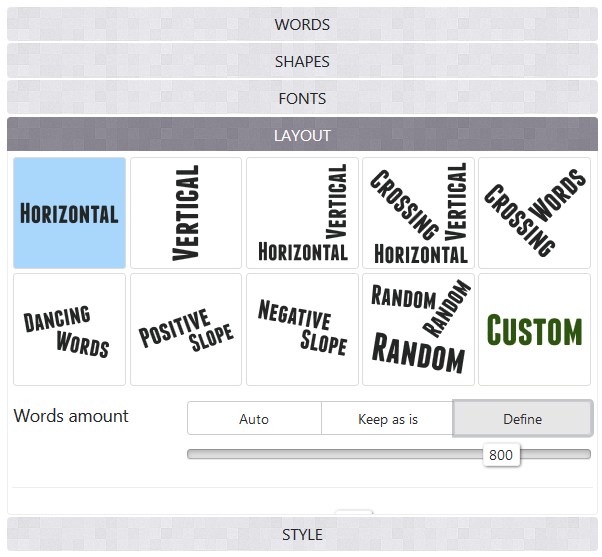
Από την επιλογή LAYOUT επιλέγουμε τρόπο εμφάνισης των λέξεων (οριζόντια, κατακόρυφα, διαγώνια, τυχαία), αλλά και αριθμό επαναλήψεων για κάθε λέξη.

Βήμα 6

Από την επιλογή STYLE επιλέγω χρώμα γραμματοσειράς, χρώμα ή εικόνα φόντου, animation για τα γράμματα.

Βήμα 7

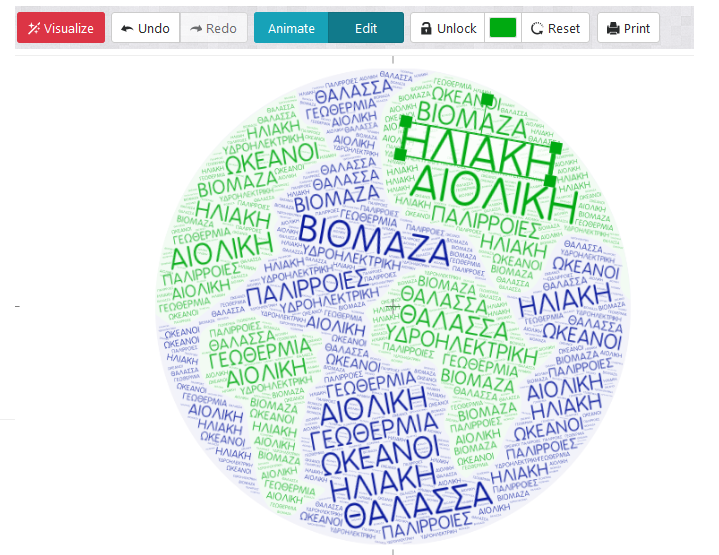
Κάνουμε κλικ στο Visualize (Οπτικοποίηση) για να δούμε το αποτέλεσμα των επιλογών μας.
Με την επιλογή Edit μπορούμε να αλλάξουμε μέγεθος σε όσες λέξεις του συννεφό-λεξου επιθυμούμε.
Με την επιλογή Print μπορούμε να το εκτυπώσουμε ή να το αποθηκεύσουμε σαν pdf.

Βήμα 8

Από τις επιλογές του Μενού, μπορούμε να αποθηκεύσουμε τις αλλαγές (SAVE) ή να την αποθηκεύσουμε τοπικά στον υπολογιστή μας (DOWNLOAD) ή να διαμοιράσουμε (SHARE) την εικόνα που δημιουργήθηκε.

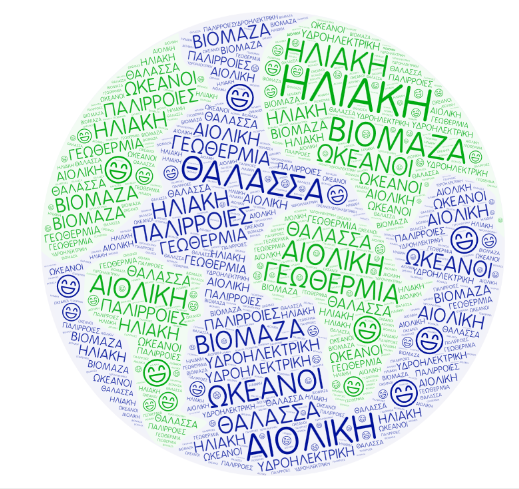
EXTRA: Μπορώ να προσθέσω και emojis στο συννεφολεξο μου!

Από το Menu επιλέγω Emojis.
Κάνω κλικ στο εικονίδιο (emoji icon) που θέλω και αντιγράφω τον κώδικά του (στη μνήμη του υπολογιστή).

Στην περιοχή προσθήκης λέξεων WORDS, κάνω κλικ στο Type a new word και δεξί κλικ/επικόλληση (ctrl+v) στο πλαίσιο.
Επιλέγω ξανά Visualize για να δω την τελική μορφή.

Παρόμοιας Θεματολογίας Άρθρα:

Word it Out – Σύννεφα Λέξεων (Word Clouds)

Wordle – Σύννεφα Λέξεων (Word Clouds)

Word Cloud Generator – Σύννεφα Λέξεων (Word Clouds)

EdWordle – Σύννεφα Λέξεων (Word Clouds)

wordclouds.com – Σύννεφα Λέξεων (Word Clouds)

wordclouds.com – Σύννεφα Λέξεων (Word Clouds)

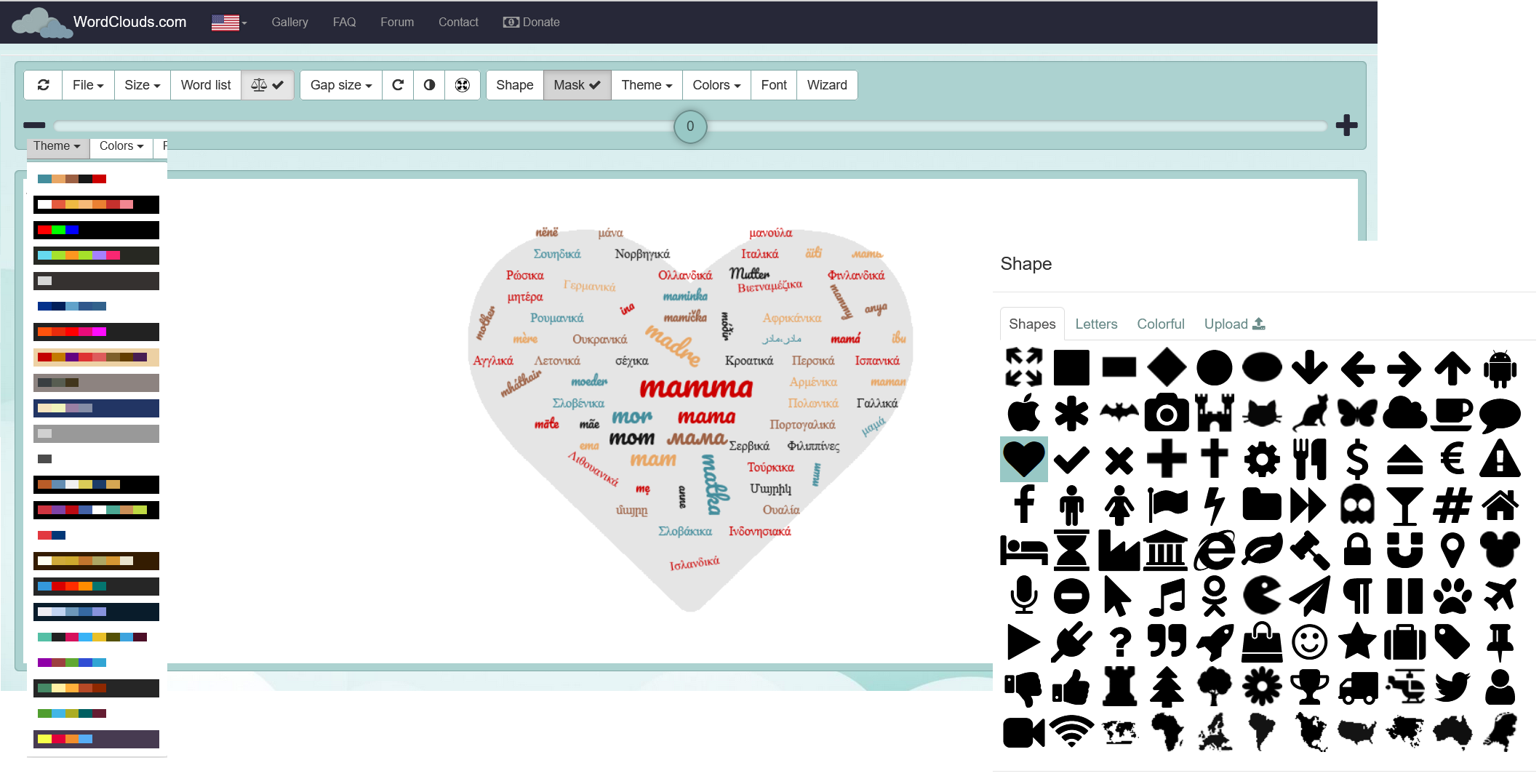
Στην ιστοσελίδα www.wordclouds.com δημιουργούμε πολύπλοκα, πολύχρωμα, ιδιαίτερα σύννεφα λέξεων με πολλές επιλογές.

Μπορούμε να συμπληρώσουμε τις λέξεις που επιθυμούμε ή να χρησιμοποιήσουμε ένα έτοιμο αρχείο κειμένου με το σύνολο των λέξεων, να επιλέξουμε σχήμα, γραμματοσειρά, χρώμα, μέγεθος και να εξάγουμε τη δημιουργία μας ως εικόνα ή άλλο τύπο αρχείου.

Παρόμοιας Θεματολογίας Άρθρα:

Word Art – Σύννεφα Λέξεων (Word Clouds)

Wordle – Σύννεφα Λέξεων (Word Clouds)

Word it Out – Σύννεφα Λέξεων (Word Clouds)

Word Cloud Generator – Σύννεφα Λέξεων (Word Clouds)

EdWordle – Σύννεφα Λέξεων (Word Clouds)


Word Cloud Generator – Σύννεφα Λέξεων (Word Clouds)

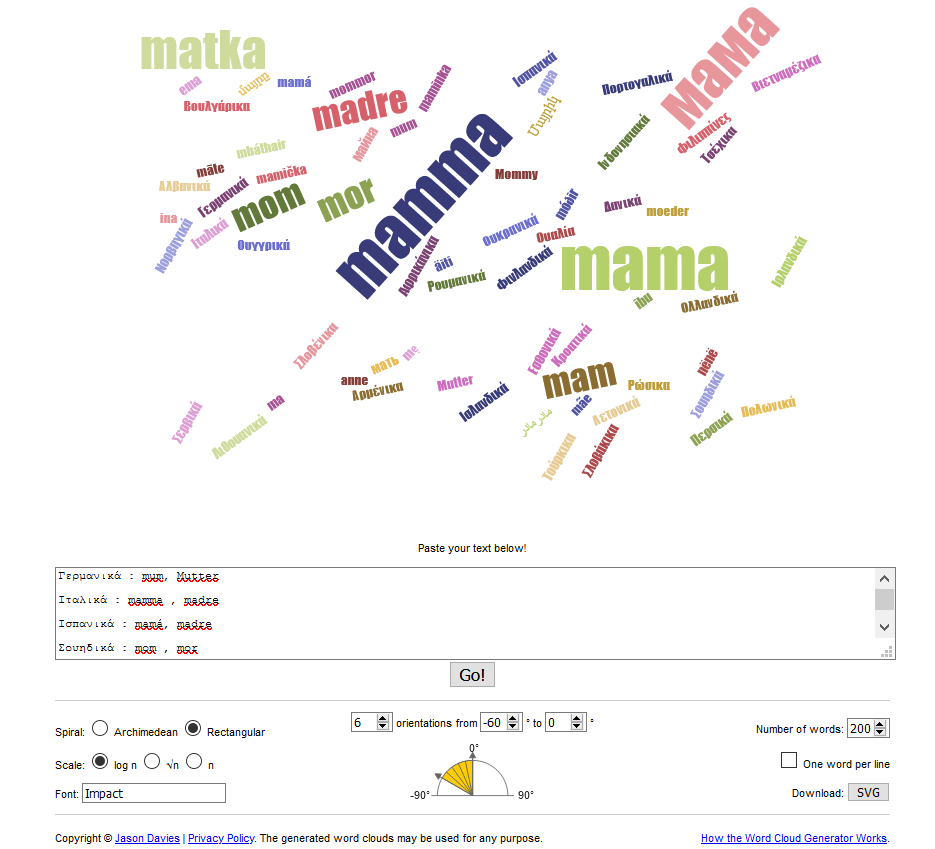
Σύννεφα Λέξεων και με το απλοϊκό πρόγραμμα https://www.jasondavies.com/wordcloud/ όπου η ρύθμιση για τον προσανατολισμό των λέξεων μπορεί να γίνει από το χρήστη.

Παρόμοιας Θεματολογίας Άρθρα:

Word Art – Σύννεφα Λέξεων (Word Clouds)

Word it Out – Σύννεφα Λέξεων (Word Clouds)

Wordle – Σύννεφα Λέξεων (Word Clouds)

EdWordle – Σύννεφα Λέξεων (Word Clouds)

wordclouds.com – Σύννεφα Λέξεων (Word Clouds)

EdWordle – Σύννεφα Λέξεων (Word Clouds)

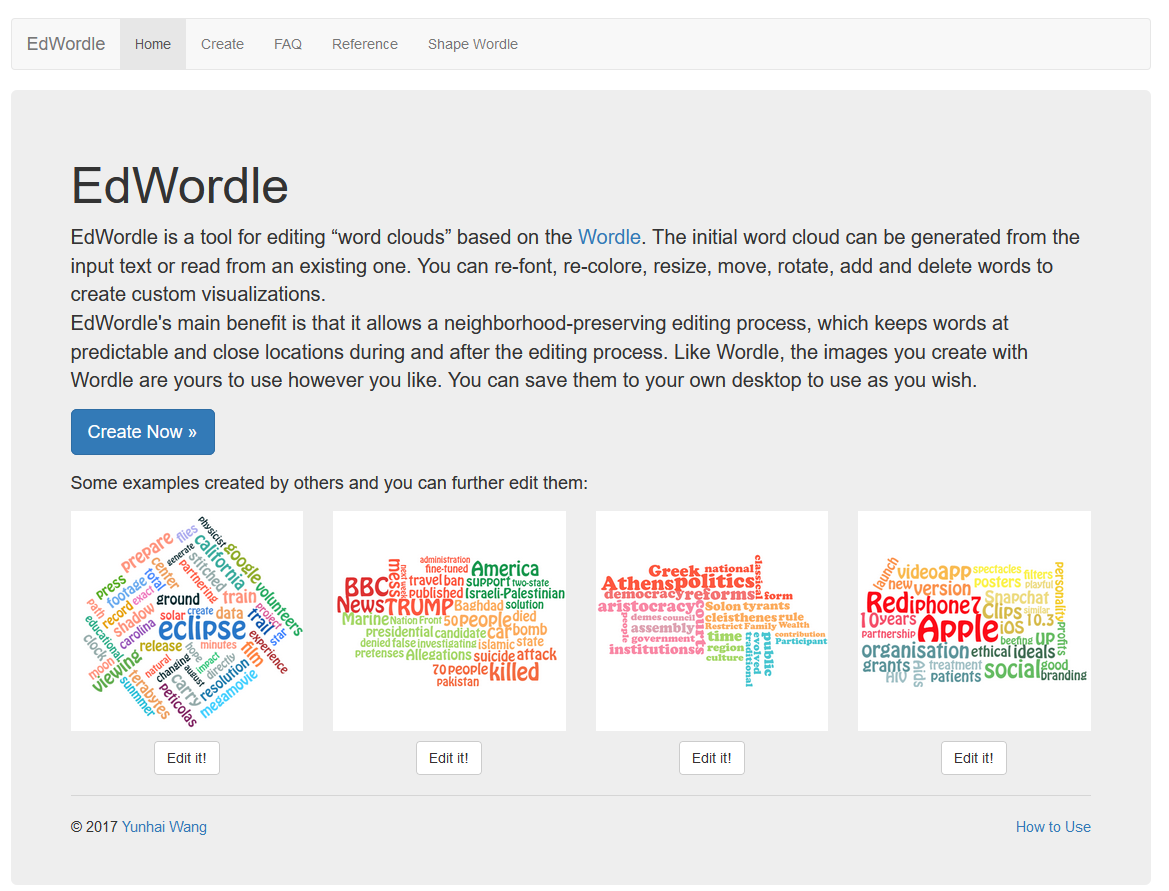
Για απλά Σύννεφα Λέξεων, με επιλογή στη διαμόρφωσή τους, επιλέγουμε το edworldle.

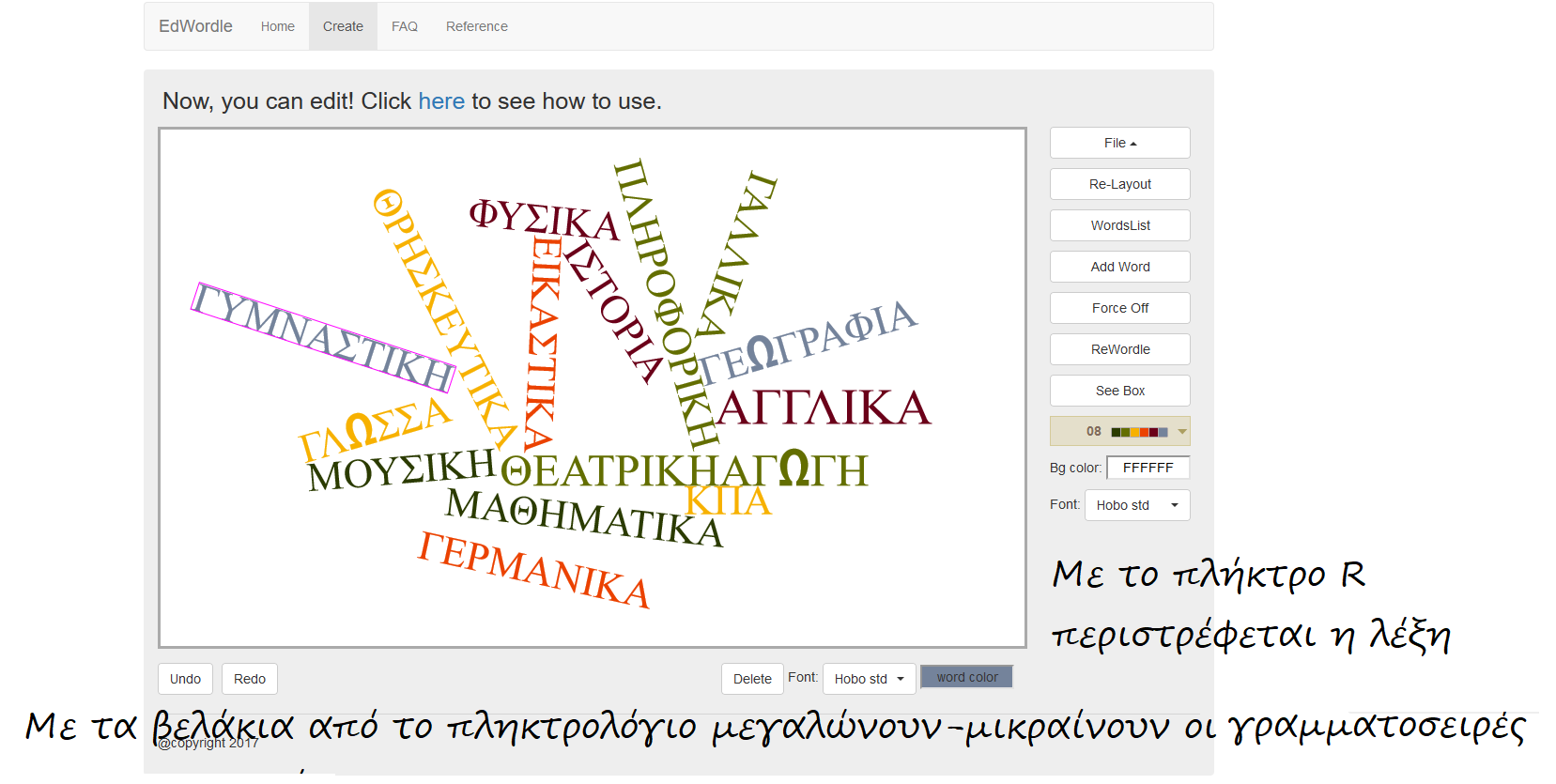
Στην ιστοσελίδα http://www.edwordle.net/ δημιουργούμε (create) το σύννεφο λέξεων και ρυθμίζουμε τη διαμόρφωσή του (μικρά-μεγάλα γράμματα, περιστροφή, χρώματα)

Για να αποθηκεύσουμε το αποτέλεσμά μας,
επιλέγουμε File-Save Image ή File-Save as pdf.

Σημειώσεις και Video με οδηγίες.

Παρόμοιας Θεματολογίας Άρθρα:

Word Art – Σύννεφα Λέξεων (Word Clouds)

Word it Out – Σύννεφα Λέξεων (Word Clouds)

Wordle – Σύννεφα Λέξεων (Word Clouds)

Word Cloud Generator – Σύννεφα Λέξεων (Word Clouds)

wordclouds.com – Σύννεφα Λέξεων (Word Clouds)