REVELATION NATURAL ART

Το λογισμικό Revelation Natural Art (RNA) αποτελεί ένα εργαλείο γραφικών γενικής χρήσης με πολλαπλές σχεδιαστικές δυνατότητες, δυνατότητες δημιουργικής γραφής, σύνθεσης πρωτότυπων ιστοριών και παραγωγή κινούμενων σχεδίων, που μπορεί να αξιοποιηθεί στα πλαίσια των Αναλυτικών Προγραμμάτων Σπουδών του Δημοτικού.

Το λογισμικό Natural Art αποτελεί ένα ανοιχτό εκπαιδευτικό εργαλείο με τα εποικοδομητικά κριτήρια ενός εκπαιδευτικού λογισμικού (αυθεντικότητα, πολλαπλότητα, πλαίσιο στήριξης) που μπορεί να γίνει πολύτιμο γνωστικό εργαλείο στα χέρια του δημιουργικού δασκάλου. Ο ίδιος σε συνεργασία με τους μαθητές του, μπορεί να το αξιοποιήσει στην τάξη για την καλλιέργεια της δημιουργικής έκφρασης, του οπτικού αλφαβητισμού, στα πλαίσια της οπτικής και της συναισθηματικής εκπαίδευσης, για την καλλιέργεια της δημιουργικής σκέψης και της συναισθηματικής νοημοσύνης. Το εκπαιδευτικό μπορεί να λειτουργήσει ως γνωστικό εργαλείο εποικοδομητικής μάθησης.

Revelation Natural Art Εγχειρίδιο Χρήσης

Animotica – Επεξεργασία Βιντεο

Στα Windows 10, μπορούμε να κατεβάσουμε το Animotica και να επεξεργαστούμε εύκολα video (Instal free).
Προσθέτουμε video, εικόνες, ήχους και παρουσιάσεις για να δημιουργήσουμε ένα τελικό αποτέλεσμα με αρκετά διαθέσιμα εφέ και φίλτρα. Στο τελικό αποτέλεσμα εμφανίζεται ένα logo, εκτός κι αν αγοράσουμε την εφαρμογή και “ξεκλειδώσουμε” κι άλλες δυνατότητες.


PixelArt με το ZaplyCode

Σχέδια pixel art και κώδικας δημιουργίας τους με το ZaplyCode

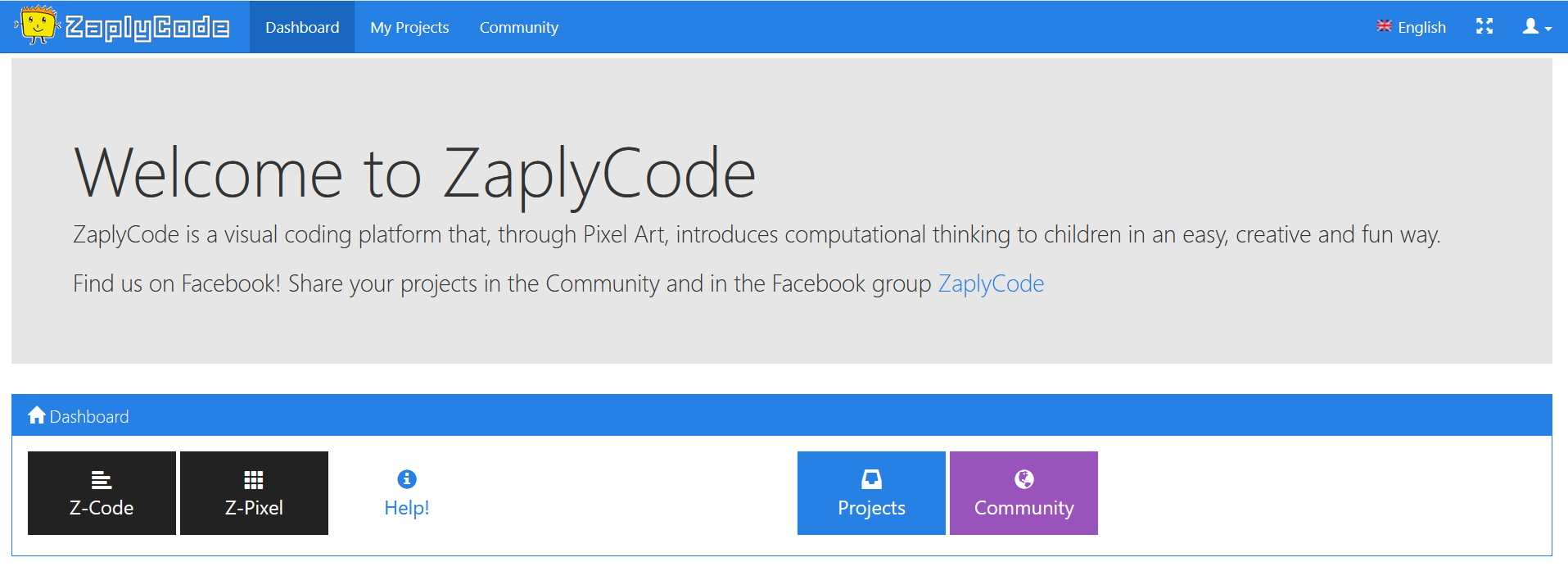
Απαιτείται εγγραφή (accedi) στην ιστοσελίδα www.zaplycode.it και η διασκέδαση αρχίζει!

Από την αρχική σελίδα του ZaplyCode επιλέγουμε Ιταλικά ή Αγγλικά.
Στην επιλογή Community βλέπουμε σχέδια που έχουν δημιουργήσει άλλοι χρήστες και στην περιοχή Myprojects βλέπουμε τις δημιουργίες μας.

Επιλέγουμε Z-Pixel για να φτιάξουμε το pixelart που θέλουμε. Δίνουμε Γραμμές (Rows) και Στήλες (Cols) για το σχέδιό μας και στη συνέχεια Create Grid.

Επιλέγουμε χρώμα (Color) και κάνουμε κλικ στα κουτάκια για να ζωγραφίσουμε. Τελειώνοντας τη δημιουργία μας, κλικ στο Play για να δούμε και να χρησιμοποιήσουμε τον κώδικα.

Δίνουμε τον κώδικα στους μαθητές μας, για να δημιουργήσουν το σχέδιο.

Μπορούμε να αποθηκεύσουμε το έργο  μας στα Myprojects (save – Εικόνα δισκέτας) και να κατεβάσουμε (download) την εικόνα και τον κώδικα χωριστά.

Mentimeter – Δημοσκοπήσεις στο λεπτό!

Δημιουργία εύκολων δημοσκοπήσεων/παρουσιάσεων/κουιζ (2 ερωτήσεις/παρουσίαση δωρεάν) με το Mentimeter.

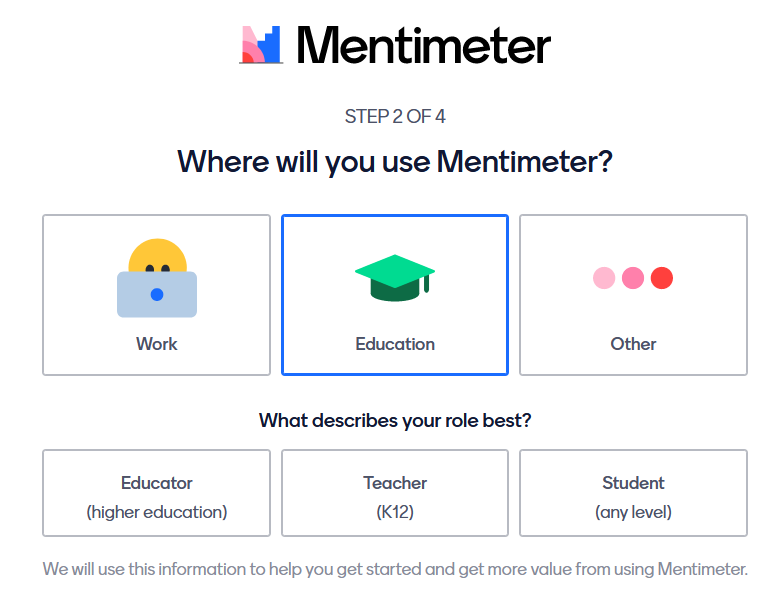
Εγγραφή μέσω google ή με το emai μας στο www.mentimeter.com/

Μπορεί να χρησιμοποιηθεί σαν εργαλείο ανίχνευσης στάσεων/γνώσεων/δεξιοτήτων πριν από την παρουσίαση ενός θέματος ή ως εργαλείο τελικής αποτύπωσης προτάσεων ή αποτελεσμάτων.

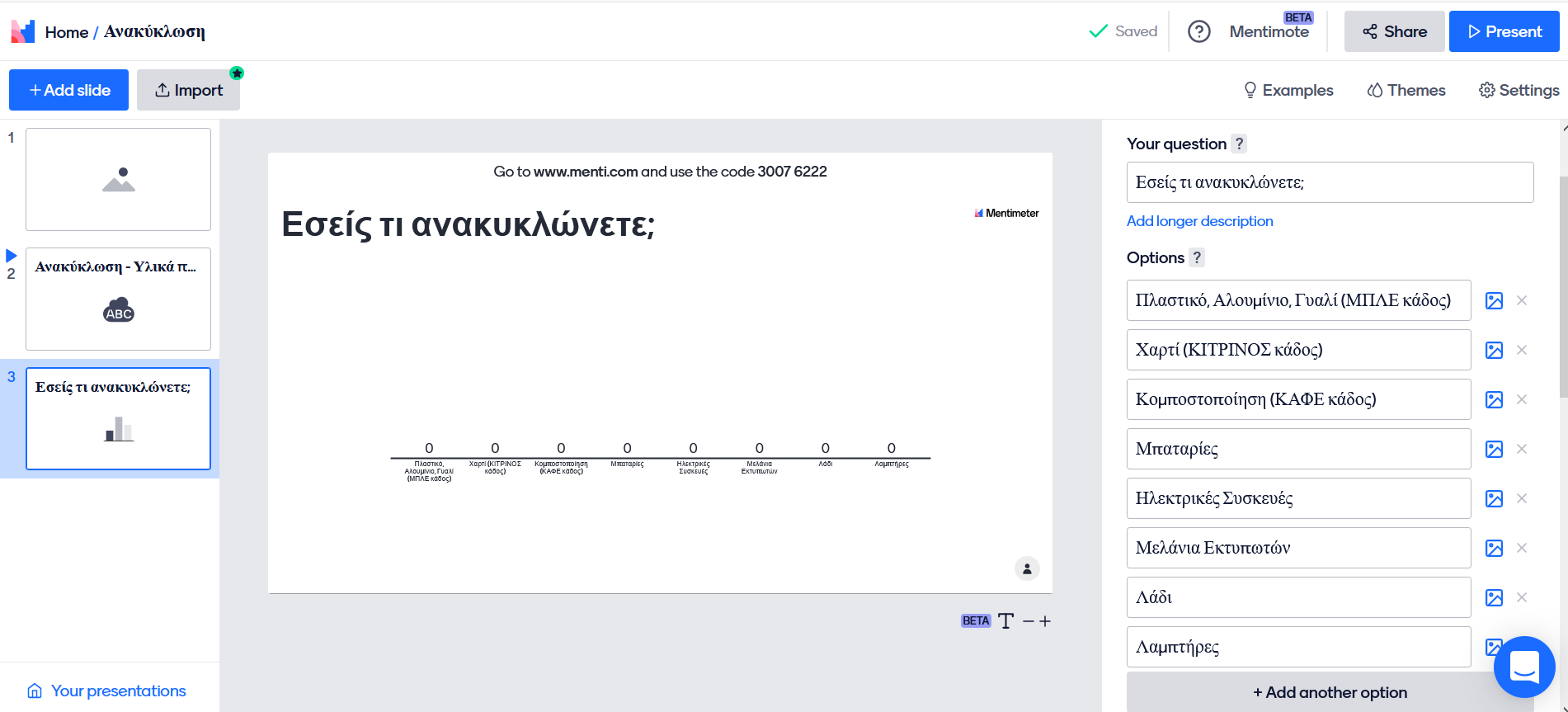
Επιλέγουμε New Presentation και προσθέτουμε Slides τύπου WordCloud, Multiple choice, scales, ranking, open ended.

Επιλογή Share μέσω link ή QR Code.

Παραδείγματα για τη χρήση του Mentimeter Inspiration 

Παράδειγμα για την ανακύκλωση: https://www.menti.com/rmz4p76gzs

Παράδειγμα για τα συναισθήματα: https://www.menti.com/mzmrz1w97n

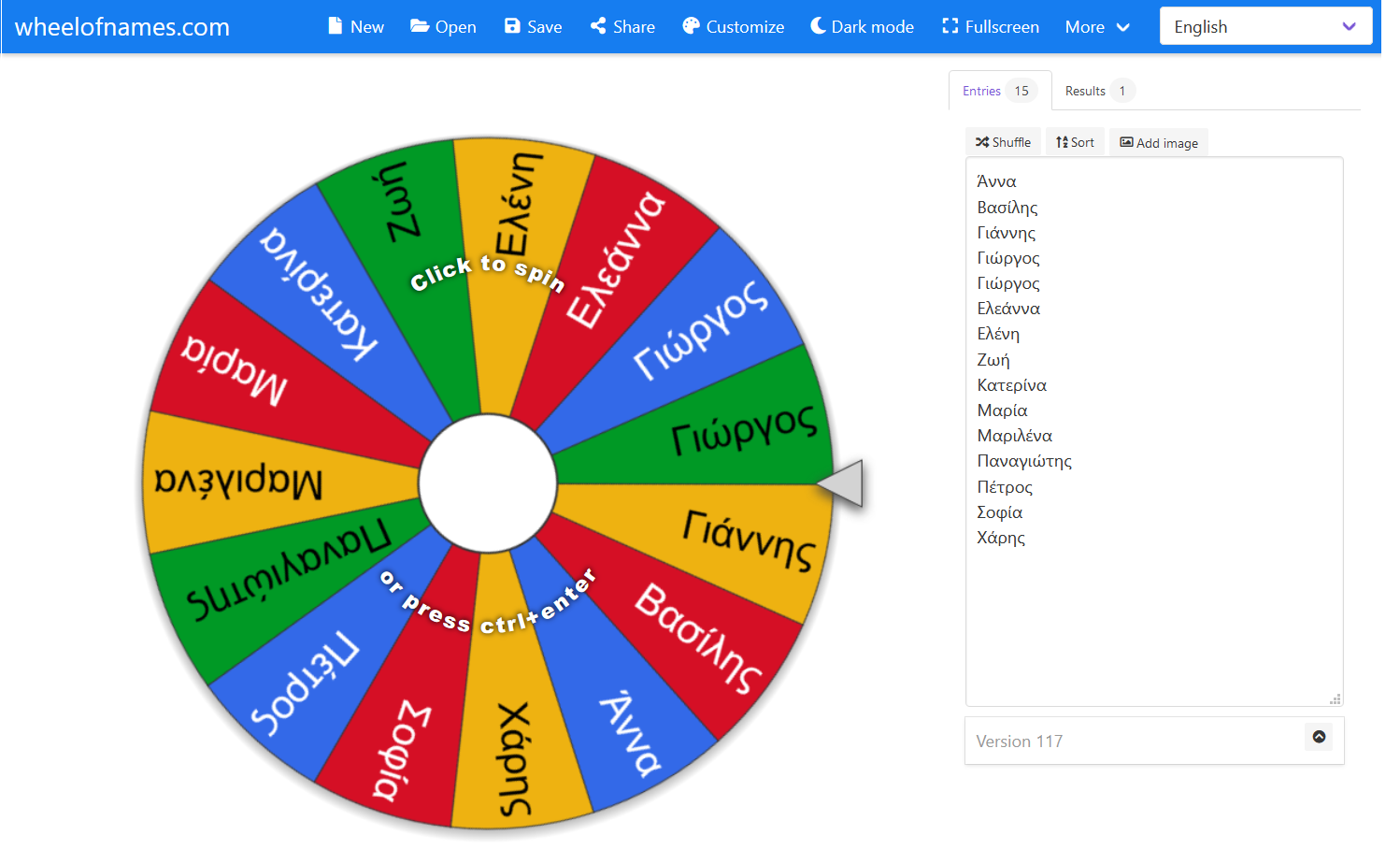
Wheel of Names – Random name picker

Ποιος θα απαντήσει στην ερώτηση;

Ποιοι θα συμμετέχουν σε κάθε ομάδα;

Ποιος θα είναι βοηθός της τάξης σήμερα;

Καθημερινές ερωτήσεις μέσα στην τάξη που μπορούν να βρουν απάντηση με τη χρήση του WheelofNames.

Προσθέτουμε τα ονόματα στη λίστα, κάνουμε απλές ρυθμίσεις από την επιλογή Customize και μπορούμε να αποθηκεύσουμε τη λίστα μέσω google/twitter/email.

Δημιουργία εικόνων gif με το gifmaker.org

Ακόμα μία εύκολη λύση για δημιουργία εικόνων gif με το gifmaker.org

Με το Upload Images φορτώνω τις διαδοχικές εικόνες για τη δημιουργία του gif

Με την επιλογή Video to GIF μπορούμε να περικόψουμε ένα video για να δημιουργήσουμε ένα gif.

Ρυθμίζουμε την ταχύτητα κίνησης των διαδοχικών εικόνων Animation Speed και επιλέγουμε Create GIF Animation

Δημιουργία εικόνων gif με το gifmaker.me

Η ιστοσελίδα gifmaker.me είναι μια εύκολη λύση για δημιουργία εικόνων gif.

Με το Upload Images φορτώνω τις διαδοχικές εικόνες για τη δημιουργία του gif

Με την επιλογή Video to GIF μπορούμε να περικόψουμε ένα video για να δημιουργήσουμε ένα gif.

Ρυθμίζουμε την ταχύτητα κίνησης των διαδοχικών εικόνων και επιλέγουμε Create GIF Animation

hnet.com – Ιδανικός Converter

Κάποιες φορές εμφανίζονται τυχαία κατά την πλοήγησή μας στο διαδίκτυο, ιστοσελίδες που κάνουν “τη ζωή μας πιο εύκολη”.

Η ιστοσελίδα hnet.com κάνει ακριβώς ότι υπόσχεται:
“We make the internet easy”.

Audio Converter (to mp3), Image Converter (to jpg/png/gif/svg), Image Compressor , PDF Converter (to jpg/png), ICO Converter , text tools, gif to m4, gif maker κ.α.

Δημιουργία Collage Φωτογραφιών

PhotoCollage

Από τη γραμμή εργαλείων επιλέγουμε +Add Images και προσθέτουμε τις φωτογραφίες για το collage.

Από τη γραμμή εργαλείων, προσθέτουμε κείμενο, sticker και διαλέγουμε template στο collage.

Collage και Set Background για επιλογή φόντου

Αποθηκεύουμε το Collage μας (Collage – Save as image (jpg/png))


Photovisi

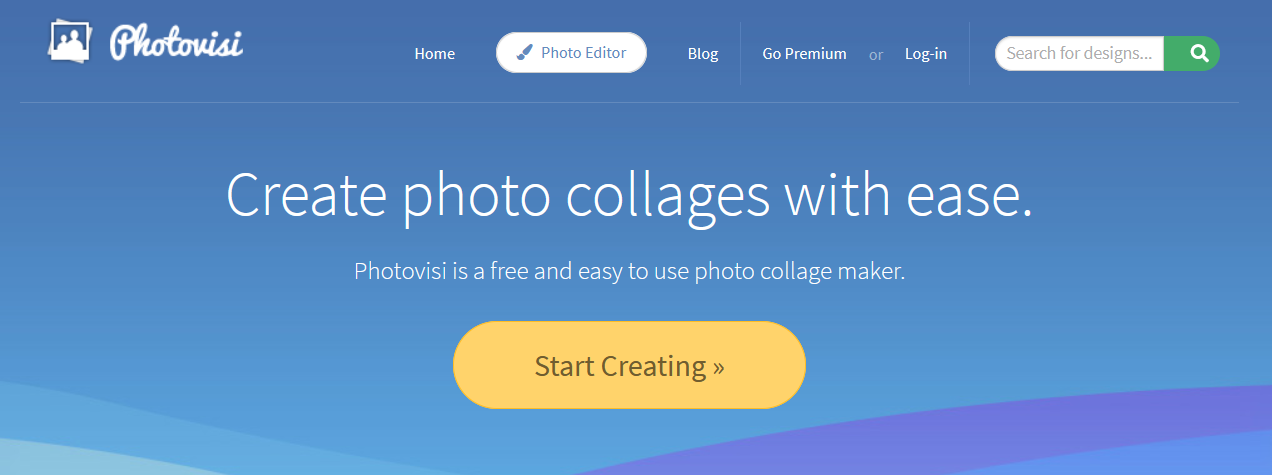
Ένα εύκολο στη χρήση διαδικτυακό εργαλείο για τη δημιουργία κολάζ φωτογραφιών. Χωρίς εγγραφή δημιουργούμε πρωτότυπα κολάζ φωτογραφιών (στη δωρεάν χρήση εμφανίζεται ένα υδατογράφημα του photovisi.com).

Οδηγίες

Κλικ στο Start Creating και επιλέγουμε τον τύπο collage που θέλουμε. Προσθέτουμε τις φωτογραφίες από τον υπολογιστή μας. Μπορούμε να τις προσαρμόσουμε, να επιλέξουμε επιπλέον σχήματα και κείμενο, ακόμα και να αλλάξουμε το φόντο. Ολοκληρώνουμε το κολάζ, κάνοντας κλικ στο Continue.

Ολοκληρώνεται η δημιουργία μας με τη δυνατότητα για κατέβασμα και αποθήκευση της φωτογραφίας (Download low-resolution).


befunky

Ένα απλό στη χρήση διαδικτυακό εργαλείο για τη δημιουργία κολάζ φωτογραφιών. Χωρίς εγγραφή δημιουργούμε κολάζ φωτογραφιών, χωρίς υδατογράφημα. Κάποις λειτουργίες προσφέρονται δωρεάν και απαιτείται εγγραφή και συνδρομή για περισσότερες λειτουργίες.

Οδηγίες

Επιλέγω Create και Collage Maker.

Εισαγωγή εικόνων από τον υπολογιστή μας ή από τις έτοιμες εικόνες των συλλογών του befunky και δυνατότητες προσθήκης κειμένου, αλλαγής χρωμάτων και pattern. Τα layout είναι κλειδωμένα και συνήθως προσφέρεται δωρεάν η παραπάνω προβολή με μικρές αλλαγές.

Μετά την ολοκλήρωση του collage επιλέγουμε Save-Computer.

Η εικόνα μας αποθηκεύεται με τη μορφή jpg ή png, αλλά και ως pdf.