Δραστηριότητες “σαν παιχνίδι” με το Educandy

Η μάθηση αποκτά μια γλυκιά γεύση με το Educandy, μία ιστοσελίδα δημιουργίας εκπαιδευτικών δραστηριοτήτων για παιδιά.

Απαιτείται εγγραφή με email. Στην απάντηση που θα λάβετε στο mail σας συνδέεστε και δίνετε ένα password.

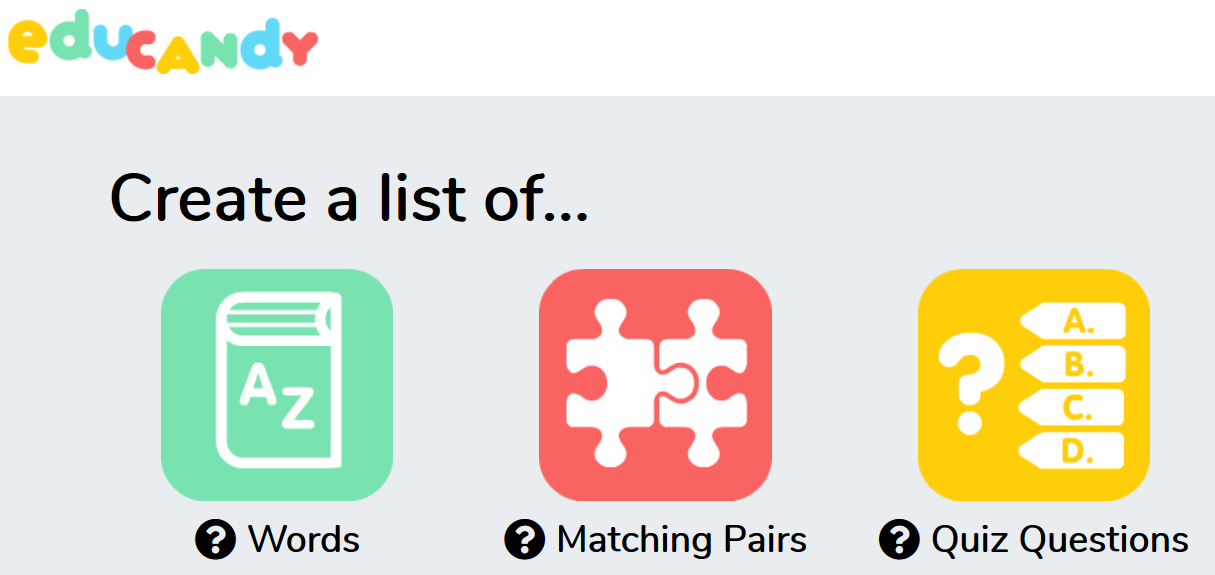
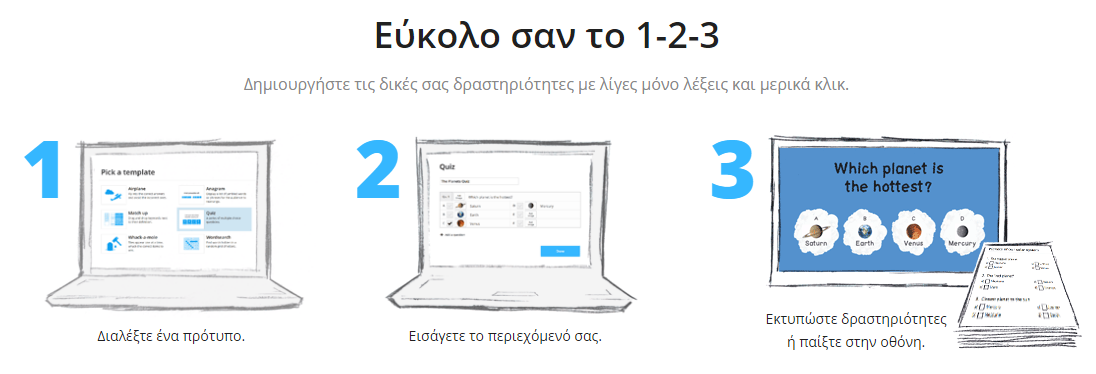
Για να δημιουργήσουμε μία δραστηριότητα, επιλέγουμε μία από τις τρεις κατηγορίες (Λεξιλόγιο-Words, Ζευγάρια-Matching Pairs, Quiz Questions )

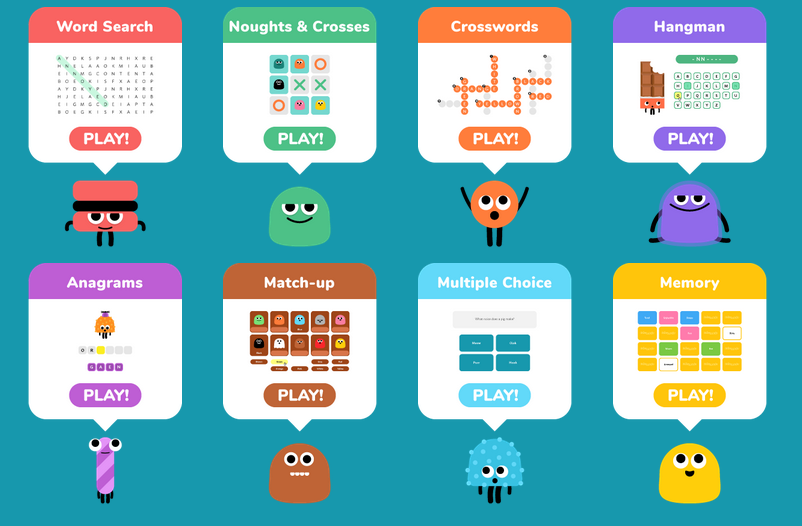
Όταν δημιουργηθεί η δραστηριότητα, μπορούμε να επιλέξουμε έναν από τους διαθέσιμους τρόπους εμφάνισης:

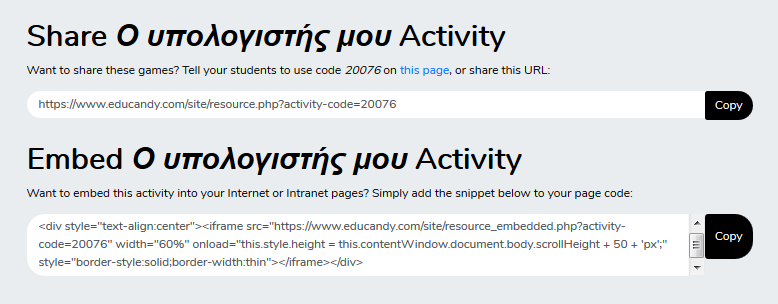
Ολοκληρώνοντας, έχουμε τη δυνατότητα να χρησιμοποιήσουμε (SHARE) το link της δραστηριότητάς μας ή να την ενσωματώσουμε (EMBED) σε ένα blog/site.

Δημιουργία Σταυρόλεξου με το EclipseCrossword

Το EclipseCrossword puzzle είναι ένας εργαλείο εύκολης δημιουργίας σταυρολέξων. Το πρόγραμμα διατίθεται δωρεάν για εκπαιδευτικούς σκοπούς και μπορεί να εγκατασταθεί τοπικά στον υπολογιστή μας.

Κατεβάζουμε το πρόγραμμα (download), ακολουθούμε τον οδηγό εγκατάστασης και η εφαρμογή είναι έτοιμη να χρησιμοποιηθεί (Έναρξη/Start και Όλα τα προγράμματα/All programs και EclipseCrossword).

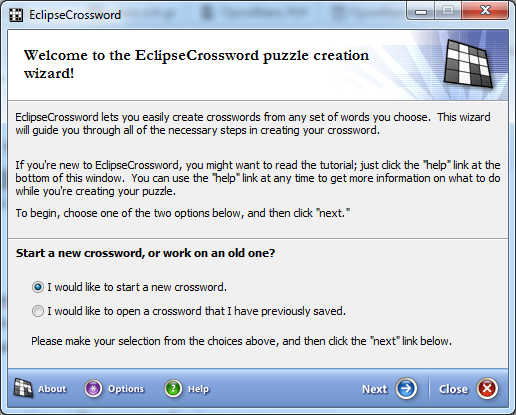
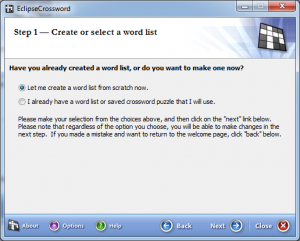
Βήμα 1

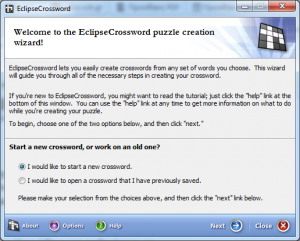
Μπορούμε να δημιουργήσουμε ένα νέο σταυρόλεξο ή να επεξεργαστούμε ένα σταυρόλεξο που έχουμε ήδη δημιουργήσει.
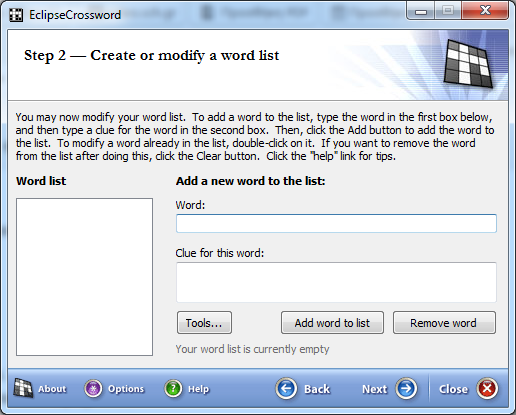
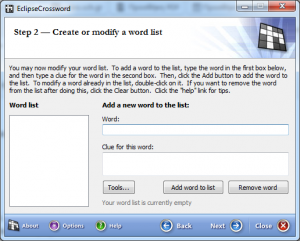
Βήμα 2

Επιλέγουμε να δώσουμε μια νέα λίστα λέξεων και επεξηγήσεων ή να χρησιμοποιήσουμε κάποια που έχουμε ήδη δημιουργήσει.
Βήμα 3

Δίνουμε στο EclipseCrossword μια λίστα λέξεων (word) και επεξηγήσεων/ορισμών (clue for this word) επιλέγοντας κάθε φορά Add word to list.
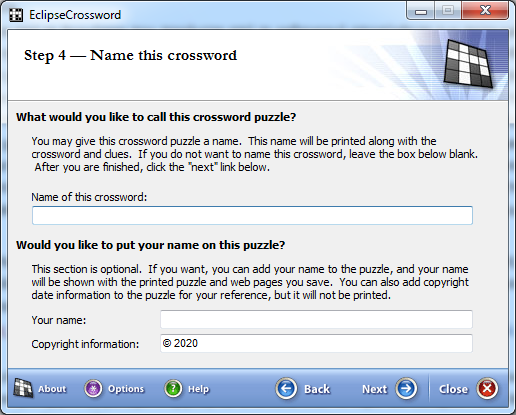
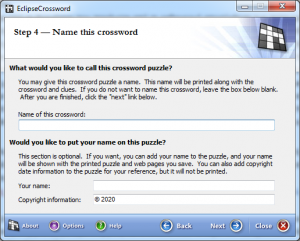
Βήμα 4

Αποθηκεύουμε – αν θέλουμε – τη λίστα των λέξεων και δίνουμε τίτλο στο Σταυρόλεξο. Αν θέλουμε μπορούμε να προσθέσουμε και το όνομα του δημιουργού.
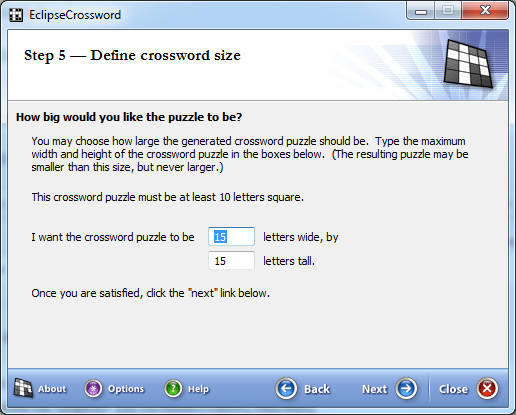
Βήμα 5

Μπορούμε να ρυθμίσουμε το μέγεθος του Σταυρόλεξου ή να αφήσουμε τις τυχαίες ρυθμίσεις.

Βήμα 6

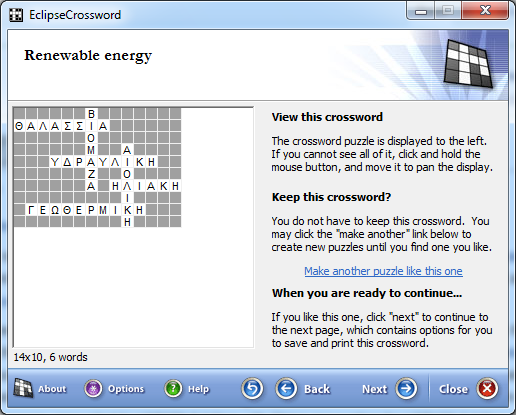
Βλέπουμε τη μορφή που θα έχει το Σταυρόλεξό μας και μπορούμε να αλλάξουμε την εμφάνιση (Make another puzzle like this one) πριν το ολοκληρώσουμε.

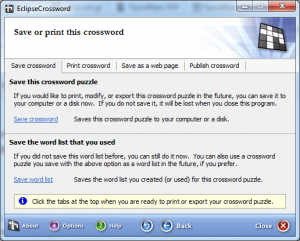
Βήμα 7

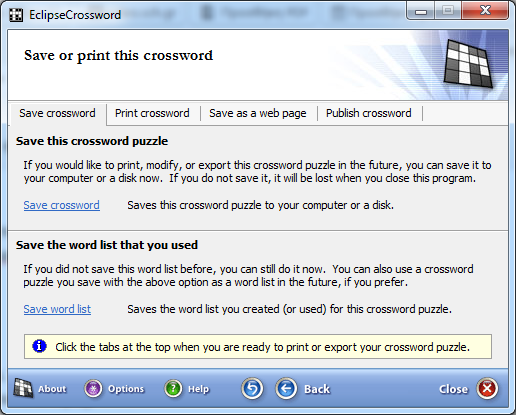
Στο τελικό βήμα, μπορούμε να αποθηκεύσουμε το Σταυρόλεξο ή/και τις λέξεις που χρησιμοποιήσαμε, να το εκτυπώσουμε, να το ενσωματώσουμε σε μια ιστοσελίδα ή να κάνουμε εξαγωγή των στοιχείων σε ένα κειμενογράφο (ορισμοί, κενό σταυρόλεξο, συμπληρωμένο σταυρόλεξο). Στην καρτέλα Publish crossword, με το RTF δημιουργείται ένα αρχείο με τις λύσεις κι ένα με τις απαντήσεις, ενώ με το WMF δημιουργείται αρχείο ως εικόνα με το σταυρόλεξο.
Αναλυτικές Οδηγίες www.eclipsecrossword.com/tour.html

Από την επιλογή Options, που υπάρχει στο κάτω μέρος του παραθυρου σε κάθε βήμα, μπορούν να γίνουν βελτιώσεις στην εμφάνιση του Σταυρόλεξου.
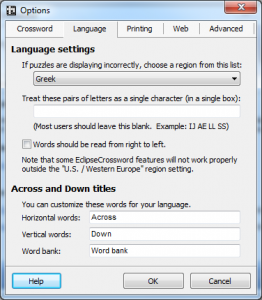
Χρήσιμες Σημειώσεις:

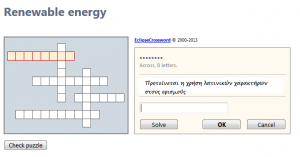
Στην αποθήκευση σε word ή pdf οι ελληνικοί χαρακτήρες εμφανίζονται κανονικά. Στην αποθήκευση ως αντικειμένου για εισαγωγή σε ιστοσελίδα και ηλεκτρονικής επίλυσης του Σταυρόλεξου, οι ελληνικοί χαρακτήρες δεν εμφανίζονται.

Παράδειγμα Εκτύπωσης : Ανανεώσιμες Πηγές Ενέργειας

Παράδειγμα Ηλεκτρονικής Επίλυσης
Δείτε και το Δημιουργία Σταυρόλεξου με το Crossword Labs
Ψηφιακή Αφήγηση με το StoryJumper

Το StoryJumper αποτελεί ένα εργαλείο ψηφιακής αφήγησης Web 2.0

Για να δημιουργήσει κάποιος μια δραστηριότητα με το StoryJumper πρέπει να κάνει νέα εγγραφή ή εγγραφή με το λογαριασμό google/facebook.

Σε κενές σελίδες μπορεί κάποιος να προσθέσει κείμενο, χαρακτήρες, εικόνες, ήχους και να δημιουργήσει ένα ψηφιακό βιβλίο.
Το ψηφιακό βιβλίο μπορεί να αναρτηθεί ως embed code σε ιστοσελίδες.

Ένας πρακτικός οδηγός για το StoryJumper από το Εργαστήριο Προηγμένων Μαθησιακών Τεχνολογιών στη Δια Βίου και Εξ Αποστάσεως Εκπαίδευση(Ε.ΔΙ.Β.Ε.Α.)

Η Άλφαβητα των Χριστουγέννων από τη Γ τάξη του 9ου Δ.Σ.Κορυδαλλού

Book titled 'Η Αλφαβήτα των Χριστουγέννων'

Wordwall – Create better lessons quicker

Ένα πολύ χρήσιμο web-εργαλείο για τη δημιουργία ελκυστικών διαδραστικών δραστηριοτήτων είναι το Wordwall.

Με τις δραστηριότητες στο wordwall μπορούμε να ενεργοποιήσουμε τους μαθητές μας να ασχοληθούν με διάφορα θέματα, γιατί μοιάζουν με παιχνίδι!Είναι απαραίτητη η εγγραφή (δημιουργία λογαριασμού χρήστη) ή η σύνδεση με το email μας (google) για να δημιουργήσουμε/ επεξεργαστούμε δραστηριότητες. Το περιβάλλον της εφαρμογής είναι στα αγγλικά, αλλά μπορούμε να φτιάξουμε δραστηριότητες με περιεχόμενο στα ελληνικά).
Με μια απλή εγγραφή μπορούμε να διατηρήσουμε έως 5 δραστηριότητες.

Τα βήματα είναι:

1. Σύνδεση στο wordwall

2. Create Activity

2. Επιλογή προτύπου δραστηριότητας (activity templates)
(18 δωρεάν και περισσότερες με πληρωμή)

3. Εισαγωγή περιεχομένου (Enter your content)

4. Εκτύπωση δραστηριότητας ή διαδικτυακή χρήση της.

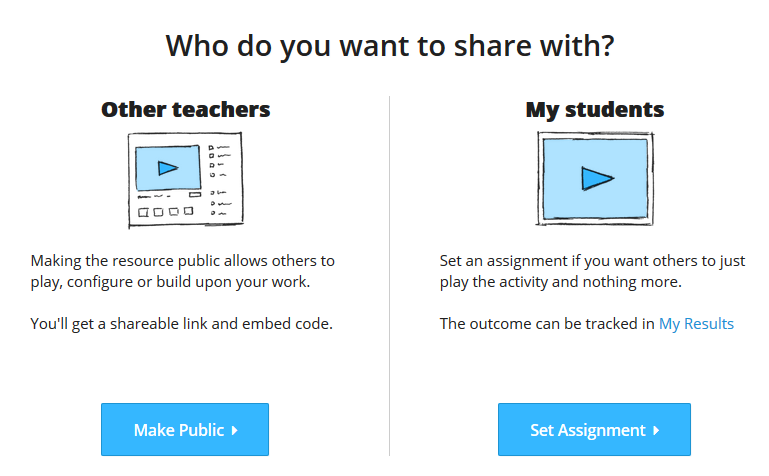
Όταν η δραστηριότητα είναι έτοιμη, κάνουμε κλικ στο Share για να τη μοιραστούμε με τους μαθητές μας ή με άλλους εκπαιδευτικούς.

Για να έχουμε καταγραφή της δραστηριότητας των χρηστών, επιλέγουμε SET ASSIGNMENT και κάνουμε τις απαραίτητες ρυθμίσεις.

Το link μπορώ να το αντιγράψω σε ένα blog/ιστοσελίδα ή να το εισάγω ως αντικείμενο σε μια ψηφιακή τάξη (e-me content / iframe embedder).

Οι μαθητές θα λύσουν την άσκηση, κάνοντας είσοδο με το όνομά τους και η δραστηριότητά τους θα εμφανίζεται μέσα στο wordwall /My Results.

Οργάνωση Σελιδοδεικτών με το Symbaloo

To Symbaloo είναι μια web2.0 εφαρμογή που μας επιτρέπει να οργανώσουμε τους σελιδοδείκτες μας.

Στην εκπαιδευτική διαδικασία, το Symbaloo μπορεί να χρησιμοποιηθεί ως μια ιστοσελίδα συγκέντρωσης εκπαιδευτικού υλικού. Όλες οι ιστοσελίδες και οι εφαρμογές που χρησιμοποιούμε, μπορούν να συγκεντρωθούν και να οργανωθούν με τη μορφή πλακιδίων/εικονιδίων. Μπορούμε για κάθε μάθημα / τάξη, να οργανώσουμε όλους τους απαιτούμενους πόρους, χωρίς να χρειάζεται αναζήτηση από τους μαθητές (Σύνδεσμοι για Ιστοσελίδες, Βίντεο από Youtube, Εικόνες, κ.α.)

Απαιτείται εγγραφή και μπορούμε να ενσωματώσουμε τον κώδικα που δημιουργείται σε κάθε blog /ιστοσελίδα.


Quizlet – Δημιουργία Διαδικτυακών Αλληλεπιδραστικών Ασκήσεων

To Quizlet είναι μια διαδικτυακή web 2.0 εφαρμογή (κάνουμε εγγραφή στη σελίδα μέσω google/facebook/email και τη χρησιμοποιούμε), ένα μαθησιακό εργαλείο με το οποίο μπορούμε να δημιουργήσουμε πολύ εύκολα διαδικτυακές αλληλεπιδραστικές δραστηριότητες, για την εκμάθηση εννοιών.

Οι δραστηριότητες μας αποθηκεύονται στη σελίδα και μπορούμε να τις μοιραστούμε με άλλους μέσω συνδέσμου (link) ή μέσα από κάποιο κοινωνικό δίκτυο.

Το Quizlet δημιουργεί αυτόματα 7 διαφορετικές μορφές ασκήσεων (FlashCards, Learn, Write, Spell, Test, Match, Gravity, Live).

Οι flashcards είναι κάρτες στις οποίες γράφεται μια ερώτηση στη μία όψη τους και η απάντησή της στην άλλη. Κάθε φορά οι κάρτες ανακατεύονται και ο μαθητής βλέποντας την ερώτηση, προσπαθεί να ανακαλέσει από την μνήμη του την απάντηση – αν όχι γυρίζει την κάρτα και τη βλέπει. Θεωρείται ο ευκολότερος τρόπος εξάσκησης και εμπέδωσης της νέας γνώσης.

Παράδειγμα Χρήσης flashcards : Κράτη και Πρωτεύουσες της Ευρώπης

Υλικό Υπολογιστή (δραστηριότητες)

Δημιουργία Σταυρόλεξου με το Crossword Labs

Στην ιστοσελίδα crosswordlabs.com/μπορούμε να δημιουργήσουμε πολύ εύκολα σταυρόλεξα και να τα χρησιμοποιήσουμε στην εκπαιδευτική διαδικασία.

Τα σταυρόλεξα είναι ένας ενδιαφέρον και παιγνιώδης τρόπος, που προάγει την κριτική σκέψη και την εμπέδωση, για να αξιολογήσουμε τις γνώσεις των μαθητών μας.

Δεν απαιτείται εγγραφή για να φτιάξουμε ένα σταυρόλεξο.

Για να αρχίσουμε, κάνουμε κλικ στο Make a Crossword.

Δίνουμε τίτλο στο Σταυρόλεξό μας (Crossword Title).

Δίνουμε τις λέξεις για το σταυρόλεξο όπως στο παράδειγμα:
1. γράφουμε τις λέξεις,
2. αφήνουμε ένα κενό,
3. γράφουμε τον ορισμό που αντιστοιχεί στη λέξη
4. με enter αλλάζουμε γραμμή και γράφουμε την επόμενη λέξη
5. οι λέξεις και οι  ορισμοί γράφονται με κεφαλαία ή πεζά γράμματα, χωρίς τόνους

Όταν ολοκληρωθούν οι λέξεις του σταυρόλεξου, επιλέγουμε  τη διάταξη που μας αρέσει και κάνουμε κλικ στο Save & Finish

Το Σταυρόλεξό μας είναι έτοιμο!

Μπορούμε να εκτυπώσουμε το Σταυρόλεξο ή να το αποθηκεύσουμε σε word/pdf, από την επιλογή Print.

Μπορούμε να χρησιμοποιήσουμε το σταυρόλεξο  μέσω άλλων ιστοσελίδων/blog, χρησιμοποιώντας την επιλογή Share.

Μπορούμε επίσης να βρούμε έτοιμα σταυρόλεξα που έχουν δημιουργήσει άλλοι χρήστες.

Τα σταυρόλεξα από το crosswordlabs.com/μπορούν να ενσωματωθούν και στην εκπαιδευτική πλατφόρμα e-me στο e-me content / iframe Embedder


Δείτε και το Δημιουργία Σταυρόλεξου με το EclipseCrossword


Δημιουργία ψηφιακής αφίσας με το Glogster

Το Glogster EDU είναι ένας χώρος δημιουργικότητας όπου ο καθένας μπορεί, εύκολα, να κάνει μια ψηφιακή αφίσα (glog) μόνος του. Πρόκειται για μια διαδικτυακή ιστοσελίδα δημιουργίας διαδραστικής αφίσας με κείμενο, κινούμενα γραφικά, εικόνες, ήχους και video, σ΄ έναν εικονικό  καμβά.

Επισκεφθείτε τη σελίδα Glogster.


Προγραμματίζοντας με Scratch

Το Scratch είναι έργο της Lifelong Kindergarten Group στο MIT Media Lab.

Το Scratch βοηθά τους νέους να μάθουν να σκέφτονται δημιουργικά, να συμπεραίνουν μεθοδικά και να συνεργάζονται — ουσιώδεις δεξιότητες για τη ζωή στον 21ο αιώνα.

Το Scratch είναι μια διερμηνευόμενη δυναμική οπτική γλώσσα προγραμματισμού βασισμένη και υλοποιημένη σε Squeak. (Πηγή: Βικιπαίδεια). Όντας δυναμική, επιτρέπει σε αλλαγές του κώδικα ακόμη και κατά τη διάρκεια της εκτέλεσης των προγραμμάτων. Έχει ως στόχο τη διδασκαλία εννοιών προγραμματισμού σε παιδιά και εφήβους και να τους επιτρέψει να δημιουργήσουν παιχνίδια, βίντεο και μουσική. Μπορεί να μεταφορτωθεί δωρεάν εδώ.

Το σλόγκαν του Scratch είναι:

“Φαντάσου · Προγραμμάτισε · Μοιράσου”.

Βιβλίο για τη γνωριμία με το Scratch και τη δημιουργία παιχνιδιών.

Scratch 3.0

Scratch 2.0

Scratch 1.4

Αλλαγή μεγέθους γραμματοσειράς
Αντίθεση