Run Marco – Τρέξε Μάρκο (& Σοφία!)

https://runmarco.allcancode.com/

Η εξέλιξη της υπολογιστικής ικανότητας των παιδιών, τα βοηθά να αναπτύξουν δεξιότητες όπως η κριτική σκέψη, η επίλυση απλών και σύνθετων προβλημάτων και η εφαρμογή κατάλληλων αριθμητικών πράξεων για τον υπολογισμό λύσεων σε μαθηματικά προβλήματα. Οι ικανότητες αυτές θεωρούνται εφόδια στη μάθηση σε μια εποχή που διαμορφώνεται μέσω της τεχνολογίας και έχουν σχέση με τον προγραμματισμό.

Η εκπαιδευτική εφαρμογή Run Marco μπορεί να χρησιμοποιηθεί ως εισαγωγική δραστηριότητα στον προγραμματισμό για παιδιά από 6 ετών. Η εφαρμογή αυτή ξεκίνησε από την Ελλάδα το 2014 και έχει μεταφραστεί σε 27 γλώσσες, βοηθώντας τα παιδιά να ανακαλύψουν τις βασικές αρχές προγραμματισμού.

Οδηγίες: Χρησιμοποιώντας μία απλοποιημένη οπτική γλώσσα προγραμματισμού, καθοδηγείτε τον ήρωα του παιχνιδιού, τον Μάρκο (ή τη Σοφία) – που απομακρύνθηκαν από τους φίλους τους – βήμα βήμα, προκειμένου να λύσουν τους «γρίφους» και να ανακαλύψουν τον κρυμμένο θησαυρό μέσα στο δάσος!

Είναι διαθέσιμη εφαρμογή και για Android Tablet από το Google Play και για ipad από το App Store.

Επιλέγοντας τις κατάλληλες εντολές από τη λίστα (πλακίδια), ας εξερευνήσουμε προγραμματίζοντας, παρέα με το Μάρκο και τη Σοφία!

liveworksheets – Διαδραστικά Φύλλα Εργασίας

Πολύ ενδιαφέρον ψηφιακό εργαλείο δημιουργίας διαδραστικών φύλλων εργασίας είναι το liveworksheets.

Επιτρέπει τη μετατροπή των φύλλων εργασίας από μορφή απλού κειμένου doc, pdf ή εικόνας jpg/png, σε ψηφιακή διαδραστική μορφή.

Η χρήση του είναι δωρεάν και απαιτείται εγγραφή στην ιστοσελίδα. Στο email μας λαμβάνουμε ένα μήνυμα ενεργοποίησης και είμαστε έτοιμοι να ανεβάσουμε ένα φύλλο εργασίας.

Μπορούμε να δημιουργήσουμε ανεξάρτητα αρχεία (worksheets) ή να φτιάξουμε φακέλους (workbooks) και να ομαδοποιήσουμε τις εργασίες μας.

Για να δημιουργήσω ένα διαδραστικό φύλλο εργασίας, επιλέγω από το μενού: Make interactive worksheets πάρχει αναλυτικό tutorial).
Επιλέγω Get Started, για να φορτώσω (upload) το φύλλο εργασίας μου σε μορφή word, pdf ή εικόνας jpg, png, με μέγεθος έως 5ΜΒ.

Στη συνέχεια κάνω τις απαραίτητες αλλαγές, ώστε το φύλλο εργασίας μου να γίνει διαδραστικό (αναλυτικές οδηγίες εδώ). Μπορώ να δημιουργήσω ασκήσεις συμπλήρωσης κενών, επιλογής από λίστα, σωστού λάθους, πολλαπλής επιλογής, σύνδεσης με βέλη, σύρε κι άσε, κρυπτόλεξα, ερωτήσεις ανοιχτού τύπου κ.α.)

Κάνοντας αποθήκευση, έχουμε δυνατότητα να διαλέξουμε να μοιραστούμε το φύλλο εργασίας μας με άλλους ή να το διατηρήσουμε ιδιωτικό. Στο τελευταίο βήμα δίνουμε απαραίτητες πληροφορίες για τη δραστηριότητά μας (save):

This is the link to your live worksheet: (Παράδειγμα άσκησης συμπλήρωσης κενών) https://www.liveworksheets.com/fp842290ha

Κάνοντας κλικ στο Link, η λύση της άσκησης βαθμολογείται με άριστα το 10!

Αναλυτικό video για τη λειτουργία του Liveworksheets

Και μια ωραία δραστηριότητα στο liveworksheets για το scratch!

INTERLAND – Το διαδίκτυο αλλιώς…

Ίντερλαντ – Be Internet Awesome

Η INTERLAND είναι ένα μέρος μαγικό, γεμάτο εκπλήξεις, αλλά και παγίδες! Ας την εξερευνήσουμε για να μάθουμε να πλοηγούμαστε με ασφάλεια στο διαδίκτυο!

https://beinternetawesome.withgoogle.com/el_gr/interland

Ο χρήστης επιλέγει ανάμεσα σε 4 κόσμους. Κάθε κόσμος ενημερώνει για κάποιους κινδύνους στο internet. Με τα βελάκια από το πληκτρολόγιο και το πλήκτρο space πλοηγούμαστε στον ψηφιακό κόσμο και μαθαίνουμε παίζοντας!

Ολοκληρώνοντας τις δραστηριότητες και στους 4 ψηφιακούς κόσμους, μαθαίνουμε τα κύρια διδάγματα και λαμβάνουμε το πιστοποιητικό Δεξιοτεχνίας του Διαδικτύου.

Ας γίνουμε ατρόμητοι εξερευνητές του διαδικτυακού κόσμου, προσπαθώντας να γλιτώσουμε από τους hackers, τους ηλεκτρονικούς “ψαράδες”, τους διαδικτυακούς εκφοβιστές (cyberbullies) και τους “κλέφτες” των προσωπικών μας δεδομένων!

Εικονογραφημένο Λεξικό Πληροφορικής και Ευρυζωνικότητας

Το Εικονογραφημένο Λεξικό Πληροφορικής και Ευρυζωνικότητας της Εθνικής Επιτροπής Τηλεπικοινωνιών και Ταχυδρομείων είναι βασισμένο στο αντίστοιχο Εικονογραφημένο Λεξικό Πληροφορικής Oxford, έχει χιουμοριστική εικονογράφηση και εξηγεί με απλό τρόπο όρους πληροφορικής.

Είναι οργανωμένο σε ενότητες: Βασικές Πληροφορίες για τους υπολογιστές, Υλικό, Λογισμικό, ΤΠΕ, Ευρυζωνικό Διαδίκτυο, Τηλεπικοινωνίες και media.

Μελετάμε το λεξικό εδώ.

Word it Out – Σύννεφα Λέξεων (Word Clouds)

Το WordItOut είναι μια διαδικτυακή εφαρμογή, με την οποία ο χρήστης δημιουργεί Σύννεφα Λέξεων (word clouds) με απλά και εύκολα βήματα.

Τα «σύννεφα λέξεων» (word clouds) είναι ένας καλαίσθητος και δημιουργικός τρόπος οπτικής απεικόνιση των λέξεων ενός κειμένου. Με τα σύννεφα λέξεων οι μαθητές εξοικειώνονται με λέξεις-όρους που είναι απαραίτητοι για την εμπέδωση τους μαθήματος. Η οπτικοποίηση των εννοιών και όρων βοηθάει πάντα στην αφομοίωση της νέας γνώσης. Τα προγράμματα δημιουργίας συννεφο-λέξεων μας δίνουν τη δυνατότητα αποθήκευσης σε μορφή εικόνας της σύνθεσής μας σε πολλά σχήματα (όχι μόνο σύννεφα)!

Για να ξεκινήσουμε δεν απαιτείται εγγραφή.

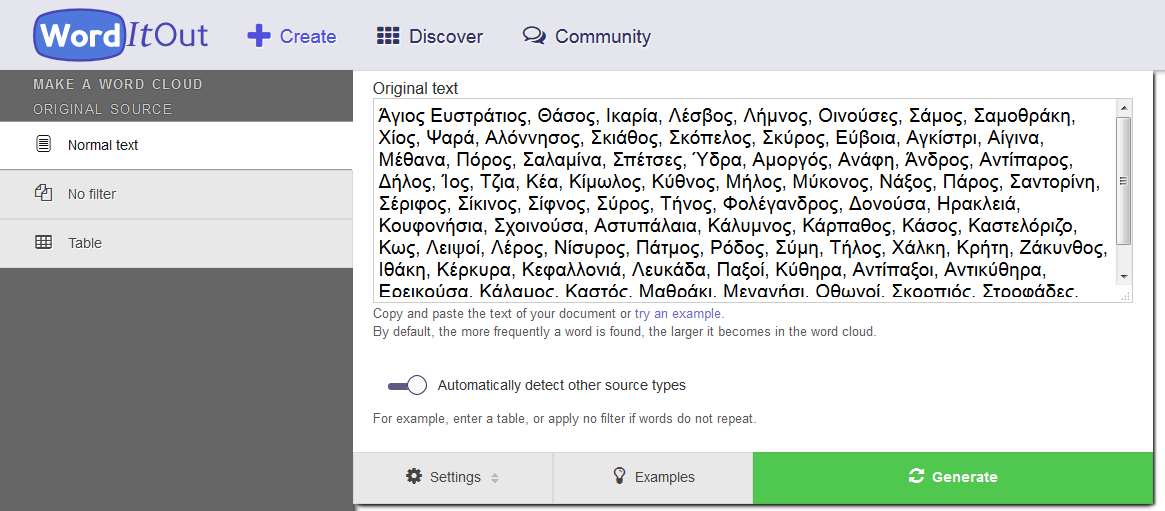
Γράφουμε τις λέξεις που θα αποτελούν το σύννεφο λέξεων (ή τις κάνουμε επικόλληση από έτοιμο κείμενο) και κάνουμε κλικ στο GENERATE.

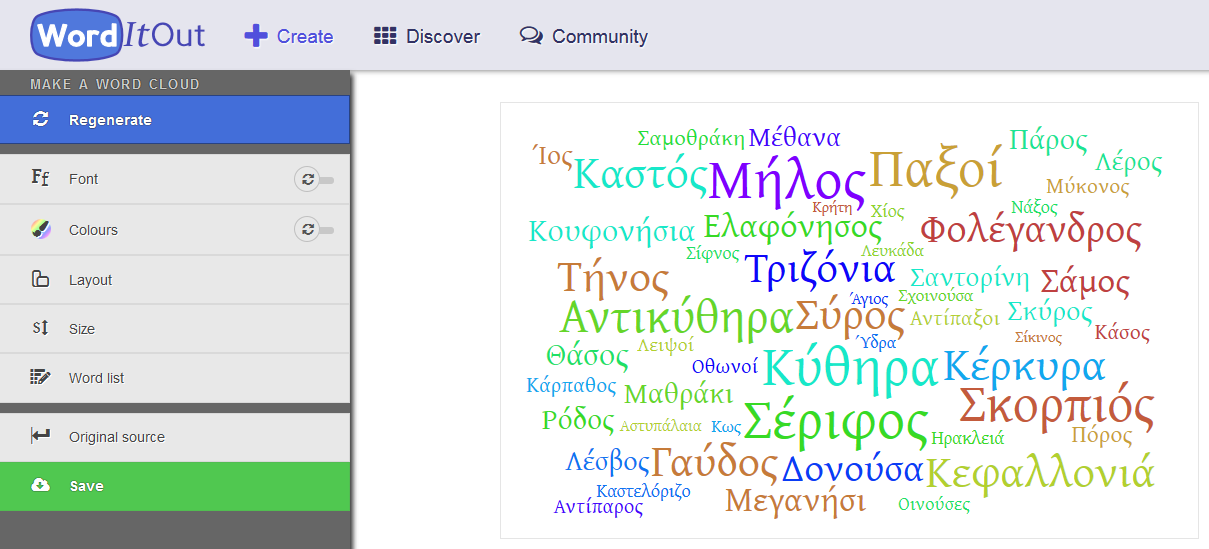
Δημιουργείται το σύννεφο λέξεων και μπορώ να κάνω αλλαγές σε Γραμματοσειρά (Font), Χρώματα (Colours) φόντου και γραμματοσειράς, Προσανατολισμός (Layout), Μέγεθος Γραμματοσειράς (Size).
Για αλλαγές στις λέξεις επιλέγω Original Source.

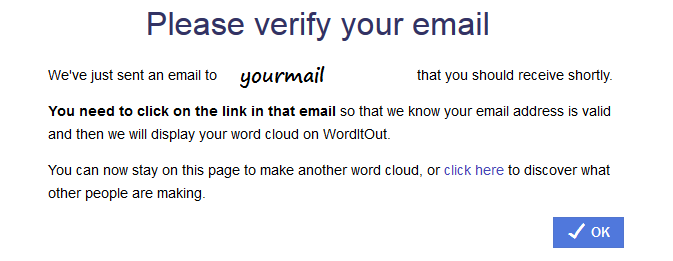
Κάνοντας κλικ στο SAVE, εμφανίζεται ένα πλαίσιο διαλόγου για να δώσουμε ΤΙΤΛΟ στο συννεφόλεξό μας, ΠΕΡΙΓΡΑΦΗ και το mail μας.

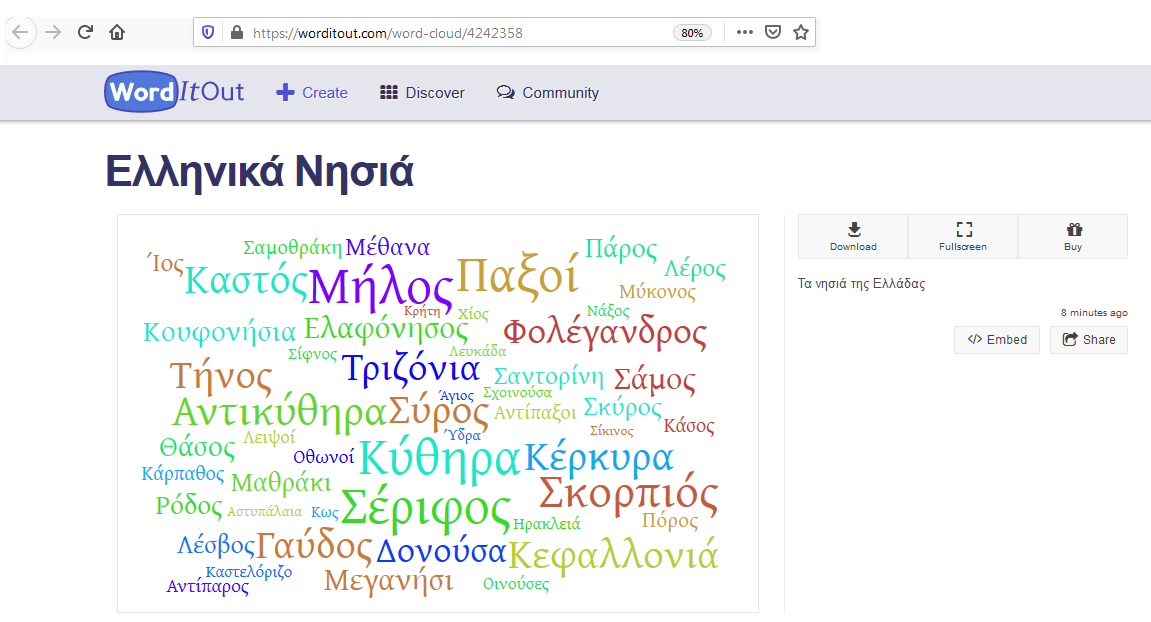
Θα λάβουμε ένα mail επιβεβαίωσης με Link για το σύννεφο λέξεων που δημιουργήσαμε, της μορφής worditout.com/word-cloud/4242358

Μπορούμε να χρησιμοποιήσουμε αυτό το link για να έχουμε πρόσβαση στην εικόνα που δημιουργήσαμε και να την κατεβάσουμε/αποθηκεύσουμε (download) στον υπολογιστή μας ή να την ενσωματώσουμε (embed) σε μια ιστοσελίδα.

Αν θέλουμε να “γλιτώσουμε” από την αποστολή με email, μπορούμε κατά τη διαδικασία της δημιουργίας του συννεφόλεξου, να το αντιγράψουμε/αποθηκεύσουμε με PrintScreen.

Παρόμοιας Θεματολογίας Άρθρα:

Word Art – Σύννεφα Λέξεων (Word Clouds)

Wordle – Σύννεφα Λέξεων (Word Clouds)

Word Cloud Generator – Σύννεφα Λέξεων (Word Clouds)

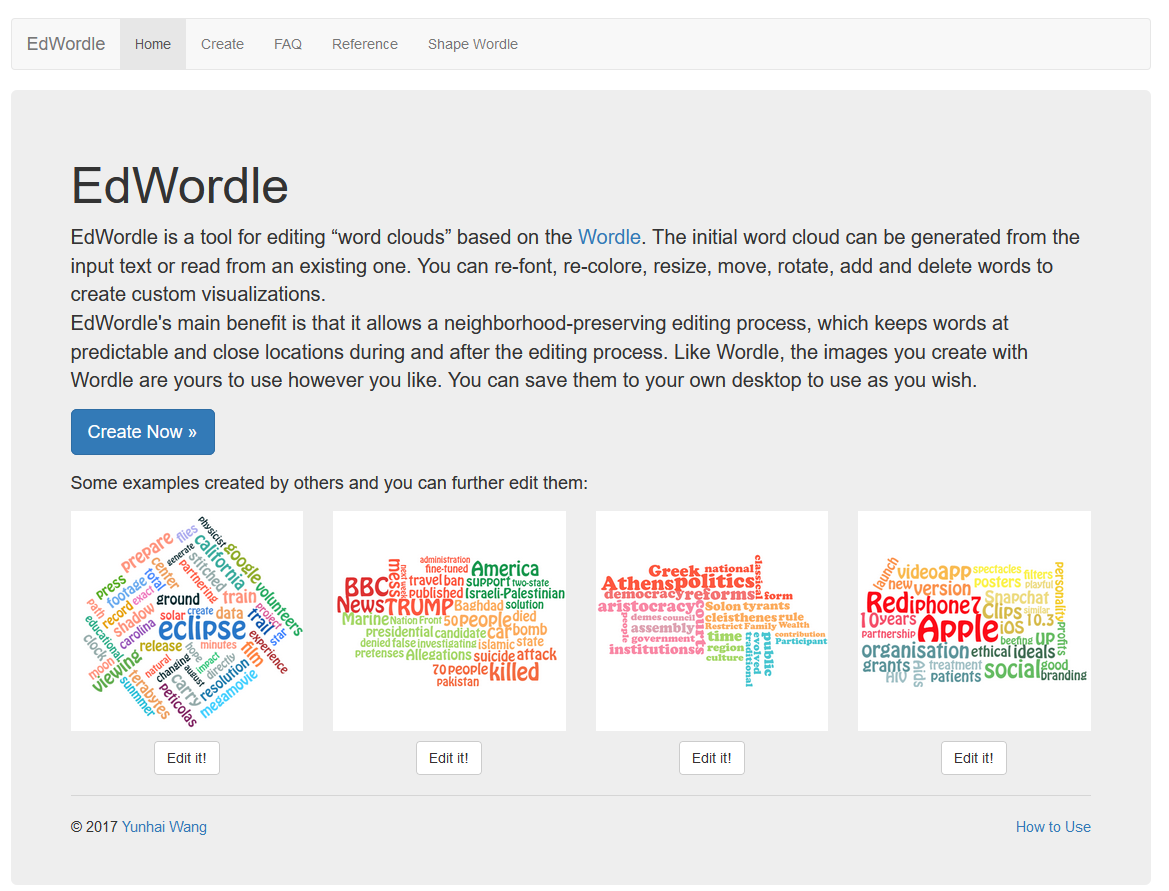
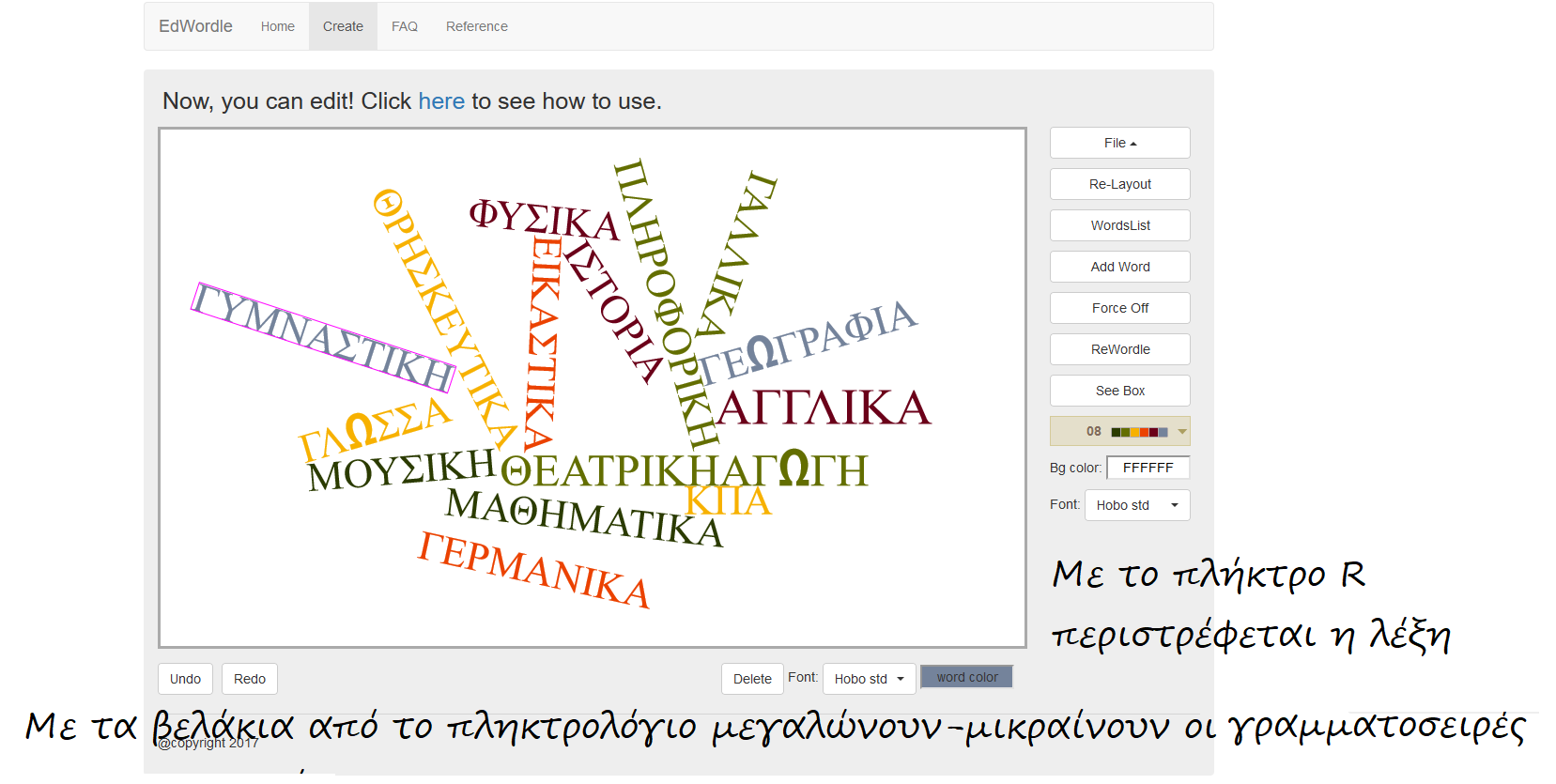
EdWordle – Σύννεφα Λέξεων (Word Clouds)

wordclouds.com – Σύννεφα Λέξεων (Word Clouds)


Wordle – Σύννεφα Λέξεων (Word Clouds)

Beautiful Word Clouds

Μια διαδικτυακή εφαρμογή, με την οποία ο χρήστης δημιουργεί Σύννεφα Λέξεων (word clouds). Ο χρήστης επιλέγει γραμματοσειρά, χρώματα και προσανατολισμό (οριζόντιο/καθετο) και δημιουργεί οπτικές αναπαραστάσεις με λέξεις κλειδιά.

Τα «σύννεφα λέξεων» (word clouds) είναι ένας καλαίσθητος και δημιουργικός τρόπος οπτικής απεικόνιση των λέξεων ενός κειμένου. Με τα σύννεφα λέξεων οι μαθητές εξοικειώνονται με λέξεις-όρους που είναι απαραίτητοι για την εμπέδωση τους μαθήματος. Η οπτικοποίηση των εννοιών και όρων βοηθάει πάντα στην αφομοίωση της νέας γνώσης. Τα προγράμματα δημιουργίας συννεφο-λέξεων μας δίνουν τη δυνατότητα αποθήκευσης σε μορφή εικόνας της σύνθεσής μας σε πολλά σχήματα (όχι μόνο σύννεφα)!

Η διαδικτυακή έκδοση δεν λειτουργεί πλέον, αλλά μπορούμε να εγκαταστήσουμε την εφαρμογή στον υπολογιστή μας
(Windows / MacOs).

Για να εκτελεστεί το πρόγραμμα, χρειάζεται να έχετε εγκατεστημένη τη Java. (Java Download)

Παρόμοιας Θεματολογίας Άρθρα:

Word Art – Σύννεφα Λέξεων (Word Clouds)

Word it Out – Σύννεφα Λέξεων (Word Clouds)

Word Cloud Generator – Σύννεφα Λέξεων (Word Clouds)

EdWordle – Σύννεφα Λέξεων (Word Clouds)

wordclouds.com – Σύννεφα Λέξεων (Word Clouds)


Word Art – Σύννεφα Λέξεων (Word Clouds)

Το WordArt είναι μια διαδικτυακή εφαρμογή, με την οποία ο χρήστης δημιουργεί Σύννεφα Λέξεων (word clouds) με απλά και εύκολα βήματα. Ο χρήστης επιλέγει γραμματοσειρά, χρώματα και προσανατολισμό (οριζόντιο/καθετο) και δημιουργεί οπτικές αναπαραστάσεις με λέξεις κλειδιά.

Τα «σύννεφα λέξεων» (word clouds) είναι ένας καλαίσθητος και δημιουργικός τρόπος οπτικής απεικόνιση των λέξεων ενός κειμένου. Με τα σύννεφα λέξεων οι μαθητές εξοικειώνονται με λέξεις-όρους που είναι απαραίτητοι για την εμπέδωση τους μαθήματος. Η οπτικοποίηση των εννοιών και όρων βοηθάει πάντα στην αφομοίωση της νέας γνώσης. Τα προγράμματα δημιουργίας συννεφο-λέξεων μας δίνουν τη δυνατότητα αποθήκευσης σε μορφή εικόνας της σύνθεσής μας σε πολλά σχήματα (όχι μόνο σύννεφα)!

Για να ξεκινήσουμε, μπορούμε να κάνουμε νέα εγγραφή (sign up) στην ιστοσελίδα (ή εγγραφή μέσω του λογαριασμού μας google/facebook/twitter) ή να ξεκινήσουμε αμέσως κάνοντας κλικ στο CREATE NOW.

Βήμα 1

Δίνουμε όνομα στη δημιουργία μας

Βήμα 2

Από την επιλογή WORDS προσθέτω λέξεις είτε με Import [αντιγραφή (ctrl+c)/επικόλληση (ctrl+v)] είτε με Add (σταδιακά νέες λέξεις). Οι λέξεις μπορεί να είναι με ΚΕΦΑΛΑΙΑ ΓΡΑΜΜΑΤΑ (UPPER), με μικρά/πεζά γράμματα (lower) ή με Πρώτο γράμμα κεφαλαίο (Capitalize). Υπάρχει επίσης η δυνατότητα (Options) για ρύθμιση Επανάληψης των Λέξεων, Μεγέθους των Λέξεων και Σύνδεση Λέξης με εξωτερικά link.

Βήμα 3

Από την επιλογή SHAPES επιλέγουμε το σχήμα που θα έχει η σύνθεση λέξεων που προσθέσαμε. Μπορούμε να δώσουμε σχήμα με δική μας εικόνα που θα προσθέσουμε στη συλλογή (Add Image) ή με δικό μας κείμενο (Add text).

Βήμα 4

Από την επιλογή FONTS επιλέγουμε γραμματοσειρά (είδος, έντονα, πλάγια) για τις λέξεις που χρησιμοποιήσαμε. Όλες οι γραμματοσειρές δεν υποστηρίζουν χαρακτήρες στα ελληνικά.

Βήμα 5

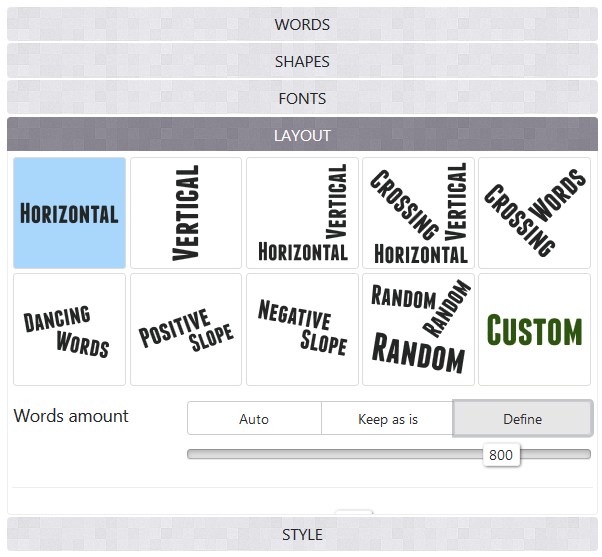
Από την επιλογή LAYOUT επιλέγουμε τρόπο εμφάνισης των λέξεων (οριζόντια, κατακόρυφα, διαγώνια, τυχαία), αλλά και αριθμό επαναλήψεων για κάθε λέξη.

Βήμα 6

Από την επιλογή STYLE επιλέγω χρώμα γραμματοσειράς, χρώμα ή εικόνα φόντου, animation για τα γράμματα.

Βήμα 7

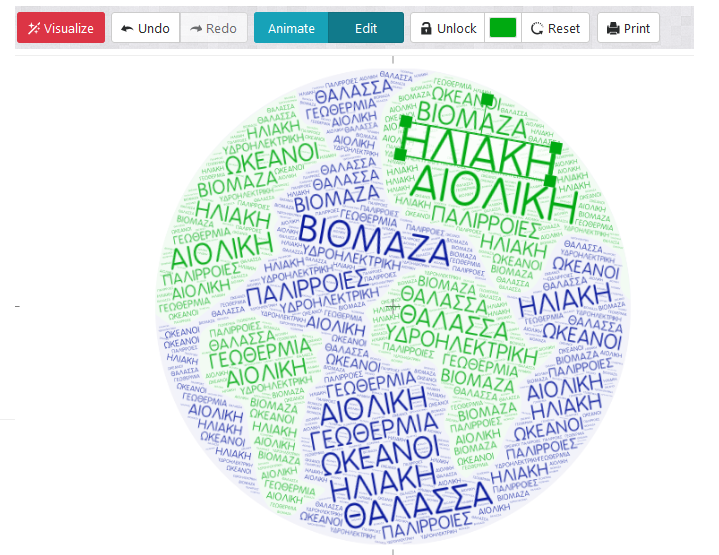
Κάνουμε κλικ στο Visualize (Οπτικοποίηση) για να δούμε το αποτέλεσμα των επιλογών μας.
Με την επιλογή Edit μπορούμε να αλλάξουμε μέγεθος σε όσες λέξεις του συννεφό-λεξου επιθυμούμε.
Με την επιλογή Print μπορούμε να το εκτυπώσουμε ή να το αποθηκεύσουμε σαν pdf.

Βήμα 8

Από τις επιλογές του Μενού, μπορούμε να αποθηκεύσουμε τις αλλαγές (SAVE) ή να την αποθηκεύσουμε τοπικά στον υπολογιστή μας (DOWNLOAD) ή να διαμοιράσουμε (SHARE) την εικόνα που δημιουργήθηκε.

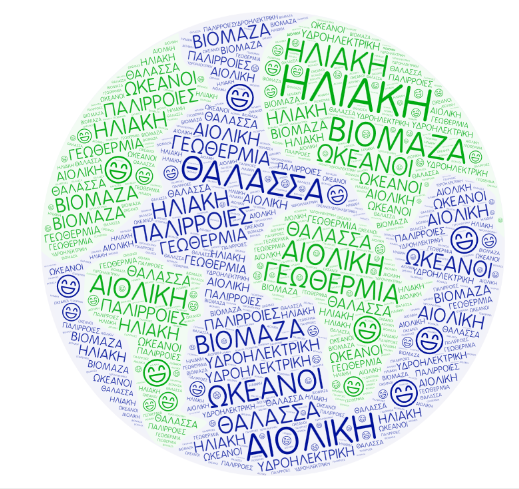
EXTRA: Μπορώ να προσθέσω και emojis στο συννεφολεξο μου!

Από το Menu επιλέγω Emojis.
Κάνω κλικ στο εικονίδιο (emoji icon) που θέλω και αντιγράφω τον κώδικά του (στη μνήμη του υπολογιστή).

Στην περιοχή προσθήκης λέξεων WORDS, κάνω κλικ στο Type a new word και δεξί κλικ/επικόλληση (ctrl+v) στο πλαίσιο.
Επιλέγω ξανά Visualize για να δω την τελική μορφή.

Παρόμοιας Θεματολογίας Άρθρα:

Word it Out – Σύννεφα Λέξεων (Word Clouds)

Wordle – Σύννεφα Λέξεων (Word Clouds)

Word Cloud Generator – Σύννεφα Λέξεων (Word Clouds)

EdWordle – Σύννεφα Λέξεων (Word Clouds)

wordclouds.com – Σύννεφα Λέξεων (Word Clouds)

wordclouds.com – Σύννεφα Λέξεων (Word Clouds)

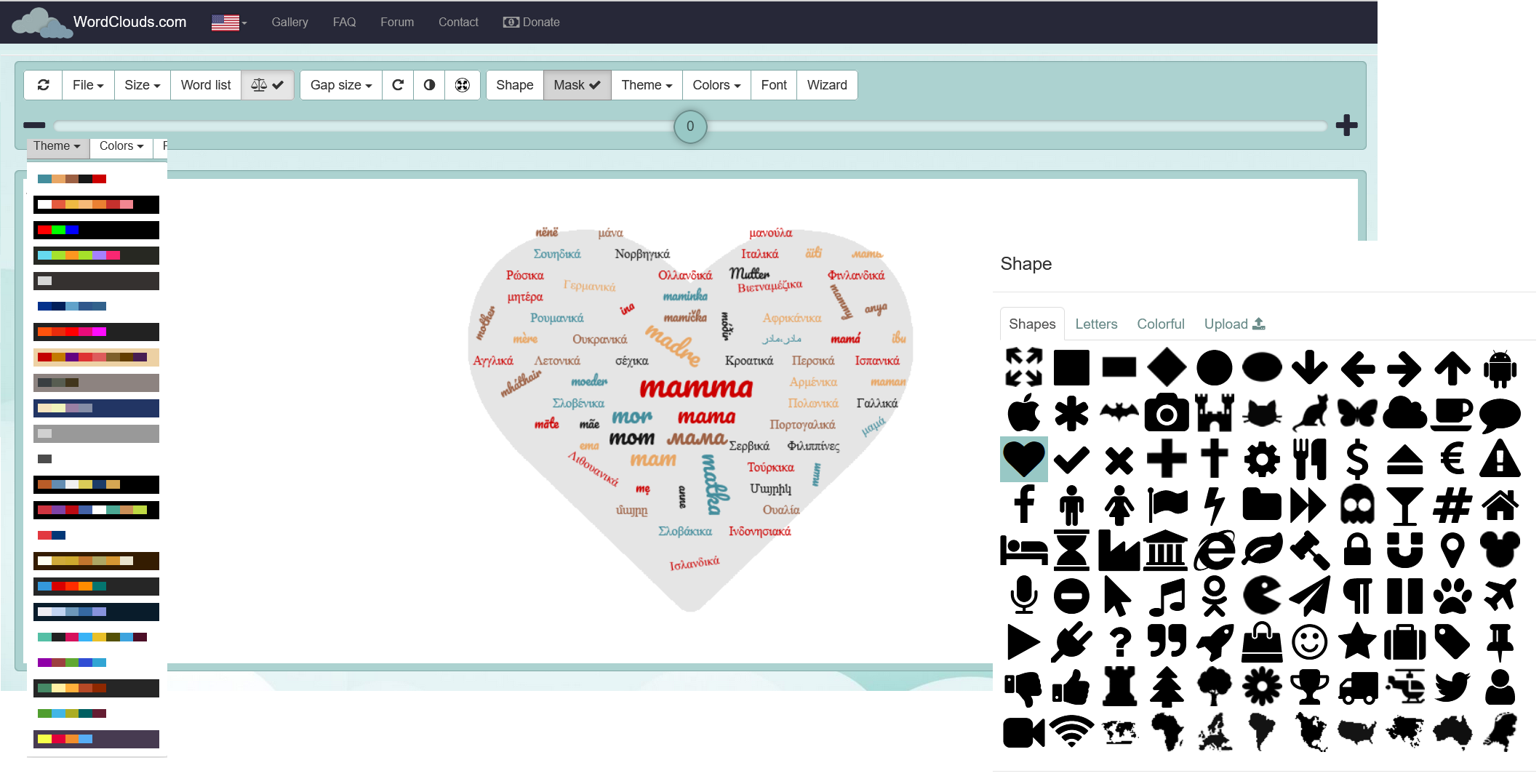
Στην ιστοσελίδα www.wordclouds.com δημιουργούμε πολύπλοκα, πολύχρωμα, ιδιαίτερα σύννεφα λέξεων με πολλές επιλογές.

Μπορούμε να συμπληρώσουμε τις λέξεις που επιθυμούμε ή να χρησιμοποιήσουμε ένα έτοιμο αρχείο κειμένου με το σύνολο των λέξεων, να επιλέξουμε σχήμα, γραμματοσειρά, χρώμα, μέγεθος και να εξάγουμε τη δημιουργία μας ως εικόνα ή άλλο τύπο αρχείου.

Παρόμοιας Θεματολογίας Άρθρα:

Word Art – Σύννεφα Λέξεων (Word Clouds)

Wordle – Σύννεφα Λέξεων (Word Clouds)

Word it Out – Σύννεφα Λέξεων (Word Clouds)

Word Cloud Generator – Σύννεφα Λέξεων (Word Clouds)

EdWordle – Σύννεφα Λέξεων (Word Clouds)


Word Cloud Generator – Σύννεφα Λέξεων (Word Clouds)

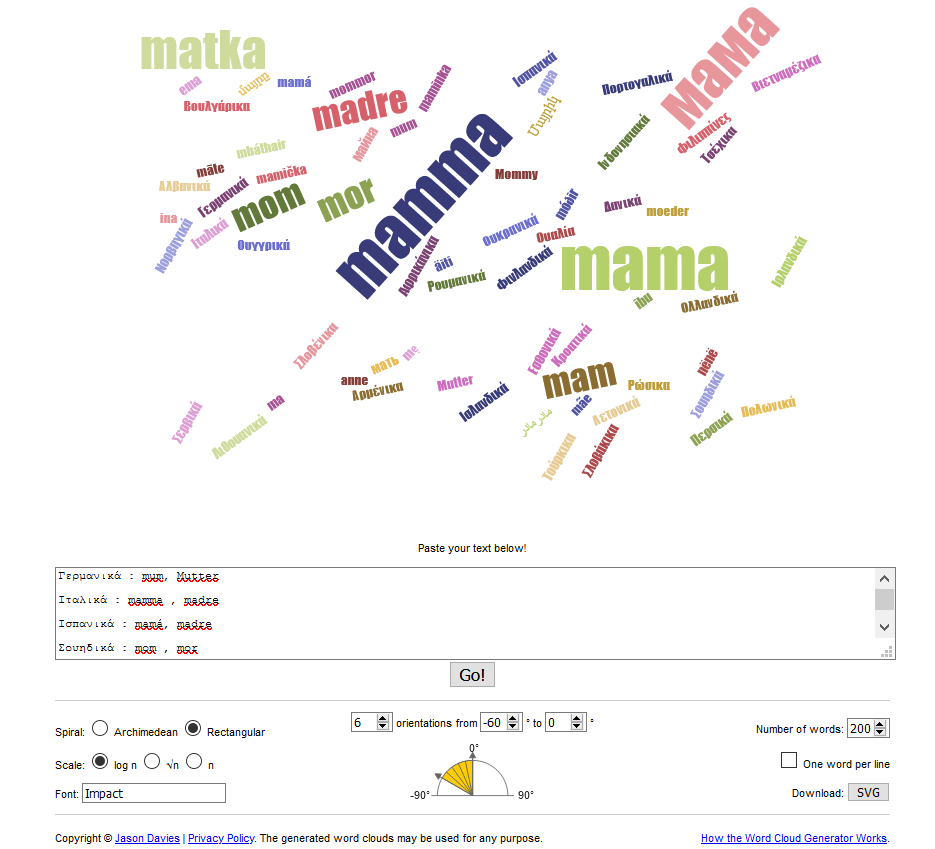
Σύννεφα Λέξεων και με το απλοϊκό πρόγραμμα https://www.jasondavies.com/wordcloud/ όπου η ρύθμιση για τον προσανατολισμό των λέξεων μπορεί να γίνει από το χρήστη.

Παρόμοιας Θεματολογίας Άρθρα:

Word Art – Σύννεφα Λέξεων (Word Clouds)

Word it Out – Σύννεφα Λέξεων (Word Clouds)

Wordle – Σύννεφα Λέξεων (Word Clouds)

EdWordle – Σύννεφα Λέξεων (Word Clouds)

wordclouds.com – Σύννεφα Λέξεων (Word Clouds)