
DigiXpressing
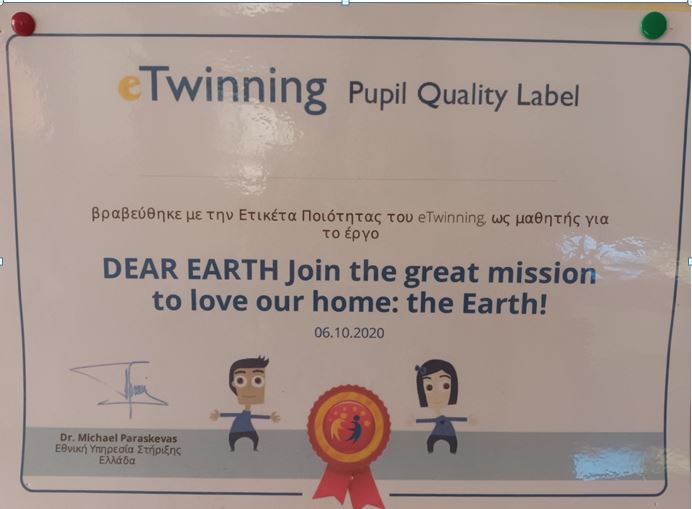
Βραβείο Etwinning
Ημέρα Ασφαλούς Διαδικτύου 2024

Διαγωνισμός Bebras 2025-2026

eclass

e-me

SaferInternet4Kids

Saferinternet

Ασφάλεια στο Διαδίκτυο

Cyberkid

Ψηφιακός Παιδότοπος
Safeline-Καταγγελίες

Stop Facebook

Το χαμόγελο του παιδιού

Amber Alert

Γραμμή SOS 1056

Ο Συνήγορος του παιδιού



Innovation=Motivation

Γεωδυναμικό Ινστιτούτο
Οι σεισμοί
Ηλιακό Σύστημα
Επιστημονική αριθμομηχανή
Φυσική
Πειράματα Φυσικής

Γεωγραφία-Κουίζ
Tuxpaint
I Wish You To
Jigsaw Planet

Animation
Writecomics

Ένα γράμμα μια ιστορία
Μαθηματικά Γ-Δ
Μαθηματικά Ε-ΣΤ
Ιστορία Ε
O συγκλονιστικός λόγος του Θ. Κολοκοτρώνη στην Πνύκα
Η ομιλία του Γέρου του Μωριά στην Πνύκα, στις 8 Οκτωβρίου 1838 και αποτελεί την πνευματική παρακαταθήκη του στη νέα γενιά. Δημοσιεύτηκε για πρώτη φορά, στις 13 Νοεμβρίου 1838, στην αθηναϊκή εφημερίδα «Αιών» που εξέδιδε ο ιστορικός Ιωάννης Φιλήμων.
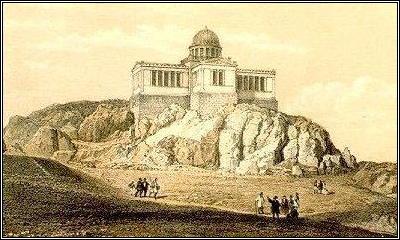
Στις 7 Οκτωβρίου 1838, ο γηραιός στρατηγός Θεόδωρος Κολοκοτρώνης επισκέφθηκε το Βασιλικό Γυμνάσιο της Αθήνας για να παρακολουθήσει τη διδασκαλία του γυμνασιάρχη Γεωργίου Γενναδίου για τον Θουκυδίδη. Τόσο εντυπωσιάστηκε από τον λόγο του γυμνασιάρχη και από τη θέα του πλήθους των μαθητών, ώστε εξέφρασε την επιθυμία να μιλήσει και ο ίδιος στους μαθητές. Την πρότασή του αποδέχθηκε ο Γεννάδιος αλλά λόγω της στενότητας του χώρου και του πλήθους των μαθητών η ομιλία του Θεόδωρου Κολοκοτρώνη ορίσθηκε για τις 10 το πρωί της 8ης Οκτωβρίου 1838 στην Πνύκα.
Το γεγονός μαθεύτηκε στη μικρή τότε Αθήνα και εκτός από τους μαθητές, πλήθος ανθρώπων διαφόρων επαγγελμάτων και τάξεων συνέρρευσε στην Πνύκα το πρωί της 8ης Οκτωβρίου για να ακούσει τον ηγέτη της Επανάστασης του ’21. Ξαφνικά, στον χώρο της ομιλίας εμφανίσθηκε ένα απόσπασμα της χωροφυλακής, αποφασισμένο να διαλύσει τη συγκέντρωση, επειδή προφανώς, «ως βασιλικότερο του βασιλέως Όθωνα», τη θεώρησε αντικαθεστωτική. Όμως, μετά την παρέμβαση του γυμνασιάρχη και των καθηγητών, οι χωροφύλακες αποχώρησαν και η ομιλία έγινε κανονικά.
Ο αγωνιστής της επανάστασης προτρέπει τους νέους να αποφεύγουν τη διχόνοια που έβλαψε σοβαρά την επανάσταση, να διαφυλάξουν την Ορθόδοξη πίστη και να αποκτήσουν παιδεία, ώστε μέσω αυτής να προοδεύσει το κοινωνικό σύνολο, μέσα στο οποίο εντάσσεται και ο καθένας ατομικά. Ο λόγος του κλείνει με τα εξής λόγια «Εις εσάς μένει να ισάσετε και να στολίσετε τον τόπο, οπού ημείς ελευθερώσαμε και, δια να γίνη τούτο, πρέπει να έχετε ως θεμέλια της πολιτείας την ομόνοια, την θρησκεία, την καλλιέργεια του Θρόνου και την φρόνιμον ελευθερία.»
[ΠΗΓΗ]
Επανάσταση 1821 online

Με αφορμή τα 200 χρόνια από την Ελληνική Επανάσταση, η ιστοσελίδα epanastasi1821.online έχει σκοπό να γνωρίσουν οι νέες γενιές την ιστορία της πατρίδας μας και να εμπνευστούν από αυτή.
Πατήστε κλικ εδώ ή στην παραπάνω εικόνα για να περιηγηθείτε στην ιστοσελίδα.
Ο δίκαιος αγώνας των Ελλήνων για ανεξαρτησία

… αποτελεί δυστύχημα για εμάς τους Έλληνες, ότι γειτονεύουμε με ευρωπαϊκές χώρες, δήθεν πεφωτισμένες, σε μία περίοδο κατά την οποία διέρχονται και οι ίδιες κρίση…
… έστω και αν η κρίση αυτή τελείωνε με τον θρίαμβο της περιορισμένης ελευθερίας που απολαμβάνουν, υπάρχει ο φόβος ότι δεν θα αφήσουν την Ελλάδα να χαρεί παρά τόση μόνον ελευθερία όση θα εξυπηρετούσε τα δικά τους συμφέροντα…
… σε τι αμηχανία πρέπει να βρίσκονται όσοι Έλληνες επιθυμούν την ευημερία του έθνους τους…
Πάντα επίκαιρο… (Απόσπασμα από την επιστολή του Αδαμάντιου Κοραή προς τον Τόμας Τζέφερσον – Πρόεδρο Η.Π.Α. 1801-1809).
Πατήστε κλικ εδώ για να διαβάσετε όλη την επιστολή του Αδαμάντιου Κοραή προς τον Τόμας Τζέφερσον.
[ΠΗΓΗ]
Οι ήρωες επανάστασης του 1821 “ζωντανεύουν” με τη βοήθεια της τεχνολογίας
Η ψηφιακή πλατφόρμα myheritage υπόσχεται την πλήρη καταγραφή του οικογενειακού δέντρου του καθενός από εμάς μέσα από την ανάλυση μερικών φωτογραφιών. Το εργαλείο Deep Nostalgia της ψηφιακής πλατφόρμας μπορεί να εφαρμόσει μια σταθερή ακολουθία κινήσεων και χειρονομιών σε μια στατική εικόνα, όπως τη φωτογραφία ενός προσώπου. Βέβαια, υπάρχουν ανησυχίες σχετικά με τη χρήση του Deep Nostalgia, αφού το 2018 παραβιάστηκαν οι διευθύνσεις ηλεκτρονικού ταχυδρομείου και οι κωδικοί πρόσβασης περισσότερων από 92 εκατομμύρια χρηστών.
Αυτό το ιδιαίτερα καινοτόμο εργαλείο χρησιμοποίησε ο καθηγητής Φυσικής, κ. Κωνσταντίνος Παπαγιαννούλης πάνω σε πίνακες ζωγραφικής που αναπαριστούν τους πρωταγωνιστές της επανάστασης του 1821. Το αποτέλεσμα προκαλεί δέος κι ανατριχίλα. Είναι μοναδική εμπειρία να βλέπεις τους ήρωες του 1821 να χαμογελούν, να ανοιγοκλείνουν τα μάτια και να κινούν το κεφάλι τους.
Ζωγραφική με το εργαλείο Quickdraw της Google

Με την πρώτη ματιά νομίζει κανείς ότι το QuickDraw είναι ένα παιδικό παιχνίδι ζωγραφικής. Πίσω απ’ την εφαρμογή, όμως, κρύβεται ένα εξελιγμένο εργαλείο τεχνητής νοημοσύνης της Google που προσπαθεί να μαντέψει κάθε φορά τι ζωγραφίζεις. Το εντυπωσιακό είναι ότι η εφαρμογή μαθαίνει μέσα από τις σωστές και λάθος αναγνωρίσεις των σχεδίων σου αλλά και των σχεδίων όλων των χρηστών.
Η εφαρμογή εμφανίζει μια λέξη (στα αγγλικά) και σου ζητά να σχεδιάσεις με το ποντίκι την αντίστοιχη εικόνα μέσα σε 20 δευτερόλεπτα. Για παράδειγμα μπορεί να λέει “Draw tree” (Σχεδιάστε δέντρο). Όταν το σχέδιο σου είναι αρκετά κοντά στο δέντρο που σου ζητήθηκε να σχεδιάσεις, θα σου πει “I know it’s tree!” (Ξέρω, είναι δέντρο!) αλλιώς “Sorry, I could n’t guess it” (Συγγνώμη δεν μπόρεσα να μαντέψω). Μετά από έξι προσπάθειες, η εφαρμογή σου δείχνει τι έχουν σχεδιάσει άλλοι άνθρωποι για τις λέξεις που δεν σχεδίασες με επιτυχία.
Πατήστε κλικ εδώ ή στην παραπάνω εικόνα για να μεταβείτε στο QuickDraw.
Ζωγραφική με το εργαλείο Autodraw της Google
Στα πλαίσια του μαθήματος Τ.Π.Ε., μαθητές της Α’, Β’, Γ’ και Δ’ τάξης δημιούργησαν τα δικά τους αριστουργήματα με το εργαλείο Autodraw της Google. Απολαύστε τις δημιουργίες τους…
Autodraw – Google
Πατήστε κλικ εδώ για να μεταφερθείτε στην ιστοσελίδα Autodraw, η οποία είναι ικανή να βγάλει έναν μικρό Πικάσο μέσα από τον καθένα μας και μας δίνει τη δυνατότητα να δημιουργήσουμε τα δικά μας έργα τέχνης. Το web εργαλείο της εταιρείας Google χρησιμοποιεί τεχνολογία τεχνητής νοημοσύνης για να μαντέψει τι ακριβώς θέλετε να σχεδιάσετε και σας εμφανίζει προτάσεις για να μετατρέψετε αναλόγως το σχέδιό σας.
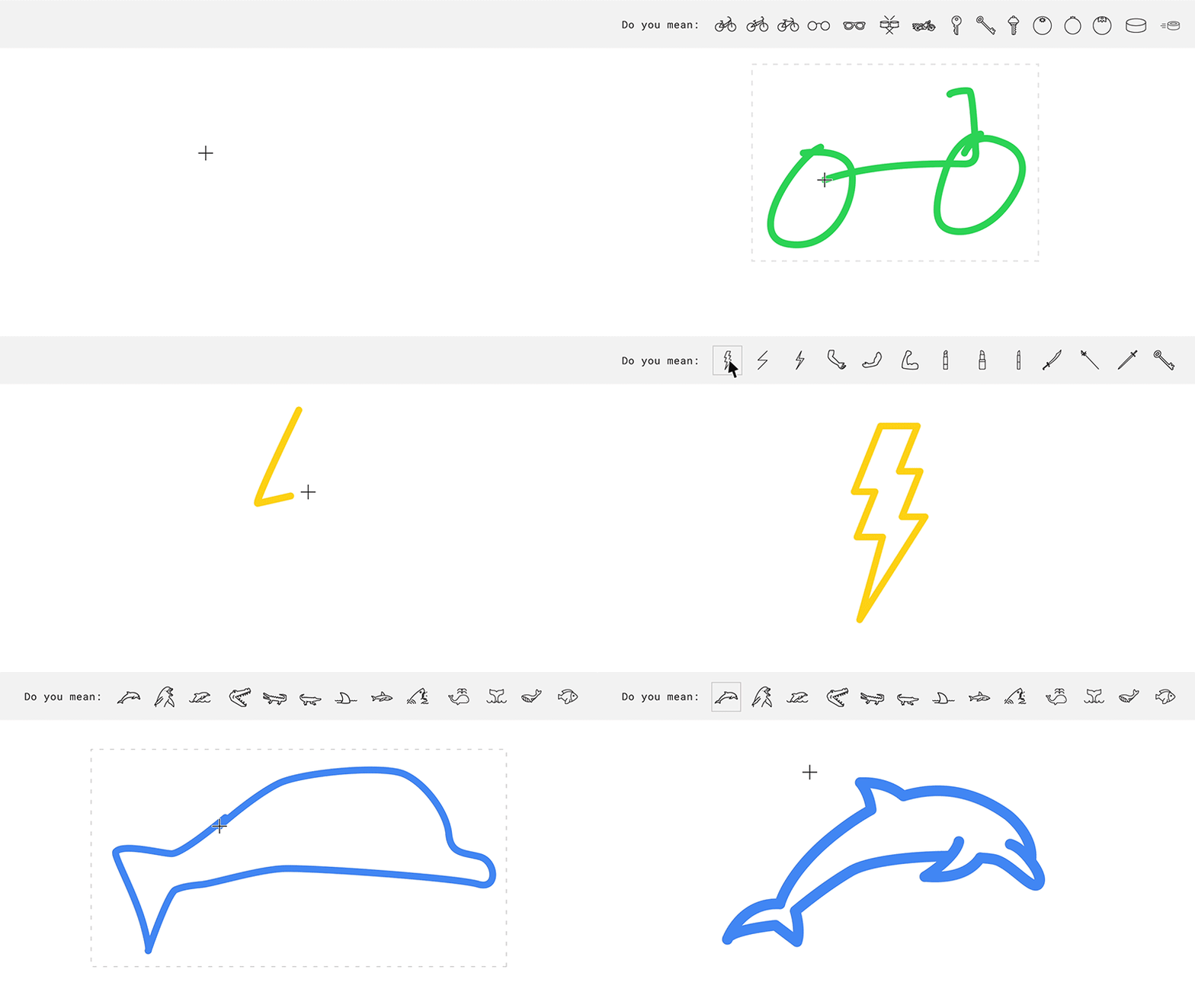
Το AutoDraw είναι δωρεάν, λειτουργεί σε όλες τις πλατφόρμες (smartphone, tablet, υπολογιστή) και η χρήση του είναι εξαιρετικά απλή. Διαθέτει βασικές λειτουργίες ζωγραφικής, όπως ρύθμιση πάχους πινέλου, επιλογή χρώματος σχεδίασης (40 διαφορετικά χρώματα), δημιουργία αυτόματου σχήματος (κύκλος, τετράγωνο ή ορθογώνιο, τρίγωνο), εισαγωγή κειμένου, εργαλείο γεμίσματος με χρώμα (Fill), εργαλείο επιλογής-μετακίνησης και δυνατότητα αποθήκευσης σε PNG μορφή εικόνας.
Επιλέξτε το εργαλείο Αυτόματη σχεδίαση (Autodraw) κι αρχίστε να σχεδιάζετε. Το AutoDraw θα αρχίσει να κάνει εικασίες για το τι προσπαθείτε να απεικονίσετε, προτείνοντάς σας έτοιμες εναλλακτικές εκδοχές σχεδιασμένες από επαγγελματίες καλλιτέχνες. Αν πατήσετε μία από αυτές τις επιλογές, θα αντικατασταθεί το σκίτσο σας και στη συνέχεια θα έχετε τη δυνατότητα να αλλάξετε το μέγεθος ή να το μετακινήσετε στη σελίδα. Εάν πάλι αυτό που σχεδιάσατε σας αρέσει και δεν θέλετε να το αντικαταστήσετε, μπορείτε να επιλέξετε την απλή μορφή σχεδίασης (Draw) και όχι την αυτοματοποιημένη (AutoDraw) και να το κρατήσετε ως έχει.
Η εφαρμογή μπορεί να αποδειχθεί ιδιαίτερα χρήσιμη για μαθητές που οι σχεδιαστικές τους ικανότητες δεν είναι ιδιαίτερα ανεπτυγμένες. Θα πρέπει όμως να χρησιμοποιείται με φειδώ δίνοντας πάντα την ευκαιρία στον μαθητή, όταν ζωγραφίζει, να εκφράζεται με το προσωπικό του στυλ ενεργοποιώντας τη φαντασία αλλά και την καλλιτεχνική ευαισθησία του.
Παρακολουθήστε παρακάτω ένα βίντεο στο οποίο περιγράφονται οι δυνατότητες του Autodraw.
Cooltext – Δημιουργία λογότυπου (logo)

Πατήστε κλικ εδώ για να μεταφερθείτε στην ιστοσελίδα Cooltext, η οποία σας δίνει τη δυνατότητα να δημιουργήσετε εντυπωσιακά λογότυπα (logos). Επιλέξτε το λογότυπο που επιθυμείτε ανάμεσα στα 128 πρότυπα που είναι διαθέσιμα και στη συνέχεια πατήστε κλικ στο πλαίσιο Logo Text και πληκτρολογήστε το κείμενο που θέλετε. Μετά πατήστε κλικ στο Add Symbol αν επιθυμείτε να εισάγετε κάποιο σύμβολο. Επιλέξτε το είδος της γραμματοσειράς πατώντας κλικ στο Font – δυστυχώς δεν υποστηρίζουν όλες οι γραμματοσειρές ελληνικά – και ρυθμίστε το μέγεθος της γραμματοσειράς από το Text Size. Επίσης, μπορείτε να ορίσετε το χρώμα της γραμματοσειράς (Text Color) στην καρτέλα Logo καθώς και το είδος και το χρώμα σκίασης στην καρτέλα Shadow. Ακόμη, στην καρτέλα Image μπορείτε να ορίσετε τη στοίχιση, το πλάτος, το ύψος και το χρώμα φόντου του λογότυπου που θα παραχθεί. Τέλος, πατήστε κλικ στο Create Logo και το λογότυπό σας είναι έτοιμο. Μπορείτε να το κατεβάσετε στον υπολογιστή σας (Download) ή να το τροποποιήσετε (Edit), αλλά για να πάρετε τον κώδικα HTML και να το ενσωματώσετε στην ιστοσελίδα σας(Get HTML) ή να το στείλετε με e-mail στους φίλους σας (Email) πρέπει να δημιουργήσετε λογαριασμό (Create a New Account).
ΠΡΟΣΟΧΗ σε πιθανά διαφημιστικά μηνύματα(Ads by Google)
Απολαύστε τα λογότυπα που δημιούργησαν τα παιδιά.




Ζωγραφική με το Καλειδοσκόπιο
Στα πλαίσια του μαθήματος Τ.Π.Ε., μαθητές της Α’, Β’, Γ’ και Δ’ τάξης δημιούργησαν τα δικά τους αριστουργήματα με το Kaleidoscope Painter. Απολαύστε τις δημιουργίες τους…
Δημοσιεύθηκε στη Α΄ Τάξη, Β΄ Τάξη, Γ΄ Τάξη, Δ΄ Τάξη, Καλειδοσκόπιο, Τ.Π.Ε., Τάξεις
Ετικέτες: καλειδοσκόπιο
Σχολιάστε
Καλειδοσκόπιο
Το καλειδοσκόπιο είναι ένα οπτικό όργανο που συνηθίζεται να χρησιμοποιείται και ως παιδικό παιχνίδι. Πρόκειται για έναν σωλήνα που από τη μία άκρη του τοποθετείται στο μάτι του χρήστη και από την άλλη έχει διαφανές κάλυμμα που επιτρέπει τη διέλευση του φωτός. Στο εσωτερικό, κατά μήκος του σωλήνα βρίσκονται κάτοπτρα, ενώ το διαφανές κάλυμμα στην άκρη του είναι διπλό και στο εσωτερικό του βρίσκονται μικρά κομμάτια από γυαλί. Τα κάτοπτρα αντανακλούν το εισερχόμενο φως με τέτοιον τρόπο ώστε να εμφανίζονται συμμετρικές εικόνες από τα μικρά κομμάτια γυαλί. Με την περιστροφή του σωλήνα τα κομματάκια κινούνται και έτσι δημιουργούνται διαφορετικοί σχηματισμοί.
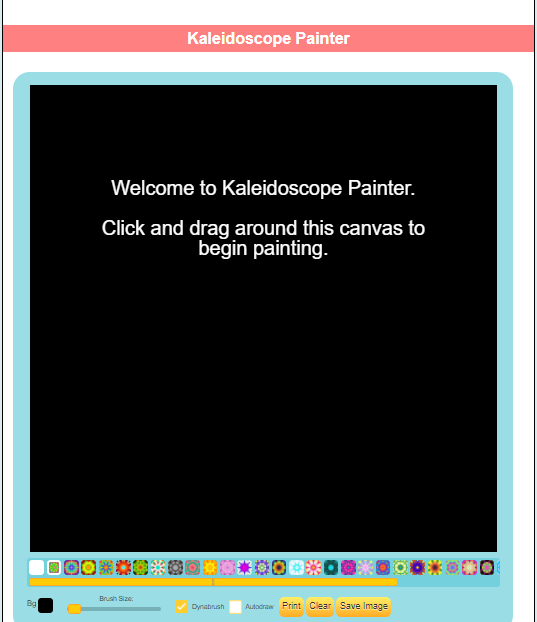
Πατήστε κλικ εδώ ή στην παραπάνω εικόνα για να μεταφερθείτε σε μία ιστοσελίδα που διευκολύνει τον καθένα μας να γίνει ζωγράφος και να δημιουργήσει τα δικά του έργα τέχνης. Απλά σύρετε το ποντίκι γύρω από τον καμβά και διασκεδάστε.
Διαβάστε παρακάτω τι κάνουν τα διάφορα κουμπιά και επιλογές.
Bg: Επιλογή χρώματος φόντου.
Brush Size: Αλλαγή μεγέθους πινέλου σχεδίασης.
DynaBrush: Επιλέξτε αυτό το πλαίσιο για να κάνετε το μέγεθος του πινέλου να αλλάζει με τυχαίο τρόπο καθώς ζωγραφίζετε.
Autodraw: Αυτόματη σχεδίαση.
Print: Εκτύπωση εικόνας.
Clear: Άδειασμα του καμβά σχεδίασης.
Save Image: Αποθήκευση της εικόνας στον υπολογιστή σας ως αρχείο εικόνας png.
Ακριβώς κάτω από τον καμβά σχεδίασης υπάρχει μία σειρά κουμπιών με έτοιμα μοτίβα σχεδίασης. Πατήστε κλικ στο πρώτο κουμπί (αυτό με το λευκό χρώμα) για να επιλέξετε ένα συγκεκριμένο χρώμα σχεδίασης, αλλιώς επιλέξτε ένα από τα έτοιμα μοτίβα σχεδίασης. Το πινέλο θα αλλάξει χρώμα αυτόματα καθώς σύρετε το ποντίκι σας. Σύρετε τη γραμμή κύλισης προς τα δεξιά για να αποκαλύψετε περισσότερα έτοιμα μοτίβα σχεδίασης.
Δημιουργήστε κι εσείς τα δικά σας αριστουργήματα.
[ΠΗΓΗ]
Δημιουργία animation με το Abcya.com
Στα πλαίσια του μαθήματος Τ.Π.Ε., μαθητές της Α’ και Γ’ τάξης δημιούργησαν τα δικά τους κινούμενα σχέδια. Απολαύστε τις δημιουργίες τους…


