ΠΑΠΑΔΟΠΟΥΛΟΣ ΜΑΤΘΑΙΟΣ

ΠΑΠΑΔΟΠΟΥΛΟΣ ΜΑΤΘΑΙΟΣ

Χωρίς κατηγορία στις 17/12/2025 από ΠΑΠΑΔΟΠΟΥΛΟΣ ΜΑΤΘΑΙΟΣ

Πατήστε στην εικόνα για να τρέξετε την εφαρμογή PEGI MASTER !

Netiquette – Quiz !

Διάφορα στις 12/12/2025 από ΠΑΠΑΔΟΠΟΥΛΟΣ ΜΑΤΘΑΙΟΣ

Τι είναι η Τεχνητή Νοημοσύνη;

Βίντεο, Τ.Ν. στις 30/11/2025 από ΠΑΠΑΔΟΠΟΥΛΟΣ ΜΑΤΘΑΙΟΣ

Η φίλη μου και συνάδελφος, η Ελένη Χατζάρα, δάνεισε την φωνή της σε ένα υπέροχο βίντεο ώστε όλοι σας να μπορέσετε εύκολα να καταλάβετε τα βασικά της Τεχνητής Νοημοσύνης.
Δείτε τη βιντεάρα εδώ!

Netiquette

Βίντεο στις 27/11/2025 από ΠΑΠΑΔΟΠΟΥΛΟΣ ΜΑΤΘΑΙΟΣ

Οι 10 χρυσοί κανόνες διαδικτυακής συμπεριφοράς!

Εργονομία

Βίντεο, Χωρίς κατηγορία στις 27/11/2025 από ΠΑΠΑΔΟΠΟΥΛΟΣ ΜΑΤΘΑΙΟΣ

Blockly Puzzle

Βίντεο στις 16/11/2025 από ΠΑΠΑΔΟΠΟΥΛΟΣ ΜΑΤΘΑΙΟΣ

Δραστηριότητα Blockly Puzzle.
Tο βίντεο της λύσης (αναρτημένο στο vimeo):

12. Πάνω-κάτω

Scratch, Προγραμματισμός στις 24/05/2021 από ΠΑΠΑΔΟΠΟΥΛΟΣ ΜΑΤΘΑΙΟΣ

ΤΟ ΣΕΝΑΡΙΟ ΤΟΥ ΕΡΓΟΥ: Όταν πατηθεί η πράσινη σημαία, δύο αντικείμενα για πάντα πηγαίνουν πάνω-κάτω. Το ένα αντικείμενο έχει αρχική θέση πάνω και δεξιά και το άλλο βρίσκεται κάτω και αριστερά στη σκηνή.

  1. Επισκεφθείτε τη διεύθυνση http://scratch.mit.edu .
  2. Συνδέεστε στον λογαριασμό σας (Απαραίτητη κίνηση για να Μοιραστείτε αργότερα το έργο σας).
  3. Πατήστε στο κουμπί Δημιουργία. Θα εμφανιστεί το περιβάλλον εργασίας του Scratch.
  4. Ονομάστε το έργο σας: Πάνω-κάτω.
  • ΓΙΑ ΤΟ ΥΠΟΒΑΘΡΟ ΤΗΣ ΣΚΗΝΗΣ
  1. Οδηγείστε στο κάτω δεξί μέρος της οθόνης και επιλέγετε για τη σκηνή όποιο υπόβαθρο θέλετε.
  • ΓΙΑ ΤΗ ΜΙΑ ΦΙΓΟΥΡΑ ΠΟΥ ΚΙΝΕΙΤΑΙ ΠΑΝΩ-ΚΑΤΩ και βρίσκεται πάνω-δεξιά στη σκηνή
  1. Διαγράψτε τη φιγούρα της γάτας (εκτός κι αν τη θέλετε). Πηγαίνετε κάτω δεξιά και: Επιλέξτε ένα αντικείμενο.

  • ΓΙΑ ΤΗ ΜΙΑ ΦΙΓΟΥΡΑ ΠΟΥ ΚΙΝΕΙΤΑΙ ΠΑΝΩ-ΚΑΤΩ και βρίσκεται κάτω-αριστερά στη σκηνή
Σύμφωνα και με τις οδηγίες του παραπάνω βίντεο θα έχετε ήδη μια φιγούρα που έχει αρχική θέση πάνω-δεξιά στη σκηνή. Επιλέγετε μία ακόμα φιγούρα που την τοποθετείτε κάτω-αριστερά στη σκηνή και φροντίζετε να εισάγετε εντολές κατά παρόμοιο τρόπο ώστε να κινείται και αυτή πάνω-κάτω.
Αποθηκεύστε το αρχείο σας (Αρχείο – Αποθήκευση τώρα) με το όνομα “Πάνω-κάτω“. Επιλέξτε και το: Μοιραστείτε

Πηγή

https://seminars.etwinning.gr/

Νίκος Τζιμόπουλος, Καθηγητής Πληροφορικής ΠΕ86
Συγγραφή και διαμόρφωση επιμορφωτικού υλικού
Μαρία Ιωσηφίδου, Καθηγήτρια Πληροφορικής ΠΕ86

Με αναφορές στο υλικό του Νίκου Δαπόντε

11. Προσομοίωση της κίνησης σε μια κατασκευή εκσκαφέα

Scratch, Προγραμματισμός στις 17/05/2021 από ΠΑΠΑΔΟΠΟΥΛΟΣ ΜΑΤΘΑΙΟΣ

ΤΟ ΣΕΝΑΡΙΟ ΤΟΥ ΕΡΓΟΥ: Έστω ότι διαθέτουμε μια ρομποτική κατασκευή και συγκεκριμένα έναν εκσκαφέα ο οποίος κινείται προς τη μια μεριά. Θέλουμε αυτή την κίνηση να την προσομοιώσουμε στο προγραμματιστικό περιβάλλον του Scratch. Υποτίθεται ότι όσο κινείται ο εκσκαφέας στην πραγματικότητα, κινείται κι ο εκσκαφέας στο περιβάλλον του Scratch.

  1. Επισκεφθείτε τη διεύθυνση http://scratch.mit.edu .
  2. Συνδέεστε στον λογαριασμό σας (Απαραίτητη κίνηση για να Μοιραστείτε αργότερα το έργο σας).
  3. Πατήστε στο κουμπί Δημιουργία. Θα εμφανιστεί το περιβάλλον εργασίας του Scratch.
  4. Ονομάστε το έργο σας: προσομοίωση εκσκαφέα

ΓΙΑ ΤΟ ΑΝΤΙΚΕΙΜΕΝΟ – ΕΙΚΟΝΕΣ ΑΠΟ ΤΟΝ ΥΠΟΛΟΓΙΣΤΗ

  1. Αποθηκεύετε στον υπολογιστή σας τις εικόνες που βρίσκονται στον φάκελο: εικόνες εκσκαφέα στο παρακάτω link. Ο φάκελος περιλαμβάνει τις εικόνες: εκσκαφέας1, εκσκαφέας2,  εκσκαφέας3,  εκσκαφέας4, εκσκαφέας5. ΕΙΚΟΝΕΣ ΕΚΣΚΑΦΕΑ
  2. Διαγράφετε το αντικείμενο της γάτας.
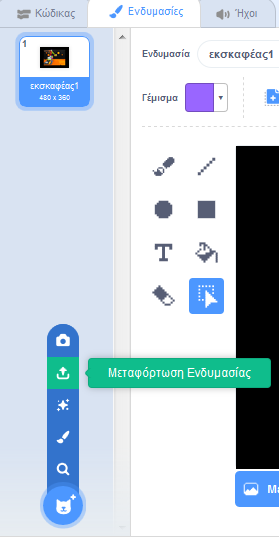
  3. Μέχρι στιγμής είχατε επιλέξει αντικείμενα από αυτά που διαθέτει το Scratch. Σε αυτό ο έργο επιλέγετε αντικείμενα (εικόνες) που έχετε αποθηκευμένα στον υπολογιστή σας. Επομένως επιλέγετε ένα αντικείμενο από τη: Μεταφόρτωση αντικειμένου. Ανοίγει το παράθυρο φόρτωσης αρχείων από τον υπολογιστή, βρίσκετε το αρχείο εκσκαφέας1 και το επιλέγετε για να εισαχθεί στο Scratch. Αυτή θα είναι και η αρχική ενδυμασία για το αντικείμενό σας.
  4. Επιλέγετε την καρτέλα Ενδυμασίες και Μεταφόρτωση ενδυμασίας.
    ΠΡΟΣΟΧΗ: Δεν συνεχίζετε να φορτώνετε τις εικόνες από την επιλογή κάτω δεξιά γιατί τότε θα φορτωθούν ως άλλες φιγούρες κι όχι ως άλλες ενδυμασίες. Πηγαίνετε λοιπόν στην καρτέλα Ενδυμασίες (πάνω αριστερά στην οθόνη) και φορτώνετε από εκεί τις εικόνες (ως άλλες ενδυμασίες της μίας και μοναδικής φιγούρας -αρχικής εικόνας).
  5. Από το παράθυρο που προκύπτει βρίσκετε και επιλέγετε τα αρχεία: εκσκαφέας2,  εκσκαφέας3,  εκσκαφέας4, εκσκαφέας5. 
  6. Επιλέγετε την καρτέλα Κώδικας.  Συνεχίζετε με τον προγραμματισμό.
  7. Παλέτα Συμβάντα: όταν γίνει κλικ σε αυτό το αντικείμενο
  8. Παλέτα Όψεις: άλλαξε ενδυμασία σε εκσκαφέας1 (έτσι εξασφαλίζουμε ότι με το κλικ στο αντικείμενο θα έχουμε την αρχική ενδυμασία που θέλουμε).
  9. Παλέτα Έλεγχος: περίμενε 0.4 δευτερόλεπτα
  10. Παλέτα Έλεγχος: επανάλαβε 4
  11. Παλέτα Όψεις: επόμενη ενδυμασία (μέσα στο επανάλαβε)
  12. Παλέτα Έλεγχος: περίμενε 0.4 δευτερόλεπτα (μέσα στο επανάλαβε)
  13. Κάνετε κλικ στο αντικείμενο και θα φαίνεται η κίνηση του εκσκαφέα καθώς καλούμε τις διαφορετικές του θέσεις.

Ονομάστε το έργο σας με το όνομα: “προσομοίωση εκσκαφέα”.

Αποθηκεύστε το αρχείο σας (Αρχείο – Αποθήκευση τώρα) με το όνομα “προσομοίωση εκσκαφέα“. Επιλέξτε και το: Μοιραστείτε.


Πηγή

https://seminars.etwinning.gr/

Νίκος Τζιμόπουλος, Καθηγητής Πληροφορικής ΠΕ86
Συγγραφή και διαμόρφωση επιμορφωτικού υλικού
Μαρία Ιωσηφίδου, Καθηγήτρια Πληροφορικής ΠΕ86

Με αναφορές στο υλικό του Νίκου Δαπόντε


Καλό Πάσχα!!!

Διάφορα, Μαθήματα, Υλικό για Γονείς στις 23/04/2021 από ΠΑΠΑΔΟΠΟΥΛΟΣ ΜΑΤΘΑΙΟΣ

Πασχαλινές Δραστηριότητες

https://padlet.com/elenaxatzara/l59i890jty256661

Youtube: Ακουστικά βιβλία – παραμύθια

https://www.youtube.com/results?search_query=%CF%80%CE%B1%CE%B9%CE%B4%CE%B9%CE%BA%CE%AC+audiobooks+%CE%B9%CE%BF%CF%85%CE%BB%CE%B9%CE%BF%CF%82+%CE%B2%CE%B5%CF%81%CE%BD

10. Ένα ζώο στο δάσος

Scratch, Προγραμματισμός στις 19/04/2021 από ΠΑΠΑΔΟΠΟΥΛΟΣ ΜΑΤΘΑΙΟΣ

ΤΟ ΣΕΝΑΡΙΟ ΤΟΥ ΕΡΓΟΥ: Όταν γίνει κλικ στην πράσινη σημαία, μία αρκούδα (ή οποιοδήποτε άλλο ζώο με πολλές ενδυμασίες) περπατάει για λίγο στο δάσος αλλάζοντας ενδυμασίες και ένας ήλιος ή κεραυνός αναβοσβήνει από πάνω του.

  1. Επισκεφθείτε τη διεύθυνση http://scratch.mit.edu .
  2. Συνδέεστε στον λογαριασμό σας (Απαραίτητη κίνηση για να Μοιραστείτε αργότερα το έργο σας).
  3. Πατήστε στο κουμπί Δημιουργία. Θα εμφανιστεί το περιβάλλον εργασίας του Scratch.
  4. Ονομάστε το έργο σας: Ένα ζώο στο δάσος
  • ΓΙΑ ΤΟ ΥΠΟΒΑΘΡΟ ΤΗΣ ΣΚΗΝΗΣ
  1. Οδηγείστε στο κάτω δεξί μέρος της οθόνης και επιλέγετε για τη σκηνή ένα υπόβαθρο (κατά προτίμηση, έναν εξωτερικό χώρο)
  • ΓΙΑ ΤΟ ΖΩΟ ΠΟΥ ΠΕΡΠΑΤΑΕΙ

Το παράδειγμά μας αφορά σε μια αρκούδα.

  1. Διαγράψτε τη φιγούρα της γάτας (εκτός κι αν τη θέλετε).
  2. Από τα αντικείμενα κάτω δεξιά, επιλέγετε Bear-walking.
  3. Οδηγείστε στην καρτέλα Ενδυμασίες και παρατηρείστε ότι η αρκούδα διαθέτει ήδη πολλές ενδυμασίες και για αυτόν τον λόγο την επιλέξαμε. Θα μπορούσατε να επιλέξετε ένα οποιοδήποτε άλλο ζώο το οποίο όμως να έχει παραπάνω από μια ενδυμασίες.
  4. Οδηγείστε στην καρτέλα Κώδικας.
  5. Χρησιμοποιείστε τις εντολές που παρουσιάζονται στην εικόνα από τις παλέτες: Κίνηση, Όψεις, Συμβάντα, Έλεγχος. Η εντολή: επανάλαβε “κουμπώνει” στην εντολή: όταν γίνει κλικ στην πράσινη σημαία. Οι εντολές: κινήσου…βήματα και επόμενη ενδυμασία τοποθετούνται μέσα στην εντολή επανάλαβε… ώστε να εκτελεστούν τόσες φορές όσες μας λέει η εντολή επανάλαβε… 

Όταν τρέξετε το πρόγραμμα θα πρέπει η αρκούδα να κινηθεί για λίγο.

Πειραματιστείτε με το πόσες φορές θέλετε να επαναλάβει την κίνησή της η αρκούδα ώστε, στην αρχή να είναι τοποθετημένη στην αριστερή μεριά της οθόνης και με το κλικ στην πράσινη σημαία να πηγαίνει σιγά- σιγά στη δεξιά μεριά της οθόνης.

Θα μπορούσατε να προσθέσετε μέσα στην επανάληψη, μετά από το “επόμενη ενδυμασία” την εντολή “περίμενε….δευτερόλεπτα” ώστε η εναλλαγή των ενδυμασιών να γίνεται ομαλότερα. Πειραματιστείτε με τις τιμές των δευτερολέπτων: 1, 0.3, 0.05….

ΠΑΡΑΤΗΡΗΣΕΙΣ:

  1. Αν αλλάξετε τον αριθμό των βημάτων, αλλάζει και η ταχύτητα με την οποία κινείται η αρκούδα.
  2. Όταν εκτελεστεί το πρόγραμμα η αρκούδα θα βρεθεί στο δεξί μέρος κι όταν το εκτελέσουμε και πάλι θα ξεκινήσει η κίνησή της από εκείνο το σημείο. Αν θέλουμε να ξεκινήσει από το αριστερό μέρος της σκηνής χρειάζεται να τη σύρουμε εκ νέου σε μια θέση, αριστερά στη σκηνή. Σημειώστε αυτήν την παρατήρηση γιατί σε άλλο μάθημα θα δούμε πώς μπορεί προγραμματιστικά (με κατάλληλη εντολή) η φιγούρα να βρίσκεται σε μια αρχική θέση που εμείς θέλουμε όταν εκτελείται εκ νέου το πρόγραμμα.
  • ΓΙΑ ΤΟΝ ΗΛΙΟ Ή ΤΟΝ ΚΕΡΑΥΝΟ ΠΟΥ ΑΝΑΒΟΣΒΗΝΕΙ

Για να “αναβοσβήνει” ο ήλιος ακολουθούμε τη λογική σύμφωνα με την οποία όταν γίνει κλικ στην πράσινη σημαία ο ήλιος (ή ο κεραυνός ως φιγούρα) για πάντα θα εμφανίζεται, περιμένει λίγο, εξαφανίζεται, περιμένει λίγο.

  1. Από τα αντικείμενα κάτω δεξιά, επιλέγετε το αντικείμενο Lightning ή το αντικείμενο Sun.
  2. Οδηγείστε στην καρτέλα Κώδικας.
  3. Χρησιμοποιείστε τις εντολές που παρουσιάζονται στην εικόνα από τις παλέτες: Όψεις, Συμβάντα, Έλεγχος.
  4. Η εντολή: για πάντα “κουμπώνει” στην εντολή: όταν γίνει κλικ στην πράσινη σημαία. Οι εντολές: εμφανίσου, περίμενε…, εξαφανίσου, περίμενε… τοποθετούνται μέσα στην επαναληπτική δομή: για πάντα.

Όταν τρέξετε το πρόγραμμα θα πρέπει ο κεραυνός ή ο ήλιος να δίνουν μια αίσθηση ότι “αναβοσβήνουν”, εμφανίζονται και εξαφανίζονται συνεχώς. (συγχρόνως η αρκούδα περπατάει).

Αποθηκεύστε το αρχείο σας (Αρχείο – Αποθήκευση τώρα) με το όνομα “Ένα ζώο στο δάσος“. Επιλέξτε και το: Μοιραστείτε


Αλλαγή μεγέθους γραμματοσειράς
Αντίθεση
Μετάβαση σε γραμμή εργαλείων