Εκτύπωση 3D

CHarakthristikh eikona Kathorismos 3d p

Η τεχνολογία τρισδιάστατης εκτύπωσης υπάρχει εδώ και αρκετές δεκαετίες, αλλά μόλις πρόσφατα έγινε πιο ευρέως διαθέσιμη και οικονομικά προσιτή. Η σελίδα αυτή στοχεύει να βοηθήσει τους αρχάριους να κατανοήσουν τη διαδικασία προετοιμασίας αρχείων τρισδιάστατης εκτύπωσης για ανάγνωση από τον εκτυπωτή. Επίσης θα μάθετε για τα συνηθισμένα αρχεία που χρησιμοποιούνται και πώς να τα μεταφέρετε στο Creality Ender 3 V2.

Θα χρησιμοποιήσουμε 2 τύπους αρχείων.

Η πιο κοινή μορφή αρχείου τρισδιάστατης εκτύπωσης ονομάζεται STL. Το STL περιέχει το σχέδιο του τρισδιάστατου μοντέλου που πρόκειται να εκτυπωθεί. Μπορείτε να δημιουργήσετε τα δικά σας μοντέλα STL σε λογισμικό όπως το Onshape ή το Tinkercad. Αλλά για να κρατήσουμε τα πράγματα απλά, θα λάβουμε τα αρχεία .STL μας από έναν ιστότοπο που ονομάζεται Thingyverse ή Printables.

Ο δεύτερος τύπος αρχείου ονομάζεται G-code. Το G-code είναι μια γλώσσα προγραμματισμού που καθοδηγεί τον τρισδιάστατο εκτυπωτή για το πώς να εκτυπώσει το μοντέλο βήμα προς βήμα. Θα μετατρέψουμε το αρχείο STL μας για να λάβουμε τον G-κώδικά μας. Αυτή η μετατροπή θα γίνει σε λογισμικό κοπής τρισδιάστατης εκτύπωσης. Θα χρησιμοποιήσουμε το Prusa Slicer ή το UltiMaker Cura.

Βήμα 1: Βρείτε τη δημιουργία STL που θέλετε να εκτυπώσετε

Μεταβείτε στο Thingyverse: https://www.thingiverse.com/search?type=things&q=&sort=makes&page=1 . Επιλέξτε οποιαδήποτε δημιουργία θέλετε να εκτυπώσετε. 

3d 4
Θα χρησιμοποιήσω αυτήν τη δημιουργία: Decorative Heart Button

 Βήμα 2: Λήψη του αρχείου STL

3d 3 Κάντε κλικ στην καρτέλα Files (αρχεία) που βρίσκεται κάτω από τις εικόνες της 3D δημιουργίας.

Κατεβάστε το αρχείο ή τα αρχεία που τελειώνουν σε .stl και τοπικά στον Η/Υ.

Βήμα 3: Ανοίξτε το πρόγραμμα Prusa Slicer

3.1 Εγκατάσταση του προγράμματος Prusa Slicer
install 1 install 2 install 3
install 4 install 5 install 6
install 7 install 8
3.2 Ρύθμιση και εγκατάσταση του εκτυπωτή στο πρόγραμμα Prusa Slicer
set program 00 set program 01 set program 02
set program 03 set program 04 set program 05
set program 06 set program 07 set program 08
set program 09 set program 10 set program 11
set program 12

Βήμα 4: Ορίστε τη ρύθμιση εκτύπωσης σε 0,16 Βέλτιστη

Ορίστε τις ρυθμίσεις εκτύπωσης (print settings) που βρίσκονται στη δεξιά πλευρά του παραθύρου του Prusa σε 0,16 mm Optimal. Αυτή η ρύθμιση θα ενημερώσει τον εκτυπωτή για την ποσότητα του νήματος που θα ωθηθεί προς τα έξω.

print settings 1

Βήμα 5: Ορίστε τη ρύθμιση Filament στο Filament που έχετε

Ορίστε τη ρύθμιση “filament” στον τύπο του νήματος που έχετε αγοράσει. Θα χρησιμοποιήσω το πιο γενικό νήμα, το οποίο είναι το PLA.

print settings 2

Βήμα 6: Ορίστε τη ρύθμιση “εκτυπωτής” σε Creality Ender-3 V2

Στη συνέχεια, ρυθμίστε τον εκτυπωτή σε «Creality Ender-3 v2».

print settings 3


Creality Ender 3 V2 Ο Creality Ender 3 V2 είναι ένας από τους πιο δημοφιλείς 3D printers για εκπαίδευση – και πολύ καλή επιλογή για σχολείο.

Τι είναι ο Creality Ender 3 V2

Είναι εκτυπωτής τεχνολογίας FDM (Fused Deposition Modeling), δηλαδή λιώνει πλαστικό νήμα (filament) και το “χτίζει” στρώση-στρώση.

Ιδανικός για:

  • Μαθητικά projects
  • STEM δραστηριότητες
  • Εκμάθηση 3D σχεδίασης & εκτύπωσης

Βασικά χαρακτηριστικά

  • 📏 Όγκος εκτύπωσης: 220 × 220 × 250 mm
  • 🎯 Ανάλυση (layer height): έως ~0.1 mm
  • 🔥 Θερμοκρασία nozzle: έως ~255°C
  • 🧵 Υλικά: PLA, PETG, TPU, ABS (με ρυθμίσεις)
  • 🖥️ Οθόνη: 4.3″ έγχρωμη
  • 🔇 Αθόρυβη λειτουργία: λόγω 32-bit motherboard

🏫 Για χρήση στο σχολείο

Είναι εξαιρετικός για εκπαιδευτική χρήση, γιατί:

  • Οι μαθητές μαθαίνουν:
    • 3D σχεδίαση (π.χ. Tinkercad)
    • slicing (π.χ. Cura)
    • βασικές έννοιες μηχανικής & θερμοκρασίας
  • Είναι αρκετά οικονομικός → δεν φοβάσαι τη χρήση
  • “Μαθαίνει” στους μαθητές troubleshooting (πολύ σημαντικό skill)
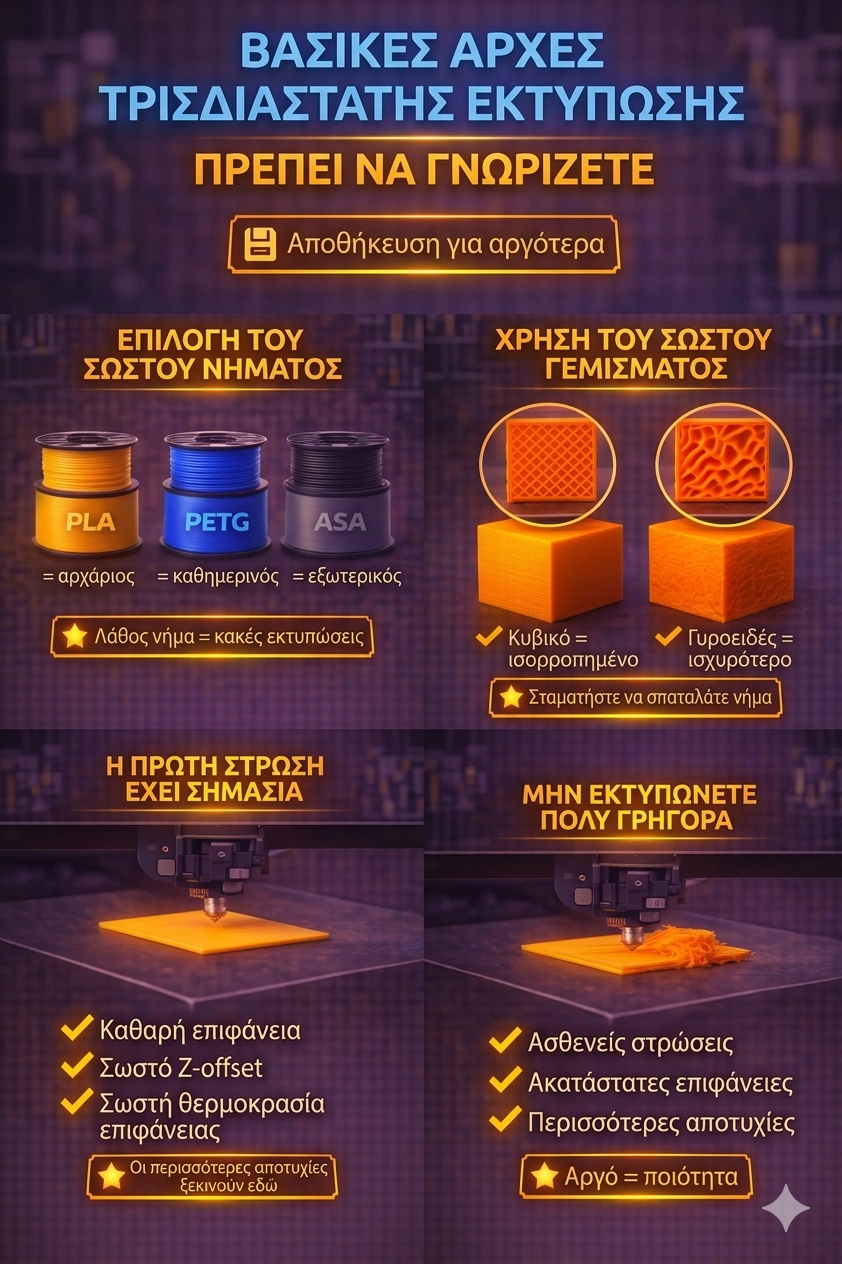
Βήμα 7: Προσθήκη του αρχείου .stl στο Prusa Slicer Plater

arxiki 1 program

Αφού ανοίξει το πρόγραμμα, κάντε κλικ στο κουμπί «προσθήκη» που βρίσκεται στη γραμμή πάνω από τον χώρο εργασίας.

arxiki 2 program

Βήμα 8: Εύρεση και άνοιγμα αρχείου .STL

Αφού κάνετε κλικ στο κουμπί προσθήκης, θα εμφανιστεί στην οθόνη η εξερεύνηση αρχείων. Βρείτε και ανοίξτε το αρχείο .STL που κατεβάσαμε από το Thingverse. Το μοντέλο θα εμφανιστεί στην πλάκα βάσης (bed plate).

open file 1

Βήμα 9: Προσαρμογή του μεγέθους της δημιουργίας χρησιμοποιώντας τη συνάρτηση κλίμακας (Scale Function)

Χρησιμοποιώντας το κουμπί “κλίμακα” (scale) που βρίσκεται στην αριστερή πλευρά της οθόνης, μπορούμε να κάνουμε τη Δημιουργία μικρότερη ή μεγαλύτερη. Προσοχή: Όσο μεγαλύτερο είναι το μοντέλο, τόσο περισσότερος χρόνος και νήμα θα χρειαστεί.

Βήμα 10: Προσθέστε στηρίγματα (Supports) εάν είναι απαραίτητο

Ορίστε τη ρύθμιση «Στηρίγματα» (Supports) που βρίσκεται στη δεξιά πλευρά της οθόνης σε «καμία». Για την εκτύπωση της καρδιάς δεν θα χρησιμοποιήσουμε στηρίγματα. Προσοχή: Εάν η δημιουργία σας έχει προεξέχοντα τμήματα, ορίστε τα στηρίγματα σε «παντού». Τα στηρίγματα είναι ελαφρώς τυπωμένα ικριώματα γύρω από ένα μοντέλο εκτύπωσης που βοηθούν στη συγκράτηση των προεξεχόντων/αιωρούμενων μερών.

print 1

Βήμα 11: Ορίστε τη ρύθμιση συμπλήρωσης (Infill) σε 20%

Ορίστε τη ρύθμιση πλήρωσης (Infill) στο 20%. Αυτή βρίσκεται κάτω από τη ρύθμιση στηριγμάτων. Προσοχή: Όσο υψηλότερο είναι το ποσοστό πλήρωσης, τόσο περισσότερος χρόνος και νήμα χρησιμοποιείται. Το Infill είναι το ποσοστό της πυκνότητας ή το πόσο “κούφια” θα είναι η εκτύπωση.

print 1

Βήμα 12: Τεμαχισμός (Slice) του αρχείου .STL δημιουργίας σε G-code

Κάντε κλικ στο κουμπί «Τεμαχισμός τώρα» (Slice now) που βρίσκεται στην κάτω δεξιά γωνία της οθόνης. Αφού το λογισμικό τεμαχίσει το αρχείο .STL, το παράθυρο θα παρέχει πληροφορίες εκτύπωσης, όπως ο χρόνος εκτύπωσης, τα επίπεδα και τα μέρη.

slice 1 slice 2

Βήμα 13: Συνδέστε τη συσκευή ανάγνωσης καρτών Micro-SD στον υπολογιστή σας

Συνδέστε τη συσκευή ανάγνωσης καρτών micro-SD στη θύρα USB του υπολογιστή σας.

Βήμα 14: Εξαγωγή G-code σε κάρτα Micro-SD

export 1


Κάντε κλικ στο κουμπί “Εξαγωγή G-code” (Export G-code) που βρίσκεται στην κάτω δεξιά γωνία της οθόνης. Αυτό θα εμφανίσει το παράθυρο εξερεύνησης αρχείων.

Βήμα 15: Αποθήκευση και λήψη του G-code στην κάρτα Micro-SD

Βρείτε την τοποθεσία της κάρτας SD σας στην εξερεύνηση αρχείων και κάντε κλικ στην επιλογή Αποθήκευση.

Βήμα 16: Αφαιρέστε την κάρτα Micro-SD

Πατήστε το κουμπί «εξαγωγή μονάδας δίσκου» που θα εμφανιστεί στο κάτω μέρος του παραθύρου του Prusa Slicer μετά την ολοκλήρωση της εξαγωγής. Ή μπορείτε να εξαγάγετε το USB χρησιμοποιώντας την εξερεύνηση αρχείων. Προειδοποίηση: η αφαίρεση του USB από τον υπολογιστή χωρίς εξαγωγή μπορεί να καταστρέψει ή να προκαλέσει ζημιά στην κάρτα SD.

Βήμα 17: Αφαιρέστε με ασφάλεια τη συσκευή ανάγνωσης Micro-SD από τον υπολογιστή σας.

Βήμα 18: Τοποθετήστε την κάρτα Micro-SD στην υποδοχή SD Ender-3 V2.

IMG 20260318 083358

Αυτή η υποδοχή Micro-SD βρίσκεται στην μπροστινή αριστερή πλευρά του εκτυπωτή. Προσοχή: Εάν η κάρτα Micro-SD δεν σύρεται προς τα μέσα, φροντίστε να την γυρίσετε και να δοκιμάσετε την άλλη πλευρά.

Βήμα 19: Βρείτε και κάντε ευθυγράμμιση τον εκτυπωτή σας στην καρτέλα “Prepare”

Πριν ξεκινήσω την εκτύπωση και μόλις ξεκινήσει ο εκτυπωτής σας, χρησιμοποιήστε την οθόνη του εκτυπωτή για να βρείτε την καρτέλα προετοιμασίας (Prepare) στο κύριο μενού. Η ευθυγράμμιση είναι η βασική διαδικασία ενός τρισδιάστατου εκτυπωτή που προσδιορίζει τη θέση “μηδέν” του (X=0, Y=0, Z=0) μετακινώντας την κεφαλή του εργαλείου μέχρι να ενεργοποιήσει τους διακόπτες τερματισμού. Αυτό συμβαίνει πριν από τις εκτυπώσεις για να διασφαλιστεί η ακρίβεια. Εάν ο εκτυπωτής σας έχει κολλήσει στη θέση “Homing XYZ” ή παρουσιάζει βλάβη, απενεργοποιήστε τον, ελέγξτε τις συνδέσεις των καλωδίων ή αναζητήστε μηχανικά εμπόδια.

IMG 20260318 111009   IMG 20260318 111113   IMG 20260318 110913 edit 113098219679096

Βήμα 20: Βρείτε και ξεκινήστε τον εκτυπωτή σας στην καρτέλα “εκτύπωση”

Μόλις ολοκληρωθεί η ευθυγράμμιση, χρησιμοποιήστε την οθόνη του εκτυπωτή για να βρείτε την καρτέλα εκτύπωσης στο κύριο μενού. Εδώ θα βρείτε όλα τα αρχεία G-code που είναι έτοιμα για εκτύπωση. Μόλις κάνετε κλικ στο αρχείο, ο εκτυπωτής θα ξεκινήσει την εκτύπωση!

Η εκτύπωση δεν θα ξεκινήσει, μέχρι να γίνει σωστή ρύθμιση της θερμοκρασίας και να φτάσει στα όρια που έχουν ρυθμιστεί. (Αυτό θα γίνει αυτόματα.)

IMG 2026

Προσοχή: Η οθόνη του εκτυπωτή ίσως να είναι αναβαθμισμένη, και το εργοστασιακό υλικο-λογισμικό μπορεί να φαίνεται διαφορετικό από τις παραπάνω εικόνες.

Η έναρξη:

IMG 20260318 083657 edit 113028363660877 IMG 20260318 083717 edit 113038387258792 IMG 20260318 084817

Η πορεία:

IMG 20260318 091018 IMG 20260318 110610

Το αποτέλεσμα:

IMG 20260318 110617 IMG 20260318 110628