Το παράθυρο Παράγραφος

Η μορφοποίηση της παραγράφου γίνεται από το μενού Μορφή ⇒ Παράγραφος

  • Στοίχιση: (Αριστερά, Στο κέντρο, Δεξιά και Πλήρης).

  • Εσοχές: (Εσοχή κειμένου από την αριστερή και δεξιά πλευρά της σελίδας. Η Εσοχή Αριστερά δημιουργεί εσοχή σε μια παράγραφο από το αριστερό περιθώριο, σύμφωνα με την απόσταση που θα πληκτρολογήσουμε στο αντίστοιχο πλαίσιο ενώ η Εσοχή Δεξιά δημιουργεί εσοχή σε μια παράγραφο από το δεξιό περιθώριο, σύμφωνα με την απόσταση που θα πληκτρολογήσουμε στο αντίστοιχο πλαίσιο).

  • Ειδική Εσοχή: (Επιλογή για τις πρώτες γραμμές των παραγράφων η Προεξοχή – δημιουργεί εσοχή για όλη την παράγραφο, εκτός από την πρώτη γραμμή της παραγράφου και η Πρώτη γραμμή – δημιουργεί εσοχή μόνο για την πρώτη γραμμή της παραγράφου).

  • Διάστημα: (Πριν – η απόσταση από την τελευταία γραμμή της προηγούμενης παραγράφου και Μετά – η απόσταση από την πρώτη γραμμή της επόμενης παραγράφου).

  • Διάστιχο: (Η κατακόρυφη απόσταση μεταξύ των γραμμών της επιλεγμένης παραγράφου. Μπορούμε να επιλέξουμε Μονό, 1,5 γραμμή, Διπλό, Τουλάχιστον, Ακριβώς και Πολλαπλό.).

  • Στηλοθέτες: (Καθορίζουμε τη στοίχιση τους και τη θέση τους δηλαδή το άλμα που κάνει το πλήκτρο tab).


Δημοσιεύθηκε στη Word, Πληροφορική | Δεν επιτρέπεται σχολιασμός στο Το παράθυρο Παράγραφος

Το παράθυρο Γραμματοσειρά

Για να εμφανίσουμε το παράθυρο Γραμματοσειρά επιλέγουμε από τη Γραμμή Μενού Μορφή ⇒ Γραμματοσειρά.

Στην καρτέλα Γραμματοσειρά μπορούμε να ορίσουμε:

  • Το είδος της γραμματοσειράς.

  • Το στυλ της γραμματοσειράς (Κανονική, Πλάγια, Έντονη ή Έντονη και Πλάγια γραφή).

  • Το μέγεθος της γραμματοσειράς (Εάν το μέγεθος που θέλουμε, δεν υπάρχει στη λίστα με τα διαθέσιμα μεγέθη, μπορούμε να πληκτρολογήσουμε αυτό που επιθυμούμε).

  • Το χρώμα της γραμματοσειράς.  

  • Το στυλ και το χρώμα της υπογράμμισης.

  • Διάφορα είδη εφέ.

Στο τμήμα Προεπισκόπηση μπορούμε να δούμε ποια θα είναι η μορφή του κειμένου μας, μόλις εφαρμόσουμε τις επιλογές που έχουμε κάνει.

Στην καρτέλα Απόσταση χαρακτήρων μπορούμε να ορίσουμε:

  • Την Απόσταση (Εκτεταμένη ή Συμπυκνωμένη και δίπλα στο πεδίο Κατά δηλώνουμε το πλήθος των στιγμών). 
  • Τη Θέση (Υπερυψωμένη ή Χαμηλωμένη και δίπλα στο πεδίο Κατά δηλώνουμε το πλήθος των στιγμών).

Δημοσιεύθηκε στη Word, Πληροφορική | Δεν επιτρέπεται σχολιασμός στο Το παράθυρο Γραμματοσειρά

Η γραμμή εργαλείων μορφοποίησης του Microsoft Word XP

Δημοσιεύθηκε στη Word, Πληροφορική | Δεν επιτρέπεται σχολιασμός στο Η γραμμή εργαλείων μορφοποίησης του Microsoft Word XP

Διαγραφή κειμένου

Για να διαγράψουμε μια λέξη ή ένα τμήμα κειμένου στο Word επιλέγουμε τη λέξη ή το τμήμα κειμένου και πατάμε το πλήκτρο Delete.

Δημοσιεύθηκε στη Word, Πληροφορική | Δεν επιτρέπεται σχολιασμός στο Διαγραφή κειμένου

Αποκοπή – Αντιγραφή – Επικόλληση

Αρχικά επιλέγουμε το μέρος του κειμένου που θέλουμε να μετακινήσουμε ή να αντιγράψουμε.

α) Μετακίνηση: Κάνουμε κλικ στο κουμπί “Αποκοπή” (ψαλίδι). Το επιλεγμένο κείμενο εξαφανίζεται από την οθόνη, όμως αποθηκεύεται στη μνήμη RAM. Στη συνέχεια κάνουμε κλικ στο σημείο του κειμένου, όπου θέλουμε να το μεταφέρουμε και πατάμε το κουμπί “Επικόλληση”.

β) Αντιγραφή: Κάνουμε κλικ στο κουμπί “Αντιγραφή” (δύο σελίδες). Το επιλεγμένο κείμενο μένει στη θέση του και αποθηκεύεται στη μνήμη RAM. Στη συνέχεια κάνουμε κλικ στο σημείο του κειμένου, όπου θέλουμε να το αντιγράψουμε και πατάμε το κουμπί “Επικόλληση”.

Δημοσιεύθηκε στη Word, Πληροφορική | Δεν επιτρέπεται σχολιασμός στο Αποκοπή – Αντιγραφή – Επικόλληση

Επιλογή κειμένου

Για να κάνουμε οποιαδήποτε μορφοποίηση, θα πρέπει πρώτα να επιλέξουμε (μαυρίσουμε) το κείμενο που θέλουμε να μορφοποιήσουμε.

α) Επιλογή μίας λέξης: Τοποθετούμε τον δείκτη του ποντικιού πάνω στη λέξη και πατάμε διπλό κλικ.

β) Επιλογή ολόκληρης γραμμής: Τοποθετούμε τον δείκτη του ποντικιού αριστερά της γραμμής (στον χώρο του αριστερού περιθωρίου ο δείκτης πρέπει να πάρει τη μορφή δεξιόστροφου βέλους)  και πατάμε κλικ.

γ) Επιλογή τυχαίου κειμένου: Τοποθετούμε τον δείκτη του ποντικιού στο σημείο όπου θέλουμε να αρχίσει η επιλογή (αριστερά του πρώτου χαρακτήρα), πατάμε το αριστερό πλήκτρο του ποντικιού και κρατώντας το πατημένο, σύρουμε το ποντίκι μέχρι να μαυρίσει όλο το κείμενο που θέλουμε να επιλέξουμε. Τέλος αφήνουμε το πλήκτρο του ποντικιού.

δ) Επιλογή μιας παραγράφου κειμένου: Τοποθετούμε τον δείκτη του ποντικιού πάνω στην παράγραφο και πατάμε τριπλό κλικ ή τοποθετούμε τον δείκτη του ποντικιού αριστερά της παραγράφου (στον χώρο του αριστερού περιθωρίου ο δείκτης πρέπει να πάρει τη μορφή δεξιόστροφου βέλους)  και πατάμε διπλό κλικ.

ε) Επιλογή όλου του κειμένου του εγγράφου: Τοποθετούμε τον δείκτη του ποντικιού αριστερά της γραμμής (στον χώρο του αριστερού περιθωρίου ο δείκτης πρέπει να πάρει τη μορφή δεξιόστροφου βέλους)  και πατάμε τριπλό κλικ.

ΠΡΟΣΟΧΗ! Αν δεν επιλέχθηκε σωστά το κείμενο και αφήσαμε το πλήκτρο του ποντικιού, κάνουμε κλικ σ’ ένα οποιοδήποτε σημείο της οθόνης ώστε να ακυρωθεί η επιλογή μας και επαναλαμβάνουμε τη διαδικασία απ’ την αρχή.

Δημοσιεύθηκε στη Word, Πληροφορική | Δεν επιτρέπεται σχολιασμός στο Επιλογή κειμένου

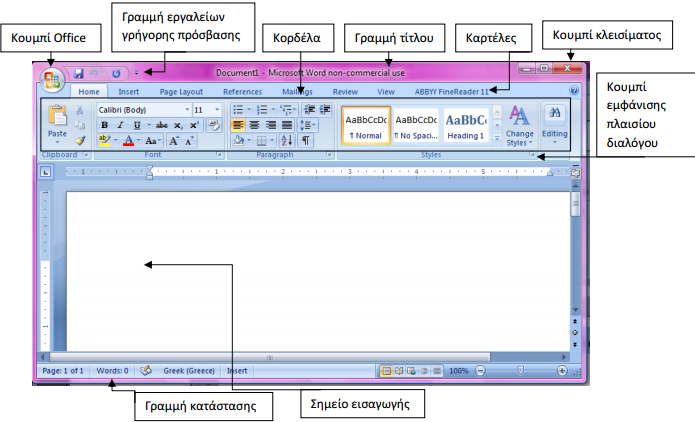
Το παράθυρο του Word 2007

Τα βασικά στοιχεία της οθόνης του Microsoft Office Word 2007, όπως φαίνονται στην παρακάτω εικόνα, είναι τα εξής:

Δημοσιεύθηκε στη Word, Πληροφορική | Δεν επιτρέπεται σχολιασμός στο Το παράθυρο του Word 2007

Το παράθυρο του Microsoft Word XP

Δημοσιεύθηκε στη Word, Πληροφορική | Δεν επιτρέπεται σχολιασμός στο Το παράθυρο του Microsoft Word XP

Συμβουλές πληκτρολόγησης

Δημοσιεύθηκε στη Word, Πληροφορική | Δεν επιτρέπεται σχολιασμός στο Συμβουλές πληκτρολόγησης

Χρήσιμα σύμβολα και σημεία στίξης στο Word

Για να εμφανίσετε:

  • Το κόμμα, την τελεία και την πλάγια κάθετο (/)  Πατήστε τα αντίστοιχα πλήκτρα (βρίσκονται δεξιά του πλήκτρου με το γράμμα Μ).
  • Τον τόνο  Πατήστε το πλήκτρο δίπλα από το γράμμα Λ και στην συνέχεια το φωνήεν που θέλετε να μπει ο τόνος.
  • Το ελληνικό ερωτηματικό  Πατήστε το πλήκτρο Q (όταν έχετε ελληνικά). 
  • Την άνω και κάτω τελεία ⇒ Πατήστε Shift + Q (όταν έχετε ελληνικά).  
  • Τα διαλυτικά  Πατήστε Shift + το πλήκτρο του τόνου και στη συνέχεια πατήστε το φωνήεν που θέλετε να μπουν τα διαλυτικά (όταν έχετε ελληνικά). 
  • Διαλυτικά με τόνο  Πατήστε Shift + W (όταν έχετε ελληνικά). 
  • Τα εισαγωγικά («») ⇒ Πατήστε Shift + το πλήκτρο με τα αγγλικά εισαγωγικά “.
  • Το θαυμαστικό ⇒ Πατήστε Shift + ! (το θαυμαστικό βρίσκεται στο πάνω μέρος του πλήκτρου με τον αριθμό 1). 
  • Τις παρενθέσεις ⇒ Πατήστε Shift + το πλήκτρο με τον αριθμό 9 αν ανοίγετε παρένθεση ή το πλήκτρο με τον αριθμό 0 αν κλείνετε παρένθεση.
  • Τα σύμβολα @, #, $, %, &, *, <, >, :  Πατήστε Shift + το πλήκτρο που απεικονίζεται το αντίστοιχο σύμβολο. 
  • Τις αγκύλες [ ] ⇒ Πατήστε τα πλήκτρα με τα σύμβολα [ και ] (δίπλα από το γράμμα Π).
  • Τα άγκιστρα { } ⇒ Πατήστε Shift + το πλήκτρο με το σύμβολο { ή } (δίπλα από το γράμμα Π).
  • Το σύμβολο του Ευρώ ⇒ Πατήστε ταυτόχρονα Ctrl + Alt + E ή πατήστε AltGr + Ε ή πατήστε Alt και πληκτρολογείστε τον αριθμό 0128. 

Δημοσιεύθηκε στη Word, Πληροφορική | Δεν επιτρέπεται σχολιασμός στο Χρήσιμα σύμβολα και σημεία στίξης στο Word