Ο Ευγένιος Τριβιζάς μιλά για τα παιδιά

1. Δεν πρέπει να υποτιμάμε τα παιδιά, ούτε να τους φερόμαστε συγκαταβατικά. Καταλαβαίνουν πολύ περισσότερα απ’ όσα θέλουμε να πιστεύουμε.

2. Τα παιδιά πρέπει να μάθουν να ξεπερνάνε την πραγματικότητα, όχι μόνο να την υπηρετούν. Προσαρμόζοντας το παιδί στη δική μας πραγματικότητα, δολοφονούμε την ικανότητά του να ονειρεύεται.

3. Ήρωες δεν είναι τόσο οι εύποροι γονείς που πολλές φορές λόγω των υποχρεώσεών τους δεν έχουν καιρό να προσφέρουν ποιοτικό χρόνο στα παιδιά τους όσο εκείνοι που, παρά τις αντίξοες συνθήκες, παλεύουν και πολλές φορές θυσιάζονται για να τους προσφέρουν ό,τι καλύτερο μπορούν.

4. Ένας δάσκαλος, όταν βλέπει ορθογραφικά λάθη πρέπει να σκέφτεται ότι σοβαρότερα από τα ορθογραφικά, είναι τα λάθη της ζωής και από αυτά πρέπει να προφυλάξει κυρίως τους μαθητές του.

5. Το πιο πολύτιμο δώρο για τα παιδιά είναι ο χρόνος που τους αφιερώνουμε. Πιο πολλές ώρες τη μέρα αντικρίζουν τα παιδιά οθόνες τηλεόρασης και κομπιούτερ, παρά τους γονείς τους. Τίποτα όμως δε μπορεί να αντικαταστήσει την ζεστασιά και την αίσθηση της ασφάλειας που προσφέρει η προσωπική επαφή και η επικοινωνία. Συνεπώς, στόχος μας πρέπει να είναι η μεγιστοποίηση του ποιοτικού χρόνου που τους αφιερώνουμε. Και μην ξεχνάμε ότι τα διάφορα υποκατάστατα της πραγματικής στοργής, μπορεί να έχουν από αρνητικά ως καταστροφικά αποτελέσματα.

6. Ποτέ δεν κατάλαβα γιατί τα παιδιά βλέπουν προγράμματα για μεγάλους, ενώ θα έπρεπε τα παιδικά προγράμματα να ήταν τόσο καλά που να τα έβλεπαν οι μεγάλοι.

7. Το πιο όμορφο σχόλιο που έχει πει παιδί για παραμύθι μου ήταν ότι είναι όμορφο σαν χαρτοπόλεμος.

8. Το πιο σημαντικό που με έχει μάθει η επαφή μου με τα παιδιά είναι να είμαι χαρούμενος χωρίς κανένα ιδιαίτερο λόγο.

9. Η ενθάρρυνση της δημιουργικότητας και η καλλιέργεια της φαντασίας είναι από τις πιο παραμελημένες πλευρές της ανατροφής των παιδιών μας. Τα παραγεμίζουμε σαν γαλοπούλες με γνώσεις και πληροφορίες, ενώ αφήνουμε τη φαντασία τους να λιμοκτονεί. Τα παιδιά εισέρχονται στο σχολείο προικισμένα με πλούσια φαντασία και αποφοιτούν με φαντασίες ατροφικές ή στραγγαλισμένες.

10. Μόνο αν μάθουμε σε ένα παιδί πιο πολύ από “γιατί;” να ρωτάει “γιατί όχι;” έχουμε ελπίδα να αποφύγουμε τη στασιμότητα, την αδράνεια και την κοινωνική αποτελμάτωση.

11. Αν οι γονείς διαβάζουν στο παιδί μια ιστορία που τους αφήνει αδιάφορους, το παιδί το διαισθάνεται. Αν, αντιθέτως, απολαμβάνουν οι ίδιοι την όλη διαδικασία, τότε είναι πολύ πιο πιθανόν να μεταδώσουν στο παιδί την αγάπη για το διάβασμα.

12. Η επικοινωνία με τα παιδιά, οι ερωτήσεις και οι παρατηρήσεις τους προσφέρουν μια ανεξάντλητη πηγή έμπνευσης. Τί να πρωτοθυμηθώ; Το αγόρι, που όταν η μητέρα του είπε να μην τρέχει για να μην λαχανιάσει, της απάντησε ότι «έχει τρέξει πολλές φορές, αλλά δεν έχει μεταμορφωθεί ακόμα σε λάχανο» και μου έδωσε την ιδέα για το όνομα του «Αρχέλαου του λαχανιασμένου λάχανου», του δρομέα στα κόμικς της «Φρουτοπίας». Θα αναφέρω μια ακόμα περίπτωση. Είχα ρωτήσει τα παιδιά σε ένα σχολείο αν ξέρουν τι σημαίνει κλωνοποίηση: «Όταν οι άνθρωποι γίνονται κλόουν» απάντησε ένα παιδί. Έτσι γράφω μια ιστορία που διαδραματίζεται στην Χώρα των Σοβαρών Ανθρώπων όπου παρουσιάζονται ξαφνικά διάφορα ανεξήγητα συμπτώματα κλοουνοποίησης.

13. Θυμάμαι όταν διάβαζα την «Λωξάντρα» της Ιορδανίδου που της έδινε η γιαγιά της ένα σακούλι με κουμπιά και ήταν ευτυχισμένη. Έτσι είναι. Τα παιδιά με το τίποτα, με ένα σπιρτόκουτο, μπορούν να είναι χαρούμενα και αυτό είναι κάτι δημιουργικό, διότι για το παιδί μία κορδέλα μπορεί να είναι ένα ποτάμι, οι πορτοκαλόφλουδες καραβάκια και ένας χάρακας σπαθί. Συνήθως δεν τα αφήνουμε να καλλιεργήσουν τη φαντασία τους, απλά τους δίνουμε ένα καινούργιο παιχνίδι, το οποίο σε λίγο καιρό θα βαρεθούν και μετά του παίρνουμε και άλλο και άλλο…

[ΠΗΓΗ]

http://antikleidi.com

Δημοσιεύθηκε στη Αποφθέγματα, Διδακτικά | Ετικέτες: , | Δεν επιτρέπεται σχολιασμός στο Ο Ευγένιος Τριβιζάς μιλά για τα παιδιά

Ο εθισμός των παιδιών στο Fortnite

Τον κώδωνα του κινδύνου κρούουν οι επιστήμονες για τις ανεξέλεγκτες διαστάσεις που παίρνει στην καθημερινότητα των μικρών παιδιών το διαδικτυακό παιχνίδι Fortnite. Σύμφωνα με δημοσίευμα της εφημερίδας «ΕΘΝΟΣ», η είδηση ότι γονείς στις ΗΠΑ προσλαμβάνουν επαγγελματίες για να προπονήσουν τα παιδιά τους στο Fortnite (Φόρτναϊτ), µε σκοπό αυτά να μπορέσουν να διεκδικήσουν μεγάλα χρηματικά έπαθλα σε τουρνουά, προκάλεσε αίσθηση και απέδειξε ότι το βιντεοπαιχνίδι της εταιρείας Epic είναι το μεγαλύτερο φαινόμενο των τελευταίων δύο χρόνων. Με 125 εκατομμύρια παίκτες σε όλο τον κόσμο και πολλές χιλιάδες στην Ελλάδα, η µανία για το Fortnite έχει ξεπεράσει κατά πολύ αυτή του Pokemon Go (θυμηθείτε … πριν από δύο χρόνια).  

Ωστόσο η επιτυχία του παιχνιδιού επαναφέρει και τον προβληματισμό για τον αριθμό των ωρών που αφιερώνουν σε αυτό τα παιδιά. Τους τελευταίους μήνες τα τηλέφωνα της γραμμής βοήθειας του Ελληνικού Κέντρου Ασφαλούς Διαδικτύου χτυπούν συνέχεια, µε πολλούς γονείς να ζητούν συµβουλές για το πώς θα ελέγξουν τα παιδιά που παίζουν νυχθημερόν Fortnite. Το πόσο μεγάλο είναι το αποτύπωμα που αφήνει ένα παιχνίδι κρίνεται και από την επίδραση που έχει σε άτομα, τα οποία δεν ανήκουν στην κοινότητα των φανατικών γκέιμερς αλλά ασχολούνται περιστασιακά µε το αντικείμενο. Από αυτή την άποψη το Fortnite δείχνει να είναι ένα σύγχρονο πολιτιστικό φαινόμενο, αν και δεν έχει έρθει ακόμα η ώρα για να συγκριθεί µε άλλα «θρυλικά» παιχνίδια του µακρινού και του πιο πρόσφατου παρελθόντος. 

Η μεγαλύτερη ανησυχία για τους γονείς των παιδιών που παίζουν αυτό το παιχνίδι είναι η ώρα που δαπανούν σε αυτή τους την ενασχόληση. Το Fortnite δεν έχει συγκεκριμένο χρόνο διάρκειας. Μπορεί μια πίστα να διαρκεί έως 20 λεπτά αλλά αυτό δεν σημαίνει ότι αυτόματα το παιχνίδι σταματά. Aν αφήσετε τα παιδιά χωρίς έλεγχο, θα πηγαίνουν από τη μια πίστα στην άλλη παίζοντας για ώρες. Για να αποφύγετε αυτό το ενδεχόμενο μπορείτε να κατεβάσετε μια εφαρμογή γονικού ελέγχου με την οποία μπορείτε εσείς να καθορίσετε τον χρόνο που περνάει το παιδί παίζοντας (δείτε το ενημερωτικό φυλλάδιο για την αυτoδιαχείριση του χρόνου στο διαδίκτυο).

Το παιχνίδι δίνει τη δυνατότητα στα παιδιά να δημιουργούν ομάδες και να παίζουν μαζί συνομιλώντας είτε με μηνύματα είτε με μικρόφωνο και εικόνα. Η προεπιλεγμένη ρύθμιση επιτρέπει σε άλλους χρήστες σε απευθείας σύνδεση να προσθέσουν το παιδί ως φίλο. Αν τους προσθέσει ως φίλους, θα είναι σε θέση να συνομιλήσει μαζί τους. Όπως συμβαίνει σε οποιαδήποτε επαφή που έχει το παιδί μέσω διαδικτύου ποτέ κανείς δεν μπορεί να είναι σίγουρος ότι ο επίδοξος «φίλος» είναι αυτός που υποστηρίζει ότι είναι. Υπάρχει πάντως σχετική ρύθμιση (στο πλαίσιο ρυθμίσεις/settings) η οποία μπορεί να επιλεγεί και στο παιδί να έχουν πρόσβαση μόνο οι φίλοι του.

Εξαιτίας της δυνατότητας που δίνεται οι παίκτες να συνομιλούν μεταξύ τους, οι συζητήσεις μπορεί να… ξεφύγουν εκτός ορίων ειδικά πάνω στην ένταση του παιχνιδιού. Στην περίπτωση μάλιστα που το παιδί επιχειρήσει να φύγει στη μέση του παιχνιδιού σεβόμενο τα χρονικά όρια που του έχετε θέσει υπάρχει πιθανότητα να εκτεθεί  σε προσβλητική γλώσσα από άλλους παίκτες, οπότε είναι πολύ σημαντικό να του έχετε μιλήσει για αυτό το ενδεχόμενο έτσι ώστε να θέτει τα όρια του από την αρχή στους συμπαίκτες του.

Ένας βασικός λόγος που το Fortnite είναι ένα τόσο διαδεδομένο και αγαπημένο παιχνίδι είναι ότι το κατέβασμα του παιχνιδιού δεν έχει καμία χρέωση. Υπάρχουν όμως οι αγορές εντός εφαρμογής οι οποίες αποφέρουν στους δημιουργούς τεράστια έσοδα (300 εκατομμύρια δολάρια κάθε μήνα). Πάντως, αυτές οι αγορές, δεν προσφέρουν τίποτα στην πορεία του παιχνιδιού, είναι περισσότερο για …διακοσμητικούς λόγους. Μιλήστε με το παιδί και ξεκαθαρίστε από την αρχή ότι δε συμφωνείτε με μια τέτοια πρακτική ή αν είστε περισσότερο «ελαστικοί» πάνω σε αυτό το θέμα ξεκαθαρίστε του ότι η όποια αγορά θα πρέπει να γίνεται εν γνώσει σας και πάντα μετά από συνεννόηση. Πατήστε κλικ εδώ για περισσότερες πληροφορίες για το παιχνίδι.  

[ΠΗΓΗ]

www.enikos.gr

https://saferinternet4kids.gr

Δημοσιεύθηκε στη Άρθρα, Ασφαλής πλοήγηση | Ετικέτες: | Δεν επιτρέπεται σχολιασμός στο Ο εθισμός των παιδιών στο Fortnite

Εθισμός στο διαδίκτυο

Παρακολουθήστε παρακάτω το βίντεο που δημιούργησε το Ελληνικό Κέντρο Ασφαλούς Διαδικτύου για τον διαδικτυακό εθισμό για παιδιά Δημοτικού, στα πλαίσια της καμπάνιας Back to School 2018.

Δημοσιεύθηκε στη Ασφαλής πλοήγηση, Βίντεο | Ετικέτες: | Δεν επιτρέπεται σχολιασμός στο Εθισμός στο διαδίκτυο

Πριν δημοσιεύσεις, σκέψου


Φόρτωση PDF…

Δημοσιεύθηκε στη Ασφαλής πλοήγηση, Αφίσες | Ετικέτες: | Δεν επιτρέπεται σχολιασμός στο Πριν δημοσιεύσεις, σκέψου

Ιστορία – Γ τάξη

Πατήστε κλικ στις παρακάτω εικόνες για να κατεβάσετε στον υπολογιστή σας πλούσιο εκπαιδευτικό υλικό για το μάθημα της Ιστορίας της Γ′ τάξης. 

Πολλές πληροφορίες για την ελληνική μυθολογία. Πρόσωπα, θεοί, μυθικοί ήρωες, μύθοι και πολλά άλλα. Θα βρείτε και κάποια πράγματα παραπέρα από αυτά που αναφέρει το βιβλίο σας. Στην αρχή θα πρέπει να περιμένετε λιγάκι για να τελειώσει η “εισαγωγή” με τις βροντές και τις αστραπές και να οδηγηθείτε στο κυρίως πρόγραμμα. 

Μια πολύ ωραία παρουσίαση με τις περιπέτειες του Οδυσσέα. Το ποια ήταν τα μέρη που επισκέφτηκε, κανείς δεν μπορεί να το γνωρίζει με ακρίβεια. Εδώ έχουμε μία από τις προτάσεις για τη διαδρομή που ακολούθησε ο πολυμήχανος ήρωας. Κάθε φορά που θα κάνετε κλικ με το ποντίκι πάνω στον χάρτη, τα καράβια (ή το καράβι) του Οδυσσέα προχωράει στον επόμενο σταθμό του. Κάνοντας κλικ πάνω στο όνομα κάθε περιοχής από αυτές που εμφανίζονται, ανοίγει ο κειμενογράφος με περισσότερες πληροφορίες για το τι συνέβη εκεί πέρα.Όλη η παλαιολιθική εποχή μέσα από μια παρουσίαση με κείμενα και εικόνες.

Όλη η παλαιολιθική εποχή μέσα από μια παρουσίαση με κείμενα και εικόνες. 

Όλη η νεολιθική εποχή μέσα από μια παρουσίαση με κείμενα και εικόνες.

[ΠΗΓΗ]

http://24dim-ioann.ioa.sch.gr

Δημοσιεύθηκε στη Γ τάξη, Τάξεις | Ετικέτες: | Δεν επιτρέπεται σχολιασμός στο Ιστορία – Γ τάξη

Οι χρήσεις των πλήκτρων F1 έως F12

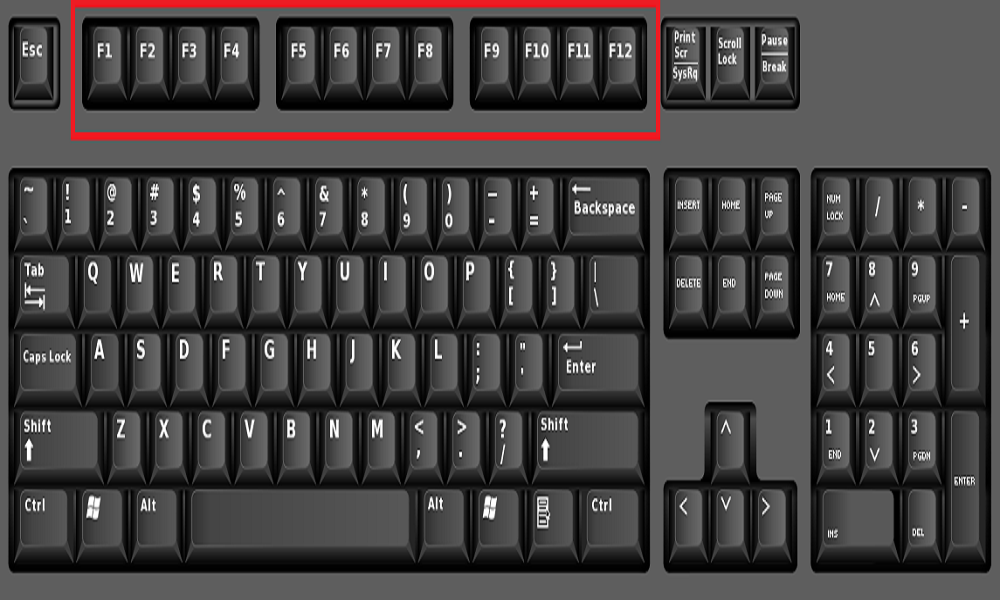
Έχετε ποτέ αναρωτηθεί τι κάνουν τα πλήκτρα F1, F2 μέχρι και το F12 που υπάρχουν στο πληκτρολόγιό σας;

Οι λειτουργίες τους είναι εκπληκτικές και θα σας λύσουν τα χέρια σε πολλά θέματα.

Το πλήκτρο F1

Χρησιμοποιείται ως πλήκτρο βοήθειας σχεδόν σε όλες τις εφαρμογές, καθώς και στα Windows. Αν θέλετε να ανοίξει το παράθυρο βοήθειας στα Windows, τότε το πατάτε ενώ είστε στην επιφάνεια εργασίας και ανοίγει το “Κέντρο βοήθειας και υποστήριξης”.

Το πλήκτρο F2

Επιλέξτε έναν φάκελο ή αρχείο και πατώντας το F2 θα σας δώσει άμεσα την δυνατότητα να το μετονομάσετε. Με τον συνδυασμό Alt+Ctrl+F2 μπορείτε να ανοίξετε ένα οποιοδήποτε επιλεγμένο αρχείο σε μορφή MS Word.

Το πλήκτρο F3

Πατώντας Win+F3 θα ανοίξει το Advanced Search παράθυρο στο Outlook. Πατώντας το Shift+F3 Αλλάζει το πρώτο γράμμα κάθε παραγράφου αυτόματα από μικρό σε κεφαλαίο και αντίστροφα σε ένα έγγραφο MS Word.

Το πλήκτρο F4

Ανοίγει ή επεκτείνει την μπάρα διευθύνσεων στο Windows Explorer και στο Internet Explorer. Πατώντας Ctrl+F4 κλείνει το ενεργό παράθυρο που βρισκόμαστε, πχ. το tab του browser που βρισκόμαστε. Πατώντας Alt+F4 κλείνει το πρόγραμμα που έχουμε ανοιχτό.

Το πλήκτρο F5

Κάνει refresh την σελίδα του browser που βρισκόμαστε. Στο MS PowerPoint ανοίγει την προεπισκόπηση της παρουσίασης που βλέπουμε.

Το πλήκτρο F6

Πολύ χρήσιμο πλήκτρο σε περίπτωση που για κάποιον λόγο δεν μπορούμε να χρησιμοποιήσουμε το ποντίκι του PC μας. Πατώντας το F6 μεταφέρεται ο κέρσορας σε διάφορα σημεία της επιφάνειας εργασίας μας (Start, task bar και στον φάκελο “Τα έγγραφά μου”)  οπότε σε συνδυασμό με τα βελάκια και το Enter, μπορούμε να πλοηγηθούμε σχετικά εύκολα.

Το πλήκτρο F7

Συνήθως χρησιμοποιείται για τον ορθογραφικό έλεγχο στο MS Word.

Το πλήκτρο F8

Πατώντας το, πριν μπει το PC μας στα Windows, μπορούμε να μπούμε σε λειτουργία Safe Mode. (Όχι όμως στα Windows 8).

Το πλήκτρο F9

Δεν έχει ιδιαίτερη χρήση στα Windows. Πιθανά να χρησιμοποιείται όμως σε άλλα προγράμματα ή παιχνίδια η χρήση του οποίου διαφέρει κατά περίπτωση.

Το πλήκτρο F10

Πατώντας το επιλέγει το “Μενού” σε ανοιχτό παράθυρο των Windows. Πατώντας Shift+F10 λειτουργεί ως δεξί κλικ του ποντικιού.

Το πλήκτρο F11

Συνήθως ανοίγει σε full screen (πλήρη οθόνη) τις εφαρμογές που έχουν αυτή τη δυνατότητα. 

Το πλήκτρο F12

Ανοίγει το “Save As” στο Word. Ctrl+Shift+F12 εκτυπώνει άμεσα το έγγραφο στο Word. Shift+F12 κάνει Save το έγγραφο στο Word.

[ΠΗΓΗ]

www.topontiki.gr

Δημοσιεύθηκε στη Πληκτρολόγιο, Πληροφορική | Δεν επιτρέπεται σχολιασμός στο Οι χρήσεις των πλήκτρων F1 έως F12

Χρήση του πληκτρολογίου

Είτε γράφετε μια επιστολή, είτε υπολογίζετε αριθμητικά δεδομένα, το πληκτρολόγιο είναι ο βασικός τρόπος εισαγωγής πληροφοριών στον υπολογιστή σας. Γνωρίζετε, όμως, ότι μπορείτε να χρησιμοποιήσετε το πληκτρολόγιο και για τον έλεγχο του υπολογιστή σας; Εάν μάθετε μερικές απλές εντολές πληκτρολογίουθα μπορείτε να εργάζεστε πιο αποτελεσματικά.

Τρόπος οργάνωσης των πλήκτρων

Τα πλήκτρα στο πληκτρολόγιο μπορούν να χωριστούν σε διάφορες ομάδες, με βάση τη λειτουργία τους:
  • Πλήκτρα πληκτρολόγησης (αλφαριθμητικά) Τα πλήκτρα αυτά περιλαμβάνουν τα ίδια πλήκτρα γραμμάτων, αριθμών, στίξης και συμβόλων με μια παραδοσιακή γραφομηχανή.
  • Πλήκτρα ελέγχου Τα πλήκτρα αυτά χρησιμοποιούνται μόνα τους ή σε συνδυασμό με άλλα πλήκτρα για την εκτέλεση συγκεκριμένων ενεργειών. Τα πλήκτρα ελέγχου που χρησιμοποιούνται συχνότερα είναι τα Ctrl, Alt, το πλήκτρο με το λογότυπο των Windows Εικόνα του πλήκτρου με το λογότυπο των Windows  και το πλήκτρο Esc.
  • Πλήκτρα λειτουργιών Τα πλήκτρα λειτουργιών χρησιμοποιούνται για την εκτέλεση συγκεκριμένων εργασιών. Έχουν την ετικέτα F1, F2, F3 και ούτω καθεξής, μέχρι το F12. Η λειτουργικότητα αυτών των πλήκτρων διαφέρει ανάλογα με το πρόγραμμα.
  • Πλήκτρα περιήγησης Τα πλήκτρα αυτά χρησιμοποιούνται για τη μετακίνηση σε έγγραφα ή ιστοσελίδες και την επεξεργασία κειμένου. Περιλαμβάνουν τα πλήκτρα με τα βέλη, τα πλήκτρα Home, End, Page Up, Page Down, Delete και Insert.
  • Αριθμητικό πληκτρολόγιο Το αριθμητικό πληκτρολόγιο χρησιμεύει στη γρήγορη εισαγωγή αριθμών. Τα πλήκτρα είναι ομαδοποιημένα σε ένα τμήμα που μοιάζει με συμβατική αριθμομηχανή ή αθροιστική μηχανή.

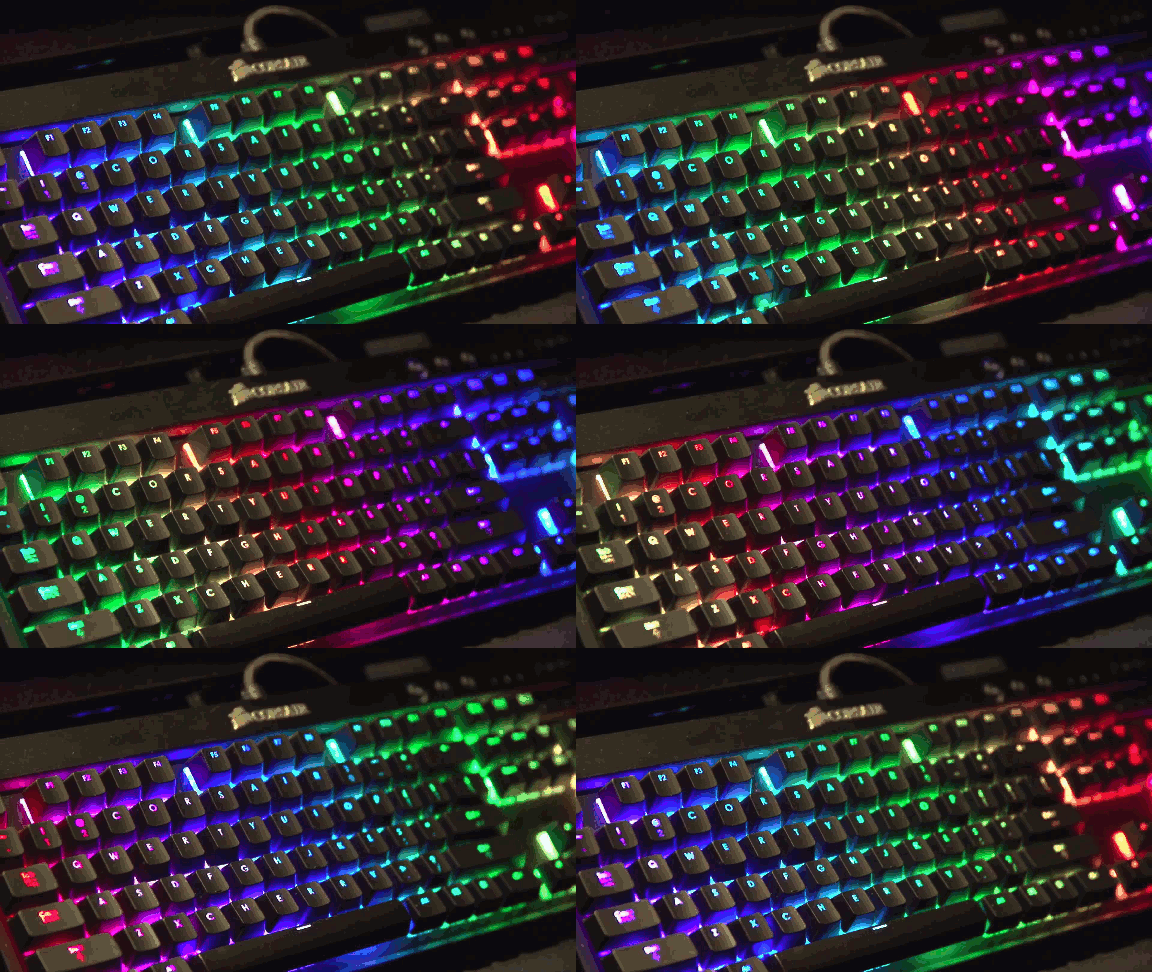
Στην παρακάτω εικόνα φαίνεται ο τρόπος διάταξης των πλήκτρων σε ένα τυπικό πληκτρολόγιο. Η διάταξη του δικού σας πληκτρολογίου μπορεί να διαφέρει.

Πληκτρολόγηση κειμένου

Κάθε φορά που χρειάζεται να πληκτρολογήσετε κάτι σε ένα πρόγραμμα, ένα μήνυμα ηλεκτρονικού ταχυδρομείου ή ένα πλαίσιο κειμένου, θα βλέπετε μια κατακόρυφη γραμμή που αναβοσβήνει Η γραμμή αυτή ονομάζεται δρομέας ή κέρσορας ή σημείο εισαγωγής. Δείχνει σε ποιο σημείο αρχίζει το κείμενο που πληκτρολογείτε. Μπορείτε να μετακινήσετε τον δρομέα, κάνοντας κλικ στη θέση που θέλετε με το ποντίκι ή χρησιμοποιώντας τα πλήκτρα περιήγησης (δείτε την ενότητα “Χρήση των πλήκτρων περιήγησης” σε αυτό το άρθρο).

Εκτός από τα γράμματα, τους αριθμούς, τα σημεία στίξης και τα σύμβολα, στα πλήκτρα πληκτρολόγησης περιλαμβάνονται επίσης τα Shift, Caps Lock, Tab, Enter, Space (πλήκτρο διαστήματος) και το Backspace.

Όνομα πλήκτρου Πώς το χρησιμοποιείτε
Shift Πατήστε το πλήκτρο Shift σε συνδυασμό με κάποιο γράμμα για να πληκτρολογήσετε ένα κεφαλαίο γράμμα. Πατήστε το πλήκτρο Shift σε συνδυασμό με κάποιο άλλο πλήκτρο, για να πληκτρολογήσετε το σύμβολο που εμφανίζεται στο επάνω μέρος του πλήκτρου.
Caps Lock Πατήστε το πλήκτρο Caps Lock μία φορά, για να πληκτρολογείτε όλα τα γράμματα κεφαλαία. Πατήστε το πλήκτρο Caps Lock ξανά, για να απενεργοποιήσετε αυτήν τη λειτουργία. Το πληκτρολόγιό σας μπορεί να διαθέτει μια φωτεινή ένδειξη που δηλώνει αν είναι ενεργοποιημένη η λειτουργία Caps Lock.
Tab Πατήστε το πλήκτρο Tab για να μετακινήσετε τον δρομέα αρκετά διαστήματα προς τα εμπρός. Μπορείτε επίσης να πατήσετε Tab για να μεταβείτε στο επόμενο πλαίσιο κειμένου σε μια φόρμα.
Enter Πατήστε το πλήκτρο Enter για να μετακινήσετε τον δρομέα στην αρχή της επόμενης γραμμής. Σε ένα παράθυρο διαλόγου, πατήστε το πλήκτρο Enter για να επιλέξετε το επισημασμένο κουμπί.
Space (Πλήκτρο διαστήματος) Πατήστε το πλήκτρο διαστήματος για να μετακινήσετε τον δρομέα ένα διάστημα προς τα εμπρός.
Backspace Πατήστε το πλήκτρο Backspace για να διαγράψετε τον χαρακτήρα που βρίσκεται πριν τον δρομέα, ή το επιλεγμένο κείμενο.


Χρήση συντομεύσεων πληκτρολογίου

Οι συντομεύσεις πληκτρολογίου χρησιμεύουν στην εκτέλεση ενεργειών με χρήση του πληκτρολογίου. Λέγονται συντομεύσεις γιατί σας βοηθούν να εργάζεστε γρηγορότερα. Μάλιστα, σχεδόν κάθε ενέργεια ή εντολή που μπορείτε να εκτελέσετε με το ποντίκι, μπορεί να εκτελεστεί γρηγορότερα χρησιμοποιώντας ένα ή περισσότερα πλήκτρα του πληκτρολογίου. 

Στα θέματα της Βοήθειας, το σύμβολο της πρόσθεσης (+) μεταξύ δύο ή περισσότερων πλήκτρων σημαίνει ότι πρέπει να πατήσετε τα πλήκτρα σε συνδυασμό. Για παράδειγμα, ο συνδυασμός πλήκτρων Ctrl + A σημαίνει ότι πρέπει να πατήσετε παρατεταμένα το πλήκτρο Ctrl και κατόπιν να πατήσετε το πλήκτρο Α. Ο συνδυασμός πλήκτρων Ctrl + Shift + A σημαίνει ότι πρέπει να πατήσετε παρατεταμένα τα πλήκτρα Ctrl και Shift και μετά να πατήσετε το πλήκτρο Α.

Εύρεση των συντομεύσεων προγραμμάτων

Στα περισσότερα προγράμματα μπορείτε να εκτελέσετε ενέργειες χρησιμοποιώντας το πληκτρολόγιο. Για να δείτε ποιες εντολές έχουν συντομεύσεις πληκτρολογίου, ανοίξτε ένα μενού. Οι συντομεύσεις (εάν υπάρχουν) εμφανίζονται δίπλα στα στοιχεία του μενού.
Picture of the Edit menu in Notepad showing keyboard shortcuts next to menu commands
Επιλογή μενού, εντολών και επιλογών

Μπορείτε να ανοίξετε μενού και να επιλέξετε εντολές, καθώς και να ορίσετε άλλες επιλογές χρησιμοποιώντας το πληκτρολόγιο. Σε ένα πρόγραμμα που έχει μενού με υπογραμμισμένα γράμματα, πατήστε το πλήκτρο Alt και ένα υπογραμμισμένο γράμμα για να ανοίξετε το αντίστοιχο μενού. Πατήστε το υπογραμμισμένο γράμμα σε ένα στοιχείο μενού για να επιλέξετε τη συγκεκριμένη εντολή.  

Εικόνα του μενού Microsoft WordPad που εμφανίζει υπογραμμισμένα γράμματα σε εντολές μενού
Αυτή η δυνατότητα ισχύει και για τα παράθυρα διαλόγου. Κάθε φορά που βλέπετε ένα υπογραμμισμένο γράμμα σε μια επιλογή σε ένα παράθυρο διαλόγου, σημαίνει ότι μπορείτε να πατήσετε το πλήκτρο Alt συν εκείνο το γράμμα για να ορίσετε εκείνη την επιλογή.

Χρήσιμες συντομεύσεις

Στον παρακάτω πίνακα παρουσιάζονται μερικές από τις πιο χρήσιμες συντομεύσεις πληκτρολογίου. 

Πατήστε το εξής Για να κάνετε το εξής
Πλήκτρο με το λογότυπο των Windows Εικόνα του πλήκτρου με το λογότυπο των Windows Άνοιγμα του μενού “Έναρξη”.
Alt + Tab Εναλλαγή ανάμεσα σε ανοιχτά προγράμματα ή παράθυρα.
Alt + F4 Κλείσιμο του ενεργού στοιχείου ή έξοδος από το ενεργό πρόγραμμα.
Ctrl + S Αποθήκευση του τρέχοντος αρχείου ή εγγράφου (λειτουργεί στα περισσότερα προγράμματα).
Ctrl + C Αντιγραφή του επιλεγμένου στοιχείου.
Ctrl + X Αποκοπή του επιλεγμένου στοιχείου.
Ctrl + V Επικόλληση του επιλεγμένου στοιχείου.
Ctrl + Z Αναίρεση ενέργειας.
Ctrl + A Επιλογή όλων των στοιχείων σε ένα έγγραφο ή παράθυρο.
F1 Εμφάνιση της “Βοήθειας” για ένα πρόγραμμα ή για τα Windows.
Πλήκτρο με το λογότυπο των Windows Εικόνα του πλήκτρου με το λογότυπο των Windows+ F1 Εμφάνιση της τοποθεσίας “Βοήθεια και υποστήριξη των Windows”.
Esc Ακύρωση της τρέχουσας εργασίας.
Πλήκτρο εφαρμογής Άνοιγμα ενός μενού εντολών που σχετίζονται με μια επιλογή σε ένα πρόγραμμα. Ισοδυναμεί με δεξί κλικ στην επιλογή.

Χρήση των πλήκτρων περιήγησης

Τα πλήκτρα περιήγησης επιτρέπουν τη μετακίνηση του δρομέα, την περιήγηση σε έγγραφα και ιστοσελίδες και την επεξεργασία κειμένου. Στον παρακάτω πίνακα παρουσιάζονται μερικές κοινές λειτουργίες αυτών των πλήκτρων.

Πατήστε το εξής Για να κάνετε το εξής
Αριστερό βέλος, δεξιό βέλος, επάνω βέλος ή κάτω βέλος Μετακίνηση του δρομέα ή της επιλογής κατά ένα διάστημα ή μία γραμμή στην κατεύθυνση του βέλους, ή κύλιση σε μια ιστοσελίδα στην κατεύθυνση του βέλους.
Home Μετακίνηση του δρομέα στο τέλος μιας γραμμής ή μετακίνηση στην κορυφή μιας ιστοσελίδας.
End Μετακίνηση του δρομέα στο τέλος μιας γραμμής ή μετακίνηση στο τέλος μιας ιστοσελίδας.
Ctrl + Home Μετακίνηση στην αρχή ενός εγγράφου.
Ctrl + End Μετακίνηση στο τέλος ενός εγγράφου.
Page Up Μετακίνηση του δρομέα ή της σελίδας προς τα επάνω κατά μία οθόνη.
Page Down Μετακίνηση του δρομέα ή της σελίδας προς τα κάτω κατά μία οθόνη.
Delete Διαγραφή του χαρακτήρα που βρίσκεται μετά από το δρομέα ή του επιλεγμένου κειμένου. Στα Windows, διαγραφή του επιλεγμένου στοιχείου και μεταφορά του στον Κάδο Ανακύκλωσης.
Insert Ενεργοποίηση ή απενεργοποίηση της λειτουργίας εισαγωγής. Όταν η λειτουργία εισαγωγής είναι ενεργοποιημένη, το κείμενο που πληκτρολογείτε εισάγεται στο σημείο που βρίσκεται ο δρομέας. Όταν η λειτουργία εισαγωγής είναι απενεργοποιημένη, το κείμενο που πληκτρολογείτε αντικαθιστά τους υπάρχοντες χαρακτήρες.

Χρήση του αριθμητικού πληκτρολογίου

Στο αριθμητικό πληκτρολόγιο εμφανίζονται οι αριθμοί από το 0 έως το 9, οι αριθμητικοί τελεστές + (πρόσθεση), – (αφαίρεση), * (πολλαπλασιασμός) και / (διαίρεση), καθώς και η υποδιαστολή, όπως θα εμφανίζονταν σε μια αριθμομηχανή ή αθροιστική μηχανή. Οι χαρακτήρες αυτοί επαναλαμβάνονται, φυσικά, και σε άλλο σημείο του πληκτρολογίου, ωστόσο η διάταξη του αριθμητικού πληκτρολογίου επιτρέπει την γρήγορη εισαγωγή αριθμητικών δεδομένων ή μαθηματικών πράξεων με το ένα χέρι.
Εικόνα αριθμητικού πληκτρολογίου
Αριθμητικό πληκτρολόγιο

Για να χρησιμοποιήσετε το αριθμητικό πληκτρολόγιο για την εισαγωγή αριθμών, πατήστε το πλήκτρο Num Lock. Τα περισσότερα πληκτρολόγια διαθέτουν μια φωτεινή ένδειξη που υποδεικνύει εάν η λειτουργία Num Lock είναι ενεργοποιημένη ή όχι. Όταν η λειτουργία Num Lock είναι απενεργοποιημένη, το αριθμητικό πληκτρολόγιο λειτουργεί ως ένα δεύτερο σετ πλήκτρων περιήγησης (οι λειτουργίες αυτές είναι τυπωμένες στα πλήκτρα δίπλα από τα σύμβολα ή τους αριθμούς). Μπορείτε να χρησιμοποιήσετε το αριθμητικό πληκτρολόγιο για την πραγματοποίηση απλών υπολογισμών με την Αριθμομηχανή. 

Τρία παράξενα πλήκτρα

Μέχρι τώρα, έχουμε εξετάσει σχεδόν κάθε πλήκτρο που είναι πιθανό να χρησιμοποιήσετε. Αλλά για τους πιο φιλομαθείς, ας εξετάσουμε και τα τρία πιο μυστηριώδη πλήκτρα στο πληκτρολόγιο: PrtScn, Scroll Lock και Pause/Break.

Πλήκτρο PrtScn (ή Print Screen)

Πριν από πολύ καιρό, το πλήκτρο έκανε αυτό ακριβώς που λέει το όνομά του-έστελνε την τρέχουσα οθόνη κειμένου στον εκτυπωτή. Σήμερα, πατώντας το πλήκτρο PrtScn καταγράφεται μια εικόνα ολόκληρης της οθόνης (ένα “στιγμιότυπο οθόνης”) η οποία αντιγράφεται στο Πρόχειρο στη μνήμη του υπολογιστή σας. Από εκεί μπορείτε να την επικολλήσετε (Ctrl + V) στη Ζωγραφική της Microsoft ή σε κάποιο άλλο πρόγραμμα και, εάν θέλετε, να την εκτυπώσετε από εκείνο το πρόγραμμα.

ScrLk (ή Scroll Lock) 

Στα περισσότερα προγράμματα, το πάτημα του πλήκτρου Scroll Lock δεν έχει κάποιο αποτέλεσμα. Σε μερικά προγράμματα, πατώντας το πλήκτρο Scroll Lock αλλάζει η συμπεριφορά των πλήκτρων βέλους και των πλήκτρων Page Up και Page Down. Πατώντας κάποιο από αυτά τα πλήκτρα, πραγματοποιείται κύλιση στο έγγραφο χωρίς να αλλάζει η θέση του δρομέα ή της επιλογής. Το πληκτρολόγιό σας ίσως διαθέτει μια φωτεινή ένδειξη που δηλώνει πότε είναι ενεργοποιημένη η λειτουργία Scroll Lock.

Pause/Break

Αυτό το πλήκτρο χρησιμοποιείται σπάνια. Σε κάποια παλαιότερα προγράμματα, το πάτημα αυτού του πλήκτρου παύει προσωρινά την εκτέλεση του προγράμματος ή, σε συνδυασμό με το πλήκτρο Ctrl, τερματίζει το πρόγραμμα.

Άλλα πλήκτρα

Ορισμένα σύγχρονα πληκτρολόγια διαθέτουν “πλήκτρα πρόσβασης” ή κουμπιά που σάς παρέχουν γρήγορη πρόσβαση με ένα πάτημα σε προγράμματα, αρχεία ή εντολές. Άλλα μοντέλα διαθέτουν πλήκτρα ελέγχου έντασης ήχου, τροχούς κύλισης, τροχούς μεγέθυνσης και άλλες μικροεφαρμογές. Για λεπτομέρειες σχετικά με αυτά τα χαρακτηριστικά, ανατρέξτε στο πληροφοριακό υλικό που συνόδευε το πληκτρολόγιο ή τον υπολογιστή σας, ή επισκεφτείτε την τοποθεσία του κατασκευαστή στο web.
 
Συμβουλές για ασφαλή χρήση του πληκτρολογίου
Η κατάλληλη χρήση του πληκτρολογίου θα σας βοηθήσει να αποφύγετε πόνους ή τραυματισμούς στους καρπούς, τα χέρια και τους βραχίονες, ιδιαίτερα εάν χρησιμοποιείτε τον υπολογιστή σας για μεγάλα διαστήματα. Ακολουθούν ορισμένες συμβουλές για καλύτερη χρήση του πληκτρολογίου: 
  • Τοποθετήστε το πληκτρολόγιό σας στο ύψος του αγκώνα. Το επάνω μέρος των βραχιόνων σας πρέπει να είναι χαλαρό και δίπλα στα πλευρά σας.
  • Κεντράρετε το πληκτρολόγιο μπροστά σας. Εάν το πληκτρολόγιο διαθέτει αριθμητικό πληκτρολόγιο, μπορείτε να χρησιμοποιήσετε το πλήκτρο διαστήματος ως σημείο αναφοράς για το κέντρο.
  • Πληκτρολογείτε με τα χέρια και τους καρπούς σας να αιωρούνται πάνω από το πληκτρολόγιο, ώστε να μπορείτε να χρησιμοποιήσετε ολόκληρο το βραχίονα για να φτάσετε τα απομακρυσμένα πλήκτρα αντί να τεντώνετε τα δάχτυλα.
  • Αποφεύγετε να ακουμπάτε τις παλάμες ή τους καρπούς σας σε οποιαδήποτε επιφάνεια ενώ πληκτρολογείτε. Εάν το πληκτρολόγιό σας διαθέτει υποστήριγμα παλάμης, χρησιμοποιήστε το μόνο στα διαλείμματα της πληκτρολόγησης.
  • Θα πρέπει να πληκτρολογείτε χτυπώντας ελαφρά τα πλήκτρα και δεν θα πρέπει να λυγίζετε τους καρπούς σας.
  • Όταν δεν πληκτρολογείτε να χαλαρώνετε τους βραχίονες και τα χέρια σας.
  • Κάνετε σύντομα διαλείμματα από τον υπολογιστή σας κάθε 15 με 20 λεπτά.

[ΠΗΓΗ]

https://support.microsoft.com

Δημοσιεύθηκε στη Πληκτρολόγιο, Πληροφορική | Δεν επιτρέπεται σχολιασμός στο Χρήση του πληκτρολογίου

Ανακοίνωση

Αγαπητοί γονείς,
     Σας ενημερώνουμε ότι την Τετάρτη 7 Νοεμβρίου 2018 το σχολείο μας θα παραμείνει κλειστό λόγω συμμετοχής των εκπαιδευτικών στις αρχαιρεσίες για την ανάδειξη των αιρετών εκπροσώπων τους στα Υπηρεσιακά Συμβούλια (ΠΥΣΠΕ – ΑΠΥΣΠΕ – ΚΥΣΠΕ). 
 
Από τη Διεύθυνση
Δημοσιεύθηκε στη Ανακοινώσεις, Σχ. έτος 2018-2019 | Ετικέτες: | Δεν επιτρέπεται σχολιασμός στο Ανακοίνωση

ΚukuKlok

Πατήστε κλικ εδώ ή στην παραπάνω εικόνα για να χρησιμοποιήσετε τον υπολογιστή σας ως ξυπνητήρι. Με το kukuklok ρυθμίζετε εύκολα και γρήγορα ειδοποιήσεις για οποιαδήποτε εργασία σας και το κυριότερο δεν ξεχνιέστε, όταν σερφάρετε στο διαδίκτυο. Δεν απαιτείται εγγραφή, ρυθμίστε την ώρα αφύπνισης, επιλέξτε έναν από τους διαθέσιμους ήχους και πατήστε το κουμπί SET ALARM.

Δημοσιεύθηκε στη Funny web, Kukuklok, Πληροφορική | Ετικέτες: | Δεν επιτρέπεται σχολιασμός στο ΚukuKlok

Ευρωπαϊκή πρωτιά για δύο ελληνικά μουσεία

Άρωμα Ελλάδας επιφύλασσε η απονομή βραβείων του 5ου ευρωπαϊκού διαγωνισμού «Museums in Short 2018» που αφορά την παραγωγή σύντομων βίντεο, από και για Μουσεία κι έλαβε χώρα στο Πιράν της Σλοβενίας. 

Πιο συγκεκριμένα, το Διαχρονικό Μουσείο Λάρισας απέσπασε το πρώτο βραβείο στην κατηγορία της προώθησης με το βίντεο «Tracing the footsteps of human society» («Εντοπίζοντας τα ίχνη της ανθρώπινης κοινωνίας») ενώ το Αρχαιολογικό Μουσείο Κυθήρων ξεχώρισε στις προτιμήσεις του κοινού, με το animation φιλμ «I am the Leon of Kythera» («Είμαι ο Λέων των Κυθήρων») να έρχεται πρώτο στην ηλεκτρονική ψηφοφορία που έγινε στην πλατφόρμα του διαγωνισμού.
Τα δύο ελληνικά μουσεία ξεχώρισαν ανάμεσα σε 49 μουσεία από 20 ευρωπαϊκές χώρες και μπήκαν στη φετινή λίστα των νικητών, πλάι στο διάσημο Μουσείο Βαν Γκογκ του Άμστερνταμ (πρώτο βραβείο στην κατηγορία εκθεμάτων με το φιλμ «Seeing with a Japanese Eye» – «Βλέποντας με μία ιαπωνική ματιά») αλλά και στο Μουσείο Πολιτισμών της Ευρώπης και της Μεσογείου της Μασσαλίας (πρώτο βραβείο στην κατηγορία αφηγήματος με το φιλμ «Rural Worlds» – «Αγροτικοί Κόσμοι»).

Στο εντυπωσιακό βίντεο που ακολουθεί, ο Λέων αφηγείται σε πρώτο πρόσωπο την ιστορία του, από την μέρα που λαξεύθηκε μέχρι την «απαγωγή» του από δυνάμεις των Ναζί, την «ομηρία» του στο Βερολίνο και την επιστροφή του αρχικά στην Αθήνα και μετά στην πατρίδα του.

Πατήστε κλικ εδώ για να διαβάσετε την ιστορία του Λέοντα των Κυθήρων. 

Απολαύστε το βίντεο του Διαχρονικού Μουσείου Λάρισας «Tracing the footsteps of human society» – «Εντοπίζοντας τα ίχνη της ανθρώπινης κοινωνίας».

[ΠΗΓΗ]

www.elculture.gr

Δημοσιεύθηκε στη Μουσεία | Ετικέτες: | Δεν επιτρέπεται σχολιασμός στο Ευρωπαϊκή πρωτιά για δύο ελληνικά μουσεία