Παίζω με το πληκτρολόγιο – Λεξηδρομίες

Πατήστε κλικ εδώ ή στην παραπάνω εικόνα για να εξοικειωθείτε με την πληκτρολόγηση κειμένου, μέσα από ένα εκπαιδευτικό παιχνίδι το οποίο προσομοιώνει έναν αγώνα δρόμου. Οι μαθητές καλούνται να πληκτρολογήσουν συγκεκριμένες λέξεις, σταδιακά αυξανόμενης δυσκολίας, σε συγκεκριμένο χρόνο. Το παιχνίδι μπορεί να χρησιμοποιηθεί σε διάφορες τάξεις του Δημοτικού, αλλάζοντας τον βαθμό δυσκολίας από τις ρυθμίσεις.

Προσοχή: Για να εκτελέσετε την εφαρμογή είναι απαραίτητο το πρόσθετο Unity3d για Windows το οποίο μπορείτε να κατεβάσετε και εγκαταστήσετε στον υπολογιστή σας από εδώ.

Δημοσιεύθηκε στη Πληκτρολόγιο, Πληροφορική | Ετικέτες: | Δεν επιτρέπεται σχολιασμός στο Παίζω με το πληκτρολόγιο – Λεξηδρομίες

Ο μάστερ του πληκτρολογίου

Πατήστε κλικ εδώ ή στην παραπάνω εικόνα για να εξασκηθείτε στην πληκτρολόγηση με ένα εκπαιδευτικό παιχνίδι. Μέσα σε δύο λεπτά πρέπει να αναγνωρίσετε και να πληκτρολογήσετε όσο το δυνατό περισσότερους χαρακτήρες από αυτούς που εικονίζονται στην οθόνη. Υπάρχει δυνατότητα επιλογής ελληνικών ή λατινικών χαρακτήρων και τήρησης του σκορ. 

Προσοχή: Θα πρέπει να έχετε εγκαταστήσει στον υπολογιστή σας τον Adobeflashplayer και στη συνέχεια να επιτρέψετε την ενεργοποίησή του.(ενεργοποίηση του Flash Player στον Google Chrome και στον Mozilla Firefox

Δημοσιεύθηκε στη Πληκτρολόγιο, Πληροφορική | Ετικέτες: | Δεν επιτρέπεται σχολιασμός στο Ο μάστερ του πληκτρολογίου

Εξοικείωση με το πληκτρολόγιο

Πατήστε κλικ εδώ ή στην παραπάνω εικόνα για να εξοικειωθείτε με το πληκτρολόγιο. Σκοπός της δραστηριότητας είναι να σύρετε με το ποντίκι τα πλήκτρα στη σωστή θέση τους στο πληκτρολόγιο. Υπάρχουν τέσσερα επίπεδα δυσκολίας και σας παρέχετε η δυνατότητα χρήσης ελληνικού ή αγγλικού πληκτρολογίου. Ξεκινήστε με το χαμηλό επίπεδο δυσκολίας και προοδευτικά προχωρήστε σε δυσκολότερο επίπεδο.

Δημοσιεύθηκε στη Πληκτρολόγιο, Πληροφορική | Ετικέτες: | Δεν επιτρέπεται σχολιασμός στο Εξοικείωση με το πληκτρολόγιο

Ασκήσεις πληκτρολογίου

Πατήστε κλικ στους παρακάτω συνδέσμους για να εξασκηθείτε στην πληκτρολόγηση.

Ασκήσεις πληκτρολογίου για αρχάριους

Πώς βάζουμε τόνο;

Δημοσιεύθηκε στη Πληκτρολόγιο, Πληροφορική | Ετικέτες: | Δεν επιτρέπεται σχολιασμός στο Ασκήσεις πληκτρολογίου

Το πληκτρολόγιο

Πατήστε κλικ εδώ ή στην παραπάνω εικόνα για να παρακολουθήσετε μια παρουσίαση για το πληκτρολόγιο. 

Δημοσιεύθηκε στη Πληκτρολόγιο, Πληροφορική | Ετικέτες: | Δεν επιτρέπεται σχολιασμός στο Το πληκτρολόγιο

Το πληκτρολόγιο στα γρήγορα

Δημοσιεύθηκε στη Πληκτρολόγιο, Πληροφορική | Ετικέτες: | Δεν επιτρέπεται σχολιασμός στο Το πληκτρολόγιο στα γρήγορα

Πληκτρολόγιο ή μολύβι;

Δημοσιεύθηκε στη Ασφαλής πλοήγηση, Γελοιογραφίες, Γελοιογραφίες, Πληκτρολόγιο, Πληροφορική | Ετικέτες: , , | Δεν επιτρέπεται σχολιασμός στο Πληκτρολόγιο ή μολύβι;

Συμβουλές για ασφαλή χρήση του πληκτρολογίου

Η κατάλληλη χρήση του πληκτρολογίου θα σας βοηθήσει να αποφύγετε πόνους ή τραυματισμούς στους καρπούς, τα χέρια και τους βραχίονες, ιδιαίτερα εάν χρησιμοποιείτε τον υπολογιστή σας για μεγάλα διαστήματα. Ακολουθούν ορισμένες συμβουλές για καλύτερη χρήση του πληκτρολογίου:

  • Τοποθετήστε το πληκτρολόγιό σας στο ύψος του αγκώνα. Το επάνω μέρος των βραχιόνων σας πρέπει να είναι χαλαρό και δίπλα στα πλευρά σας.
  • Κεντράρετε το πληκτρολόγιο μπροστά σας. Εάν το πληκτρολόγιο διαθέτει αριθμητικό πληκτρολόγιο, μπορείτε να χρησιμοποιήσετε το πλήκτρο διαστήματος ως σημείο αναφοράς για το κέντρο.
  • Πληκτρολογείτε με τα χέρια και τους καρπούς σας να αιωρούνται πάνω από το πληκτρολόγιο, ώστε να μπορείτε να χρησιμοποιήσετε ολόκληρο τον βραχίονα για να φτάσετε τα απομακρυσμένα πλήκτρα αντί να τεντώνετε τα δάχτυλα.
  • Αποφεύγετε να ακουμπάτε τις παλάμες ή τους καρπούς σας σε οποιαδήποτε επιφάνεια ενώ πληκτρολογείτε. Εάν το πληκτρολόγιό σας διαθέτει υποστήριγμα παλάμης, χρησιμοποιήστε το μόνο στα διαλείμματα της πληκτρολόγησης.
  • Θα πρέπει να πληκτρολογείτε χτυπώντας ελαφρά τα πλήκτρα και δεν θα πρέπει να λυγίζετε τους καρπούς σας.
  • Όταν δεν πληκτρολογείτε να χαλαρώνετε τους βραχίονες και τα χέρια σας.
  • Κάνετε σύντομα διαλείμματα από τον υπολογιστή σας κάθε 15 με 20 λεπτά.

[ΠΗΓΗ]

https://support.microsoft.com

Δημοσιεύθηκε στη Πληκτρολόγιο, Πληροφορική | Ετικέτες: | Δεν επιτρέπεται σχολιασμός στο Συμβουλές για ασφαλή χρήση του πληκτρολογίου

Μαθαίνω το πληκτρολόγιο – 2

Εναλλαγή ελληνικών – αγγλικών: Πατάμε το Alt μαζί με το Shift.

Αλλαγή παραγράφου: Πατάμε το Enter.

Κεφαλαία: Πατάμε το Caps Lock.

Delete ή Del: Σβήνει τον χαρακτήρα δεξιά από τον δρομέα ή κέρσορα ή σημείο εισαγωγής, δηλαδή τον επόμενο χαρακτήρα.

Backspace: Σβήνει τον χαρακτήρα αριστερά από τον δρομέα ή κέρσορα ή σημείο εισαγωγής, δηλαδή τον προηγούμενο χαρακτήρα.

Σημεία στίξης και άλλα σύμβολα

Tο σύμβολο της πρόσθεσης (+) μεταξύ δύο ή περισσότερων πλήκτρων σημαίνει ότι πρέπει να πατήσετε τα πλήκτρα σε συνδυασμό. Για παράδειγμα, ο συνδυασμός πλήκτρων Ctrl + A σημαίνει ότι πρέπει να πατήσετε παρατεταμένα το πλήκτρο Ctrl και κατόπιν να πατήσετε το πλήκτρο Α. Ο συνδυασμός πλήκτρων Ctrl + Shift + A σημαίνει ότι πρέπει να πατήσετε παρατεταμένα τα πλήκτρα Ctrl και Shift και μετά να πατήσετε το πλήκτρο Α.

Ερωτηματικό: Πατάμε το πλήκτρο Q.

Άνω και κάτω τελεία: Πατάμε Shift + Q.

Θαυμαστικό: Πατάμε Shift + 1.

Κόμμα:  Πατάμε το πλήκτρο δίπλα (δεξιά) στο Μ.

Τελεία: Πατάμε το πλήκτρο δίπλα στο κόμμα.

Τόνος: Πατάμε το πλήκτρο δίπλα στο Λ και μετά το φωνήεν.

Διαλυτικά: Πατάμε Shift + τόνο και μετά το φωνήεν (ι ή υ).

Διαλυτικά με τόνο: Πατάμε Shift + W και μετά το φωνήεν (ι ή υ) ή πατάμε το δεξί Alt + τόνο και μετά το φωνήεν (ι ή υ).

Ανoίγω παρένθεση: Shift + 9.

Κλείνω παρένθεση: Shift + 0.

Δημοσιεύθηκε στη Πληκτρολόγιο, Πληροφορική | Ετικέτες: | Δεν επιτρέπεται σχολιασμός στο Μαθαίνω το πληκτρολόγιο – 2

Μαθαίνω το πληκτρολόγιο – 1

Το πληκτρολόγιο είναι η βασικότερη συσκευή εισαγωγής πληροφοριών στον υπολογιστή. Τα πλήκτρα στο πληκτρολόγιο μπορούν να χωριστούν σε διάφορες ομάδες, με βάση τη λειτουργία τους:

  • Πλήκτρα πληκτρολόγησης. Τα πλήκτρα αυτά περιλαμβάνουν τα πλήκτρα γραμμάτων, αριθμών, σημείων στίξης και συμβόλων.
  • Πλήκτρα ελέγχου. Τα πλήκτρα αυτά χρησιμοποιούνται μόνα τους ή σε συνδυασμό με άλλα πλήκτρα για την εκτέλεση συγκεκριμένων ενεργειών. Τα πλήκτρα ελέγχου που χρησιμοποιούνται συχνότερα είναι τα Ctrl, Alt, το πλήκτρο με το λογότυπο των Windows και το πλήκτρο Esc.
  • Πλήκτρα λειτουργιών. Τα πλήκτρα λειτουργιών χρησιμοποιούνται για την εκτέλεση συγκεκριμένων εργασιών. Έχουν την ετικέτα F1, F2, …, F12. Η λειτουργία αυτών των πλήκτρων διαφέρει ανάλογα με το πρόγραμμα.
  • Πλήκτρα περιήγησης. Τα πλήκτρα αυτά χρησιμοποιούνται για τη μετακίνηση σε έγγραφα ή ιστοσελίδες και την επεξεργασία κειμένου. Περιλαμβάνουν τα πλήκτρα με τα βέλη, τα πλήκτρα Home, End, PageUp, PageDown, Delete και Insert.
  • Αριθμητικό πληκτρολόγιο. Το αριθμητικό πληκτρολόγιο χρησιμεύει στη γρήγορη εισαγωγή αριθμών. Τα πλήκτρα είναι ομαδοποιημένα στη δεξιά πλευρά του πληκτρολογίου που μοιάζει με την κλασσική αριθμομηχανή.

Στην παρακάτω εικόνα φαίνεται ο τρόπος διάταξης των πλήκτρων σε ένα τυπικό πληκτρολόγιο. Η διάταξη του δικού σας πληκτρολογίου μπορεί να διαφέρει.

Κάθε φορά που χρειάζεται να πληκτρολογήσετε κάτι, θα βλέπετε μια κατακόρυφη γραμμή που αναβοσβήνει. Η γραμμή αυτή ονομάζεται δρομέας ή σημείο εισαγωγής και δείχνει σε ποιο σημείο θα εμφανιστεί ο χαρακτήρας που θα πληκτρολογήσετε. Μπορείτε να μετακινήσετε τον δρομέα, κάνοντας κλικ στη θέση που θέλετε με το ποντίκι ή χρησιμοποιώντας τα πλήκτρα περιήγησης.

Στα πλήκτρα πληκτρολόγησης περιλαμβάνονται, εκτός από τα γράμματα, τους αριθμούς, τα σημεία στίξης και τα σύμβολα, τα πλήκτρα Shift (σιφτ), CapsLock (καπς λοκ), Tab (ταμπ), Enter (έντερ), Backspace (μπακσπεϊς) και Space (σπέις) ή πλήκτρο διαστήματος.
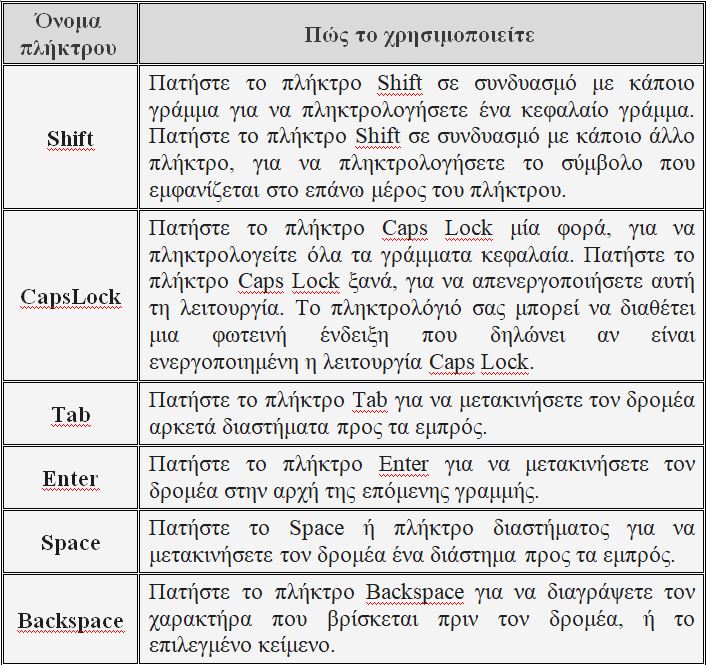
 

Τα πλήκτρα περιήγησης επιτρέπουν τη μετακίνηση του δρομέα. Στον παρακάτω πίνακα παρουσιάζονται μερικές κοινές λειτουργίες αυτών των πλήκτρων.


Στο αριθμητικό πληκτρολόγιο εμφανίζονται οι αριθμοί από το 0 έως το 9, τα σύμβολα των πράξεων + (πρόσθεση), (αφαίρεση), * (πολλαπλασιασμός) και / (διαίρεση), καθώς και η υποδιαστολή (,), όπως θα εμφανίζονταν σε μια αριθμομηχανή. Οι χαρακτήρες αυτοί επαναλαμβάνονται και σε άλλο σημείο του πληκτρολογίου, αλλά η διάταξη του αριθμητικού πληκτρολογίου επιτρέπει τη γρήγορη εισαγωγή αριθμητικών δεδομένων ή μαθηματικών πράξεων με το ένα χέρι.
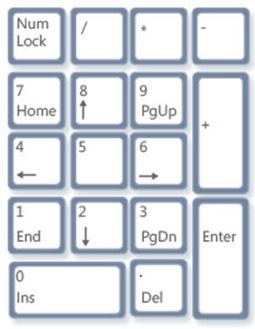
ΠΡΟΣΟΧΗ: Για να χρησιμοποιήσετε το αριθμητικό πληκτρολόγιο για την εισαγωγή αριθμών, πατήστε το πλήκτρο NumLock (Ναμ Λοκ). Τα περισσότερα πληκτρολόγια διαθέτουν μια φωτεινή ένδειξη που υποδεικνύει εάν η λειτουργία NumLock είναι ενεργοποιημένη ή όχι. Όταν η λειτουργία NumLock είναι απενεργοποιημένη, το αριθμητικό πληκτρολόγιο λειτουργεί ως ένα δεύτερο σετ πλήκτρων περιήγησης (οι λειτουργίες αυτές είναι τυπωμένες στα πλήκτρα δίπλα από τα σύμβολα ή τους αριθμούς).

Πλήκτρο PrtScn ή Print Screen

Πατώντας το πλήκτρο PrtScn (Πριντ Σκριν) καταγράφεται μια εικόνα ολόκληρης της οθόνης-στιγμιότυπο οθόνης- η οποία αντιγράφεται στη μνήμη του υπολογιστή σας. Από εκεί μπορείτε να την επικολλήσετε (Ctrl + V) σε κάποιο άλλο πρόγραμμα (π.χ Ζωγραφική ή Word) και να την εκτυπώσετε. Πατήστε το συνδυασμό πλήκτρων Alt + PrtScn για να καταγράψετε την εικόνα μόνο του ενεργού παραθύρου και όχι ολόκληρης της οθόνης.

Πλήκτρο ScrLk ή Scroll Lock

Σε μερικά προγράμματα, πατώντας το πλήκτρο Scroll Lock (Σκρολ Λοκ) αλλάζει η συμπεριφορά των πλήκτρων βέλους και των πλήκτρων PageUp και PageDown. Πατώντας κάποιο από αυτά τα πλήκτρα, πραγματοποιείται κύλιση στο έγγραφο χωρίς να αλλάζει η θέση του δρομέα. Το πληκτρολόγιό σας ίσως διαθέτει μια φωτεινή ένδειξη που δηλώνει πότε είναι ενεργοποιημένη η λειτουργία Scroll Lock.

[ΠΗΓΗ]

https://support.microsoft.com

Δημοσιεύθηκε στη Πληκτρολόγιο, Πληροφορική | Ετικέτες: | Δεν επιτρέπεται σχολιασμός στο Μαθαίνω το πληκτρολόγιο – 1