Εξοικειώνομαι με το πληκτρολόγιο

Εισαγωγή στη Scratch

Οπτικός προγραμματισμός – Εισαγωγή στη Scratch του Margo Tinawi

Ο οπτικός προγραμματισμός δίνει στους μαθητές τη δυνατότητα να περιγράψουν διαδικασίες χρησιμοποιώντας εικονογραφήσεις ή γραφήματα. Οι γλώσσες οπτικού προγραμματισμού (VPLs) ενδείκνυνται ιδιαιτέρως για την παρουσίαση της αλγοριθμικής σκέψης σε παιδιά (αλλά ακόμη και σε ενήλικες). Με τις VPLs υπάρχουν λιγότερα στοιχεία να διάβασμα και δεν υπάρχει θέμα συντακτικού. Σε αυτό το βίντεο, η Margo Tinawi, δασκάλα ανάπτυξης ιστού στο Le Wagon και συνιδρύτρια του Techies Lab asbl (Βέλγιο), θα σας βοηθήσει να ανακαλύψετε τη Scratch, μία από τις πιο δημοφιλείς VPL που χρησιμοποιούνται παγκοσμίως. Η Scratch αναπτύχθηκε από το MIT το 2002, και έκτοτε έχει δημιουργηθεί ευρεία κοινότητα γύρω της, όπου μπορεί κανείς να βρει εκατομμύρια έργων να αντιγράψει με τους μαθητές του και αμέτρητα μαθήματα σε αρκετές γλώσσες. Δεν χρειάζεται να διαθέτετε εμπειρία στον προγραμματισμό για να χρησιμοποιήσετε τη Scratch, και μπορείτε να τη χρησιμοποιήσετε σε όλα τα μαθήματα! Για παράδειγμα, αν χρησιμοποιήσετε τη Scratch ως ψηφιακό εργαλείο αφήγησης ιστοριών, οι μαθητές μπορούν να δημιουργήσουν ιστορίες, να εικονογραφήσουν ένα πρόβλημα μαθηματικών ή να διαδραματίσουν παίζοντας έναν διαγωνισμό τέχνης ώστε να μάθουν περισσότερα για την πολιτιστική κληρονομιά και την υπολογιστική σκέψη, και πάνω από όλα, να διασκεδάσουν.

Η Scratch είναι δωρεάν εργαλείο, πολύ εύληπτο και ενδιαφέρον για τους μαθητές σας. Ρίξτε μια ματιά στο βίντεο της Margo για να μάθετε πώς να ξεκινήσετε.


Δραστηριότητα 1 – Τα βασικά της Scratch για το Δημοτικό

ΙΣΤΟΡΙΑ Γ’ ΔΗΜΟΤΙΚΟΥ

Αγαπημένα μου τριτάκια στη σελίδα αυτή θα βρείτε υλικό για το μάθημα της Ιστορίας εμπλουτισμένο με βιντεάκια ,διαδραστικές εφαρμογές που θα κάνουν το διάβασμα σας πιο διασκεδαστικό!!!

ΕΝΟΤΗΤΑ 1 :Η ΔΗΜΙΟΥΡΓΙΑ ΤΟΥ ΚΟΣΜΟΥ

1. ΤΙΤΑΝΟΜΑΧΙΑ

  1. Ας διαβάσουμε το πρώτο μάθημα εδώ.

image 2021 12 12 213017

2. Στο βίντεο αυτό παρουσιάζεται με απλά  λόγια το μάθημα της Τιτανομαχίας.

3. Παιχνίδι για εξασκηση

4. Λύστε το σταυρόλεξο

Προσομοιάζουμε το ηλιακό μας σύστημα

Προσομοίωση: Ένα εξαιρετικά χρήσιμο εργαλείο στα χέρια των εκπαιδευτικών και ένα εξαιρετικό παιχνίδι στα χέρια των παιδιών.

Σε αυτό το βίντεο προσομοιάζεται με το Ηλιακό μας Σύστημα. Το βίντεο παρουσιάζει σε τρισδιάστατη μορφή το ηλιακό μας σύστημα, τα ουράνια σώματα, τη δομή τους, ενώ παράλληλα χρησιμοποιεί και μοιράζεται μαζί μας εγκυκλοπαιδικές γνώσεις.

Έτοιμο το μάθημα, έτοιμο και το παιχνίδι!!!

Solar System Scope:  Κάντε κλικ στον ακόλουθο σύνδεσμο https://www.solarsystemscope.com/

Μαθαίνω να προγραμματίζω

Οι μαθητές γίνονται μικροί προγραμματιστές χωρίς να χρειάζεται να έχουν γνώση προγραμματισμού. Μπορούν  να δημιουργήσουν προγράμματα για τον υπολογιστή τα οποία τους βοηθούν να μάθουν να συνεργάζονται με άλλους, να αναπτύσσουν δεξιότητες επίλυσης προβλημάτων, και να επιμείνουν σε δύσκολες εργασίες. Στο τέλος του μαθήματος, οι μαθητές δημιουργούν το απόλυτα δικό τους παιχνίδι ή σενάριο το οποίο μπορούν να μοιραστούν.

Κάνουμε κλικ στην παρακάτω εικόνα

code1

Στη σελίδα που ανοίγει επιλέγετε το Μάθημα 7 -Μέλισσα.
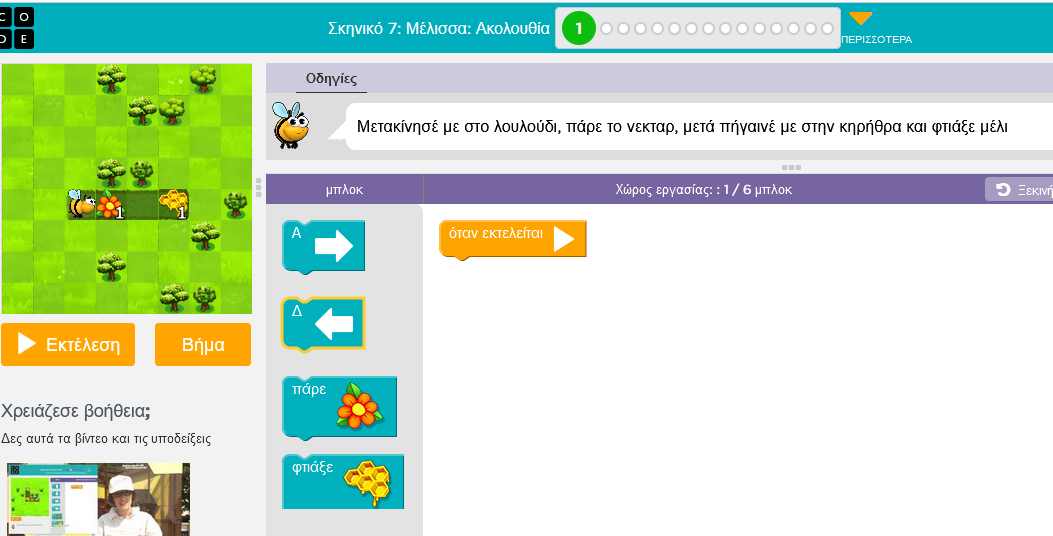
bee

Βλέπουμε πρώτα το εισαγωγικό βίντεο.

Η  οθόνη  μας είναι χωρισμένη σε 3 βασικά μέρη:

  1. στα αριστερά είναι ο κόσμος της Μέλισσας,
  2. η μεσαία περιοχή είναι η εργαλειοθήκη όπου μπορούμε να βρούμε τις εντολές προγραμματισμού και
  3. η δεξιά μεγάλη περιοχή είναι ο χώρος εργασίας μας. Εκεί θα βάλουμε τις εντολές-μπλοκ για να φτιάξουμε το πρόγραμμα σας.

Οι οδηγίες σε κάθε επίπεδο είναι την κορυφή της σελίδας.

Στόχος μας είναι να βοηθήσουμε τη μέλισσα

  • να πάει στα λουλούδια,
  • να πάρει το νέκταρ   , ΕΝΤΟΛΗ ΠΑΡΕ ΝΕΚΤΑΡ
  • να πετάξει στην κηρήθρα,
  • να φτιαξει μέλι,   ΕΝΤΟΛΗ ΦΤΙΑΞΕ ΜΕΛΙ

Χρησιμοποιούμε τις εντολες :

ΠΑΡΕ ΝΕΚΤΑΡ

νεκταρ

ΦΤΙΑΞΕ ΜΕΛΙ

μέλι

Κάθε λουλόυδιεχει το δικό του αριθμό νέκταρ 1,2,3 ή περισσότερο. Γνωρίζουμε πόσο νέκταρ από τον μικρό αριθμό στη γωνία. Οπότε βεβαιωθείτε ότι έχετε πάρει όλο το νέκταρ από το λουλούδι πριν προχωρήσετε. Επίσης κάθε κηρήθρα μπορεί να κρατήσει 1,2,3 η περισσότερο μέλι. Βεβαιωθείτε ότι έχετε φτιάξει τόσο μέλι όσο μπορεί να κρατήσει η κηρήθρα.

Παίξτε λοιπόν να δείτε πως αισθάνεστε να είστε “bee ” προγραμματιστες!!

ΑΣ ΦΤΙΑΞΟΥΜΕ ΜΙΑ ΚΗΡΗΘΡΑ ΜΕ ΡΟΛΟ ΧΑΡΤΙ

IMG 6060

Κάντε κλικ εδώ 

Μπορούμε και να ζωγραφίσουμε την δική μας κηρήθρα  με  τις μελισσούλες της.

Κατεβάστε το template .png

και το ζωγραφίζουμε!!!

Προγραμματισμός Minecraft

Πριν ξεκινήσουμε,ας  δούμε ένα βίντεο

Η Επιστήμη των Υπολογιστών Computer Science είναι για όλους!!!Και όπως είδαμε στο βίντεο από διάσημους και επιτυχημένους ανθρώπους από το χώρο του μπάσκετ ΝΒΑ, το χώρο της τεχνολογίας (τεχνητή νοημοσύνη, εικονική πραγματικότητα), αστροναύτες (ΝΑSΑ) :

Ο ΠΡΟΓΡΑΜΜΑΤΙΣΜΟΣ ΕΙΝΑΙ ΓΙΑ ΟΛΟΥΣ!! Ο ΚΑΘΕΝΑΣ ΜΠΟΡΕΙ ΝΑ ΤΟ ΚΑΝΕΙ!!

ΑΝ ΤΟ ΟΝΕΙΡΕΥΤΕΙΣ ΜΠΟΡΕΙΣ ΝΑ ΤΟ ΠΡΑΓΜΑΤΟΠΟΙΗΣΕΙΣ!

DREAM IT DO IT

Minecraft: Υδάτινο Ταξίδι

Ανακάλυψε και δημιούργησε υδάτινους κόσμους με κώδικα. Είσαι έτοιμος για μια θαλάσσια περιπέτεια για να βρεις κρυμμένους  υποβρύχιους θησαυρούς;

Για να ολοκληρώσετε το ταξίδι θα πρέπει να λύσετε μια σειρά από παζλ με τη χρήση εντολών. Ας δούμε πως λειτουργεί:

Η οθόνη είναι χωρισμένη σε 3 βασικά μέρη:

εργασιας

  1. στα αριστερά είναι ο κόσμος του Minecraft,
  2. η μεσαία περιοχή είναι η εργαλειοθήκη όπου μπορείτε να βρείτε τις εντολές προγραμματισμού και
  3. η δεξιά μεγάλη περιοχή είναι ο χώρος εργασίας σας. Εκεί θα βάλετε τις εντολές-μπλοκ για να φτιάξετε το πρόγραμμα σας.

Οι οδηγίες σε κάθε επίπεδο είναι την κορυφή της σελίδας.

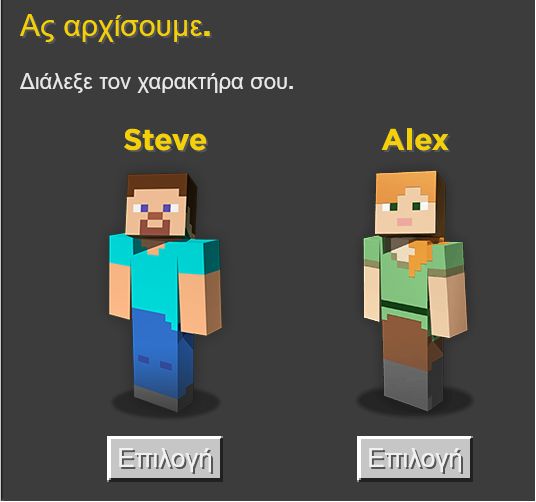
Πριν αρχίσει το ταξίδι θα επιλέξεις πρώτα το χαρακτήρα σου .Θέλεις να είσαι ο Στηβ ή η Άλεξ.
στηβ

Είστε έτοιμοι…φύγαμε λοιπόν.Κάντε  κλικ στην εικόνα.Στο κάτω μέρος της σελίδας επιλέξτε Γλώσσα Ελληνικά και μετά κάντε κλικ στο κουμπί ΕΝΑΡΞΗ στο ΥΔΑΤΙΝΟ ΤΑΞΙΔΙ.

ταξιδι

ΚΑΛΕΣ ΒΟΥΤΙΕΣ!!!

Όταν φτάσετε στη σπηλιά , στο επίπεδο 4 ο Καλαμάρης θα σας  βοηθήσει με τις εντολές επανάληψης. Για να τις δούμε πρώτα μαζί.

Όταν χρησιμοποιούμε ξανά και ξανά τις ίδιες εντολές κάπως είνσι κουραστικό!!!Θα θέλατε να υπήρχε τρόπος να κάνετε κάτι ξανά και ξανά χωρίς λοιπόν να βαριέστε;

Οι υπολογιστές είναι πραγματικά καλοί στο να κάνουν το ίδιο πράγμα πολλές φορές χρησιμοποιώντας εντολές επανάληψης.

.png

Το άγκιστρο επανάληψης (δομή) περιέχει εντολές που εκτελούνται συνέχεια μέχρι να φτάσεις  ΣΕ ΕΝΑ ΣΤΟΧΟ!!!

Μόλις εκτελεστεί μια τέτοια εντολή, οι εντολές μέσα στην επανάληψη θα εκτελούνται μέχρι να φτάσεις στον επιθυμητό στόχο που τίθεται από τις οδηγίες της άσκησης.


ΠΑΙΖΩ ΜΕ ΤΟ ΠΛΗΚΤΡΟΛΟΓΙΟ – ΛΕΞΗΔΡΟΜΙΕΣ

paixnidi
Εκπαιδευτικό παιχνίδι που στοχεύει στη εξοικείωση  σας με την πληκτρολόγηση κειμένου. Το μαθησιακό αντικείμενο προσομοιώνει έναν αγώνα δρόμου, στον οποίο κάθε χαρακτήρας-γράμμα  που πληκτρολογείται αντιστοιχεί σε ένα βήμα του δρομέα στην πορεία του προς τον τερματισμό.
Καλείστε  να πληκτρολογήσετε συγκεκριμένες προτάσεις, σταδιακά αυξανόμενης δυσκολίας, σε συγκεκριμένο χρόνο. Μπορείτε να αλλάξετε  τον βαθμό δυσκολίας από τις ρυθμίσεις. Προτείνεται βαθμός δυσκολίας 1 μέχρι 3 για την Α΄ τάξη, 3 μέχρι 5 για την Β΄ και 5 μέχρι 10 για την Γ΄ Τάξη.
 

Δημιουργία εκπαιδευτικών κουίζ με το Kahoot!!

Στην ενότητα αυτή  θα παρουσιάσουμε το δημοφιλές εργαλείο Kahoot με το οποίο μπορούμε να δημιουργήσουμε κουΐζ σε μορφή παιχνιδιού.

Το Kahoot! είναι ένα εργαλείο με το οποίο δημιουργούμε και τρέχουμε κουίζ σε μορφή παιχνιδιού στη τάξη. Οι ερωτήσεις μπορούν να περιέχουν εικόνες και βίντεο για να σας βοηθήσουν περισσότερο  Το κουίζ πραγματοποιείται σε πραγματικό χρόνο, αλλά υπάρχει και η δυνατότητα  να παίρνετε  ένα κουίζ μέσα σε ένα καθορισμένο χρονικό πλαίσιο, όπως για την εργασία στο σπίτι.

Η βασική φιλοσοφία του kahoot είναι η προσέγγιση με έμφαση στο παιχνίδι (gamification) και η ειδική σχεδίαση με ελκυστικά χρώματα .  Δε χρειάζεται να κάνετε εγγραφή για να συμμετέχετε σε ένα κουιζ αρκεί να έχετε το μοναδικό κωδικού του παιχνιδιού (εμφανίζεται στη κύρια οθόνη του δημιουργού του πριν την έναρξη ενός κουιζ.)

Το Kahoot είναι διαθέσιμο για όλες τις πλατφόρμες και συσκευές με όμοια διεπαφή που προσφέρει όλες τις λειουργείες τόσο για τη δημιουργία αλλά και για τη συμμετοχή σε ένα παιχνίδι κουίζ.

Δημιουργία kahoot

Στο Kahoot δημιουργείτε quiz (ή kahoots) με ερωτήσεις τύπου Πολλαπλής επιλογής ή Σωστό Λάθος, τα οποία ονομάζονται Kahoots. Το περιβάλλον δημιουργίας είναι εξαιρετικά απλό και εύχρηστο.

  • Συνδεθείτε στο Kahoot! Στην αρχική σελίδα του πίνακα ελέγχου εμφανίζονται οι δημιουργίες σας (My Kahoots). Για να δημιουργήσετε ένα νέο kahoot πατήστε ένα από τα κουμπιά Create.
  • ‘Έχετε την επιλογή δημιουργίας νέου Kahoot ή από κάποιο πρότυπο (template). Προτιμήστε, στην αρχή τουλάχιστον, να δημιουργήσετε ένα νέο ώστε να εξοικειωθείτε με την εφαρμογή. ΠΡΟΣΟΧΗ MHN επιλέξετε πρότυπο από τα μη δωρεάν (premium).  Τα premium πρότυπα έχουν το σύμβολο με τη κορώνα 

Αρχικά θα υπάρχει μια κενή ερώτηση. Το περιβάλλον επεξεργασίας ερώτησης είναι σχετικά απλό:

  • Πληκτρολογήστε την ερώτηση,
  • εμπλουτίστε την με μια εικόνα ή βίντεο,
  • πληκτρολογήστε τις απαντήσεις και ορίστε τη σωστή.
  • Προαιρετικά αλλάξτε το διαθέσιμο χρόνο και τους πόντους που δίνει η σωστή απάντηση. Στο κείμενο της ερώτησης μπορείτε να κάνετε κάποια βασική μορφοποίηση και να εισάγετε ειδικά και μαθηματικά σύμβολα.
  • Στην ερώτηση πολλαπλής επιλογής έχετε μέγιστο 4 απαντήσεις. Παρατηρήστε πως όλες οι απαντήσεις έχουν χρωματικό κώδικα και σύμβολο, αυτό βοηθά τους μαθητές μικρότερων ηλικιών όταν συμμετέχουν απαντώντας σε ένα Kahoot.
  • Ορίστε εικόνα ανεβάζοντας ένα αρχείο εικόνας από τη συσκευή σας (Upload Image). Εναλλακτικά μπορείτε να εισάγετε εικόνα από τις δωρεάν διαθέσιμες (Free categories) της βιβλιοθήκης του Kahoot.

    Αφού ορίσετε την εικόνα ή βίντεο το τελικό αποτέλεσμα θα φαίνεται περίπου όπως παρακάτω.

  • Συνεχίστε τη διαδικασία προσθέτοντας νέες ερωτήσεις (Add Question). Στο βασικό δωρεάν πακέτο του Kahoot έχετε την επιλογή μεταξύ ερώτησης Πολλαπλής επιλογής (Quiz) ή Σωστό Λάθος (True or False). ΜΗΝ εισάγετε άλλη κατηγορία ερώτησης.

    Εναλλακτικά μπορείτε να εισάγετε μια ερώτηση από τη τράπεζα ερωτήσεων (Question Bank). Αναζητήστε μια ερώτηση στις ερωτήσεις άλλων χρηστών του Kahoot (Show all) ή κάποια από αυτές που έχετε δημιουργήσει εσείς (My kahoots).

  • Μπορείτε να δείτε μια προεπισκόπιση της ερώτησης ή όλου του Kahoot με την επιλογή Preview πάνω δεξιά. Πλοηγηθείτε στις ερωτήσεις με τα βελάκια και κάντε έξοδο με την εντολή Exit preview.
  • Αφού τελειώσετε με τις ερωτήσεις δώστε τίτλο και περιγραφή στο Kahoot σας, πατήστε στο κουμπί Settings.

    Συμπληρώστε απαραίτητα ένα τίτλο (Title). Προαιρετικά συμπληρώστε μια περιγραφή (Description), προσθέστε μια εικόνα εξώφυλλου (Cover image) και επιλέξτε τη μουσική που θα ακούγετε κατά τη διάρκεια του Kahoot (Lobby music).

Επεξεργασία kahoot

Όλα τα Kahoots που δημιουργείτε εμφανίζονται στη καρτέλα Kahoots του πίνακα ελέγχου. Μπορείτε αν πάσα στιγμή να τα επεξεργαστείτε.

  1.   Στο πίνακα ελέγχου επιλέξτε τη καρτέλα Kahoots.
  2.   Πατήστε το κουμπί Περισσότερα για να δείτε τις διαθέσιμες επιλογές. Για να επεξεργαστείτε ένα Kahoot σας πατήστε Edit.


Παράδειγμα: Οι περιπέτειες του Οδυσσέα

Βίντεο

Δημιουργία kahoot


Εκτέλεση kahoot στη τάξη


Παίξιμο kahoot εκτός τάξης


Kahoot σε Android


Εισαγωγή στο Εxcel

ΕΙΣΑΓΩΓΗ ΣΤΟ EXCEL

Τι Είναι το Excel

Το Excel είναι ένα πρόγραμμα δημιουργίας και επεξεργασίας υπολογιστικών φύλλων που μπορεί να κάνει πολύπλοκους μαθηματικούς υπολογισμούς, να δημιουργήσει και να επεξεργαστεί μια βάση δεδομένων, να κάνει γραφήματα, να επεξεργαστεί κείμενο κ.ά.

Στο Excel, ένα υπολογιστικό φύλλο (spreadsheet) ονομάζεται φύλλο εργασίας (worksheet) ή απλώς φύλλο (sheet). Ένα φύλλο εργασίας είναι ένα φύλλο χαρτί πάνω στο οποίο δουλεύουμε. Ένα αρχείο του Excel περιέχει ένα σύνολο φύλλων εργασίας σ’ ένα βιβλίο εργασίας (workbook).

Φανταστείτε το Excel σαν ένα τετράδιο με χαρτιά. Το σπιράλ είναι το βιβλίο εργασίας και κάθε φύλλο χαρτιού αντιστοιχεί σ’ ένα φύλλο εργασίας. Όταν εκκινούμε το Excel, είναι σαν να ανοίγουμε το σπιράλ στην πρώτη σελίδα του, η οποία και είναι κενή.

ΤοExcel δίνει από μόνο του στο καινούργιο βιβλίο εργασίας το όνομα Βιβλίο1, το οποίο και βλέπουμε στην κορυφή της οθόνης, σαν τίτλο του παραθύρου. Το όνομα αυτό θα φύγει όταν αποθηκεύσουμε το βιβλίο εργασίας και του δώσουμε το κανονικό του όνομα, π.χ.« Πρόγραμμα Σχολείου ». Αν ανοίξουμε πολλά καινούργια βιβλία εργασίας, τοExcel τούς δίνει αυτόματα τα ονόματα Βιβλίο2, Βιβλίο3, κοκ.

Ένα καινούργιο βιβλίο εργασίας ξεκινάει με 3 φύλλα εργασίας, τα οποία έχουν ονόματα (ετικέτες) Φύλλο1, Φύλλο2 κοκ. Τις ετικέτες αυτές μπορούμε να τις δούμε στις καρτέλες (tabs) στη βάση της οθόνης.

  • μπορούμε να πάμε σ’ όποιο φύλλο εργασίας θέλουμε πατώντας πάνω του με το ποντίκι,

  • να διαγράψουμε και να προσθέσουμε φύλλα εργασίας,

  • να έχουμε ένα μόνο φύλλο εργασίας, αλλά συνολικά όχι παραπάνω από 255 φύλλα εργασίας σ’ ένα βιβλίο εργασίας.

  • σε κάθε φύλλο εργασίας μπορούμε να δώσουμε ένα δικό μας περιγραφικό όνομα.

  • για να αλλάξουμε όνομα σ’ ένα φύλλο εργασίας, κάνουμε διπλό κλικ πάνω στην καρτέλα του με το ποντίκι και στο παράθυρο διαλόγου που εμφανίζεται, γράφουμε το όνομα του φύλλου που μας βολεύει καλύτερα. Το όνομα ενός φύλλου εργασίας μπορεί να έχει μέχρι 31 χαρακτήρες, εκτός από αγκύλες [ ], αστεράκια * και παύλες -.

    για να διαγράψουμε ένα φύλλο κάνουμε δεξί κλικ στο όνομά του και επιλέγουμε «διαγραφή»,

  • για να προσθέσουμε ένα νέο φύλλο κάνουμε δεξί κλικ σε ένα κελί και επιλέγουμε «Εισαγωγή». Το νέο φύλλο εισάγεται δεξιά αυτού που είχαμε επιλέξει!

Tα Κελιά στο Excel

 Το φύλλο εργασίας του Excel αποτελείται

  • από στήλες, που έχουν ονόματα από γράμματα με αρχή από το Α και
  • από γραμμές, που έχουν ονόματα από αριθμούς με αρχή από το 1.

Κάθε διασταύρωση στήλης και γραμμής σχηματίζει ένα μικρό πλαίσιο που λέγεται κελί (cell).

Κάθε κελί χαρακτηρίζε­ται από το γράμμα της στήλης του και τον αριθμό της γραμμής του. Η διεύθυνση του κελιού λέγεται αναφορά κελιού (cell reference). 

Για παράδειγμα, το κελί που είναι στη στήλη Β και στη γραμμή 12, αναφέρεται σαν Β12.

  Όλες οι γραμμές ενός φύλλου εργασίας είναι 16384 και οι στήλες είναι 256 , δηλ. σύνολο πάνω από 4 εκατομμύρια κελιά. Μπορείτε λοιπόν να φανταστείτε το φύλλο εργασίας του Excel σαν ένα τεράστιο φύλλο χαρτί μιλλιμετρέ, από το οποίο βλέπουμε ένα μικρό μόνο κομμάτι στην οθόνη μας. Μπορούμε να μετακινηθούμε μέσα σ’ αυτό το φύλλο και να βλέπουμε κάθε φορά και ένα διαφορετικό τμήμα του.

 Όταν κάνουμε κλικ σ’ ένα κελί, αυτό γίνεται το ενεργό κελί του φύλλου εργασίας και εμφανίζεται γύρω του ένα έντονο περίγραμμα. Στο ενεργό κελί καταχωρούμε κείμενο ή αριθμούς. Κάτω από τη γραμμή εργαλείων μορφοποίησης, υπάρχει μια ειδική γραμμή, όπου μπορούμε να δούμε το πλαίσιο ονόματος, που περιέχει τη διεύθυνση του ενεργού κελιού.

            Σ’ ένα κελί μπορούμε να καταχωρίσουμε αριθμούς, κείμενο ή και τύπους υπολογισμού. Μπορούμε να επιλέξουμε πολλά κελιά μαζί σύροντας το ποντίκι, οπότε σχηματίζεται μια περιοχή εργασίας . Όλα τα κελιά της περιοχής εργασίας αποκτούν μαύρο χρώμα, εκτός από το πάνω αριστερά που παραμένει άσπρο. 

excel 1

Δραστηριότητα: Δημιουργία ωρολογίου προγράμματος. Δείτε το παράδειγμα ΩΡΟΛΟΓΙΟ ΠΡΟΓΡΑΜΜΑ