giorgosmat@hotmail.com
🎨 Δραστηριότητα στη Ζωγραφική
Μαθαίνουμε να Ζωγραφίζουμε με τα Εργαλεία του Προγράμματος
Στόχος μας είναι να μάθουμε να χρησιμοποιούμε τα βασικά εργαλεία ζωγραφικής: εργαλείο επιλογής, εργαλείο αντιγραφής & επικόλλησης, και να αποθηκεύουμε τις δημιουργίες μας στον φάκελό μας.
Με το εργαλείο επιλογής μπορούμε να επιλέγουμε ένα κομμάτι της ζωγραφιάς μας, ώστε να το σβήσουμε πατώντας το πλήκτρο “Delete”.
Μία πολύ χρήσιμη επιλογή είναι η “διαφανής επιλογή”, που αφαιρεί το άσπρο φόντο από το κομμάτι της εικόνας που μετακινούμε ή αντιγράφουμε, κάνοντάς το να ενσωματώνεται πιο όμορφα στη ζωγραφιά μας.
Με τα εργαλεία αντιγραφής και επικόλλησης μπορούμε να δημιουργούμε πολλά αντίγραφα ενός μέρους της ζωγραφιάς μας, για να φτιάχνουμε ενδιαφέροντα μοτίβα και σύνθετες εικόνες.
🪄 Οδηγίες για τους μαθητές
Μέρος Α. (Δημιουργία τρένου)
1. Ανοίξτε την Ζωγραφική των Windows.
2. Ζωγραφίστε πρώτα ένα βαγόνι χρησιμοποιώντας τα γεωμετρικά σχήματα και συγκεκριμένα το ορθογώνιο και την έλλειψη.
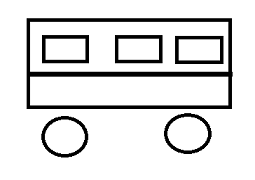
Εικόνα 1. Δημιουργία βαγονιού με γεωμετρικά σχήματα.
3. Μετά πατήστε στο εργαλείο της επιλογής, επιλέξτε ολόκληρο το βαγόνι και πατήστε το εργαλείο της αντιγραφής (δείτε την επόμενη εικόνα).
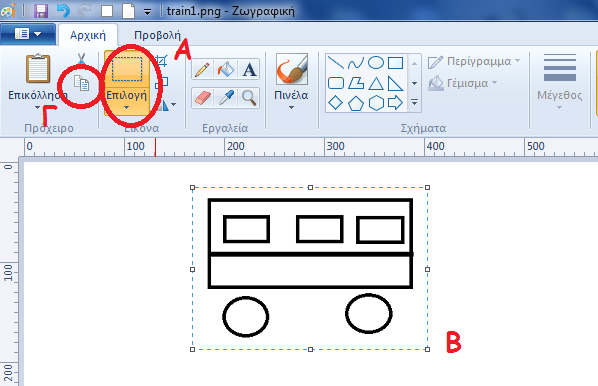
Εικόνα 2. Αντιγραφή του βαγονιού.
4. Πατήστε το εργαλείο της επικόλλησης για να εμφανιστεί το βαγόνι. Μετά κρατώντας πατημένο το ποντίκι επάνω στο βαγόνι βάλτε το δίπλα από το άλλο. (Όπως στην επόμενη εικόνα).
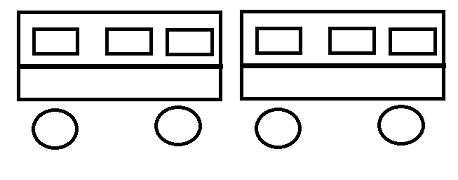
Εικόνα 3. Επικόλληση και μεταφορά δίπλα στο παλιό βαγόνι.
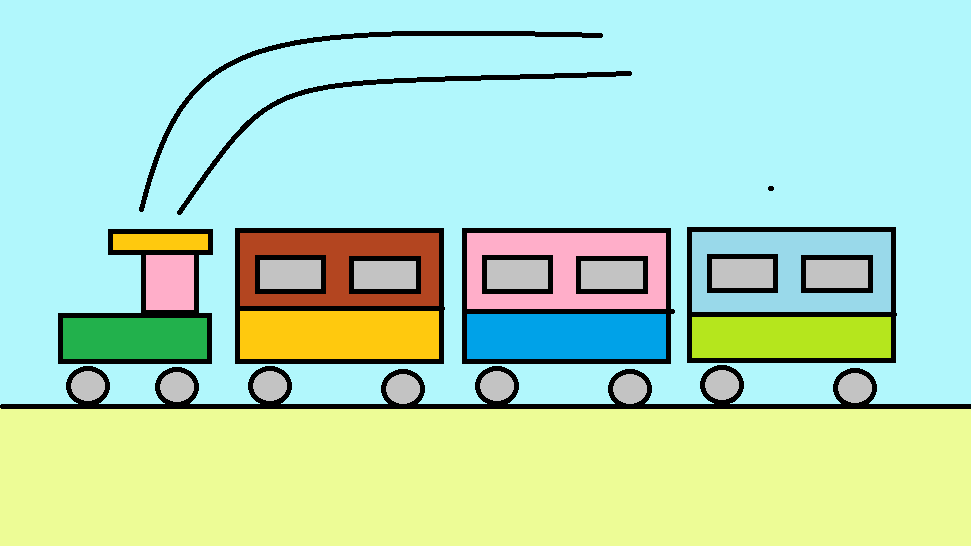
5. Δημιουργείστε την μηχανή του τρένου πάλι με γεωμετρικά σχήματα μπροστά από τα βαγόνια. (Δείτε την επόμενη εικόνα).
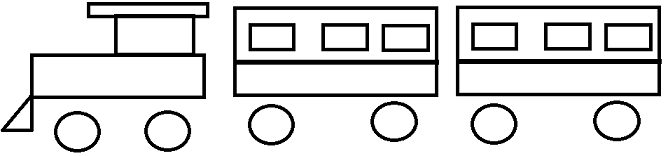
Εικόνα 4. Ολόκληρο το τρένο
Μέρος Β. (Αποθήκευση στον φάκελό του τμήματος)
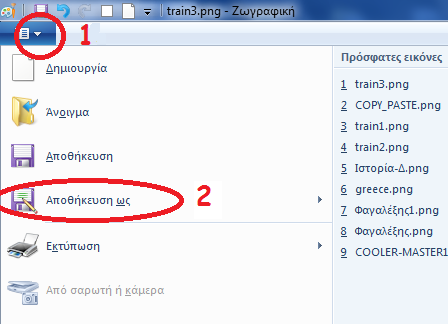
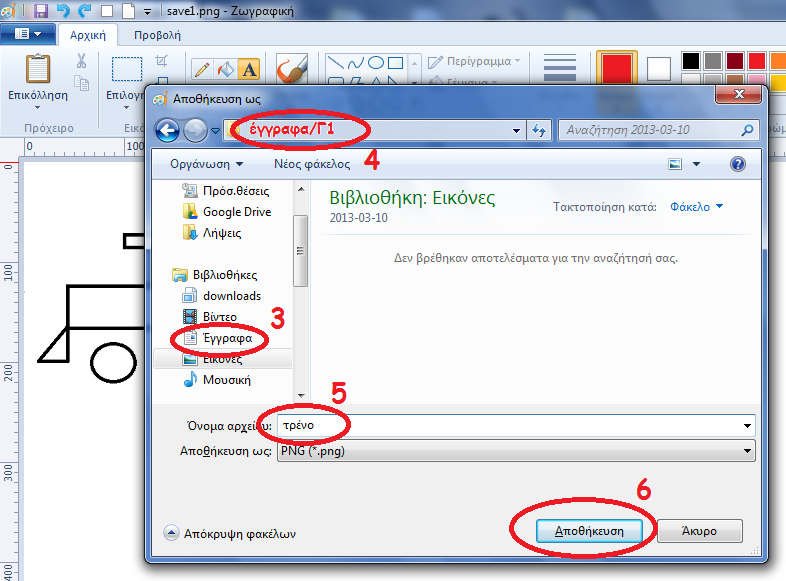
Για να αποθηκεύσουμε την ζωγραφιά μας στον φάκελο του τμήματός μας ακολουθούμε τα επόμενα βήματα στις παρακάτω εικόνες: