Φτιάχνουμε ένα Έξυπνο Φανάρι με Αrd:icon & Mind+

Στόχος του μαθήματος είναι να προγραμματίσουμε ένα φανάρι κυκλοφορίας με τρία LED (κόκκινο, πράσινο, κίτρινο) χρησιμοποιώντας το Mind+ και την πλακέτα ARD:icon.

Για να είμαστε έτοιμοι για το εργαστήριο, παρακολουθήστε στο σπίτι αυτό το σύντομο βίντεο

Το εκπαιδευτικό βίντεο έχει δημιουργηθεί από τη συνάδελφο Πληροφορικής, κα Πηνελόπη Μαρκέλλου. Με τις πολύτιμες γνώσεις και την εμπειρία της αποτελεί σταθερή πηγή έμπνευσης, ενώ η αξιοποίηση του υλικού της αναδεικνύει την αξία της συνεργασίας στην τοπική εκπαιδευτική μας κοινότητα στο Ξυλόκαστρο Κορινθίας.

Υλικά & Λογισμικό:

  • Πλακέτα μικροελεγκτή Αrd:icon (S1 kit) συμβατή με Arduino

  • Καλώδιο USB (για σύνδεση με τον υπολογιστή και τροφοδοσία)
  • 3  LEDs (Κόκκινο, Πράσινο, Κίτρινο)

  • Καλώδια σύνδεσης (3 μπλε καλώδια)

  • Λογισμικό: Mind+  (Εγκατεστημένο στον υπολογιστή σε λειτουργία Online)

Συνδεσμολογία:

  1. Συνδέστε την πλακέτα ARD:icon στον υπολογιστή σας με το USB καλώδιο.
  2. Ανοίξτε το Mind+ και πραγματοποιήστε τις απαραίτητες ρυθμίσεις για να προγραμματίσετε την πλακέτα: (α) Προσθήκη Επέκτασης -> Arduino UNO και (β) Σύνδεση συσκευής
  3. Συνδέστε τα LED ως εξής:
    • Κόκκινο LED → Ψηφιακή θύρα D5.
    • Πράσινο LED → Ψηφιακή θύρα D6.
    • Κίτρινο LED → Ψηφιακή θύρα D7

Δημιουργία κώδικα:

Αφού ενώσουμε τα καλώδια, ήρθε η ώρα να δώσουμε εντολές! Ανοίγουμε το Mind+ (online λειτουργία)

Ξεκινήστε με την εντολή «Όταν πατηθεί η πράσινη σημαία» και χρησιμοποιήστε ένα μπλοκ επανάληψης «Για πάντα» ώστε το φανάρι να λειτουργεί ασταμάτητα.

Η ακολουθία που πρέπει να φτιάξετε με τα τουβλάκια σας είναι η εξής:

  • Φάση 1 (ΣΤΟΠ): Ανάβουμε το Κόκκινο LED (D5 = HIGH) και κρατάμε τα άλλα δύο σβηστά (D6 = LOW, D7 = LOW). Χρόνος αναμονής: 5 δευτερόλεπτα.

  • Φάση 2 (ΠΕΡΑΣΤΕ): Ανάβουμε το Πράσινο LED (D6 = HIGH) και κρατάμε τα άλλα σβηστά (D5 = LOW, D7 = LOW). Χρόνος αναμονής: 5 δευτερόλεπτα.

  • Φάση 3 (ΠΡΟΣΟΧΗ): Ανάβουμε το Κίτρινο LED (D7 = HIGH) και σβήνουμε τα υπόλοιπα (D5 = LOW, D6 = LOW). Χρόνος αναμονής: 3 δευτερόλεπτα.

  • Μόλις περάσουν τα 3 δευτερόλεπτα, ο κύκλος θα ξεκινήσει αυτόματα πάλι από την αρχή!Stigmiotypo othonhs 2026 03 25 004217

Ώρα για Παιχνίδι! Αφού καταφέρουμε να ανάψουμε τα φανάρια μας, ετοιμαστείτε για παιχνίδι στο Blooket με όλη την τάξη!

https://play.blooket.com/play 

Εξάσκηση στο Σπίτι:  Ένα γρήγορο παιχνίδι κουίζ!


Δραστηριότητα Ηλεκτρονικό Βιβλίο “Πασχαλινά Έθιμα”

Σε αυτό το μάθημα θα φτιάξουμε το πρώτο μας Ψηφιακό-Ηλεκτρονικό Βιβλίο με θέμα τα “Πασχαλινά Έθιμα στην Ελλάδα” !

Το Ψηφιακό μας βιβλίο θα το δημιουργήσουμε στη διαδικτυακή (online) εφαρμογή storyjumper.

Δες τα βήματα για να σε βοηθήσει να το φτιάξεις!

Μπορείτε να βρείτε δωρεάν εικόνες στην ιστοσελίδα pixabay.com

Παιχνίδια!

Διακόσμησε το Πασχαλινό σου Αυγό

Ξεκινάμε! Άναμμα 2 LEDs

Στόχος της δραστηριότητας να προγραμματίσουμε δύο LEDs να αναβοσβήνουν ταυτόχρονα σε γρήγορο ρυθμό, χρησιμοποιώντας τις ψηφιακές θύρες του ARD:icon.

Πριν έρθουμε στο μάθημα, παρακολουθούμε το βίντεο της εκπαιδευτικού Μαρίας Ιωσηφίδου.

 Δείτε πώς συνδέονται τα LED στις θύρες και πώς ορίζουμε τον χρόνο αναμονής στο Mind+.

Υλικά: 

  • ARD:icon (συμβατό με Arduino UNO).
  • Καλώδιο USB (για σύνδεση με τον υπολογιστή και τροφοδοσία).
  • Κόκκινο LED.
  • Πράσινο LED.
  • Καλώδια σύνδεσης (μπλε, απαιτούνται 2 καλώδια).
  • Mind+ (εγκατεστημένο στον υπολογιστή).

Συνδεσμολογία:

  1. Συνδέστε την πλακέτα ARD:icon στον υπολογιστή σας με το USB καλώδιο.
  2. Ανοίξτε το Mind+ και πραγματοποιήστε τις απαραίτητες ρυθμίσεις για να προγραμματίσετε την πλακέτα: (α) Προσθήκη Επέκτασης -> Arduino UNO και (β) Σύνδεση συσκευής από το μενού.
  3. Συνδέστε τα LED ως εξής:
    • Κόκκινο LED → Ψηφιακή θύρα D5.
    • Πράσινο LED → Ψηφιακή θύρα D6

Δημιουργία κώδικα:

Αφού συνδέσετε την πλακέτα, δημιουργήστε το ακόλουθο πρόγραμμα στο Mind+:

  1. Όταν πατηθεί η πράσινη σημαία
    • Κόκκινο LED αναμμένο (D5 = HIGH),
    • Πράσινο LED αναμμένο (D6 = HIGH), 
    • Περίμενε 0.3 δευτερόλεπτο
    • Κόκκινο LED σβηστό (D5 = LOW),
    • Πράσινο LED σβηστό (D6 = LOW),
    • Περίμενε 0.3 δευτερόλεπτο
    • Επανάληψη της ακολουθίας


Stigmiotypo othonhs 2026 03 17 001600


Ώρα για Παιχνίδι! Αφού καταφέρουμε να αναβοσβήσουμε τα 2 LEDs, ετοιμαστείτε για παιχνίδι στο Blooket με όλη την τάξη!

https://play.blooket.com/play 

Το παρόν μάθημα αξιοποιεί εκπαιδευτικό υλικό που διατέθηκε μέσω της πλατφόρμας σεμιναρίων του eTwinning.gr για τη διδασκαλία της Ρομποτικής με το Ardicon Kit S1.

ΑRD:icon & Mind+

Ακολουθήστε τα παρακάτω βήματα για να συνδέσετε το ARD:icon:

  1. Σύνδεσε το καλώδιο USB στην πλακέτα και στον υπολογιστή σου.

  2.  Άνοιξε το πρόγραμμα Mind+.S1 10 1

  3. Πάτα το κουμπί Προσθήκη Επέκτασης (κάτω αριστερά). Στην καρτέλα “Board”, διάλεξε το Arduino Uno (αυτή είναι η αρχιτεκτονική του ARD:icon).

  4. Πήγαινε στο μενού Σύνδεση Συσκευής και διάλεξε τη θύρα USB (π.χ. COM3).

    Μόλις δεις τη λέξη Connected με πράσινο χρώμα, είναι έτοιμο!

    Το παρόν μάθημα αξιοποιεί εκπαιδευτικό υλικό που διατέθηκε μέσω της πλατφόρμας σεμιναρίων του eTwinning.gr για τη διδασκαλία της Ρομποτικής με το Ardicon Kit S1.

Παρουσίαση του σετ ρομποτικής S1

Το σετ ρομποτικής S1 περιλαμβάνει:

  1. έναν μικροελεγκτή βασισμένο σε Arduino
    elegkths S1
  2. σετ ηλεκτρονικών συσκευών εισόδου και εξόδου (αισθητήρες και ενεργοποιητές) s1 10
  3. Καλώδια UTP για τη διασύνδεση του ελεγκτή με τις ηλεκτρονικές συσκευές εισόδου και εξόδου και καλώδιο USB για τη διασύνδεση του ελεγκτή με τον υπολογιστή.
    s1 12
  4. Βάση στήριξης LEGO και αντίστοιχα τουβλάκια LEGO καθώς και βάσεις στήριξης LEGO για να προσαρτώνται οι συσκευές εισόδου και εξόδου.s1 14

Ο μικροελεγκτής είναι τοποθετημένος σε πλαστικό κουτί στο οποίο αναγράφονται οι θύρες για τη λειτουργία του.

Τα επιμέρους στοιχεία του μικροελεγκτή είναι:

  • Ψηφιακές είσοδοι/έξοδοι
  • SPI θύρα (σειριακή θύρα σύγχρονης επικοινωνίας)
  • COM θύρα (σειριακή επικοινωνία)
  • I2C θύρα (θύρα επικοινωνίας για διασύνδεση πινάκων ARD:icon)
  • Αναλογικές είσοδοι/έξοδοι
  • τροφοδοσία
  • USB θύρα

elegkths S1 xarakt2
Ο μικροελεγκτής ανήκει στην οικογένεια ελεγκτών Arduino. Η συσκευή λειτουργεί με μπαταρία 6V ή από την τροφοδοσία USB του υπολογιστή ή της ταμπλέτας.
Οι θύρες εισόδου και εξόδου είναι τύπου RJ11 και διακρίνονται σε ψηφιακές και αναλογικές.

  • 5 ψηφιακές είσοδοι/έξοδοι: D5, D6, D7, D8, D9 (έχουν επίσης τη δυνατότητα παραγωγής σήματος αναλογικής εξόδου με διαμόρφωση πλάτους παλμού (PWM)
  • 1 διπλή ψηφιακή είσοδος/έξοδος: D3/4
  • 4 αναλογικές είσοδοι: A0, A1, A2, A3

Οι Ψηφιακές Θύρες (Digital Ports)

Οι θύρες του «Ναι» ή του «Όχι».

Φανταστείτε έναν απλό διακόπτη φωτός. Έχει μόνο δύο καταστάσεις:

  • HIGH (1): Το ρεύμα περνάει – Το φως ανάβει.

  • LOW (0): Το ρεύμα κόβεται – Το φως σβήνει.

2. Οι Αναλογικές Θύρες (Analog Ports)

Οι θύρες των «πολλών επιλογών».

Φανταστείτε τώρα μια βρύση. Δεν είναι μόνο «ανοιχτή» ή «κλειστή». Μπορείτε να την ανοίξετε λίγο, μέτρια ή πάρα πολύ! Οι αναλογικές θύρες μπορούν να καταλάβουν πολλές τιμές (για την ακρίβεια 1024 διαφορετικές τιμές, από το 0 έως το 1023).

Τις χρησιμοποιούμε όταν θέλουμε να μετρήσουμε κάτι που αλλάζει συνέχεια, όπως:

  • Πόσο φως έχει το δωμάτιο (Αισθητήρας φωτός).

  • Πόση ζέστη κάνει (Αισθητήρας θερμοκρασίας).

  • Πόσο δυνατά φωνάζουμε (Αισθητήρας ήχου).


Το παρόν μάθημα αξιοποιεί εκπαιδευτικό υλικό που διατέθηκε μέσω της πλατφόρμας σεμιναρίων του eTwinning.gr για τη διδασκαλία της Ρομποτικής με το Ardicon Kit S1.

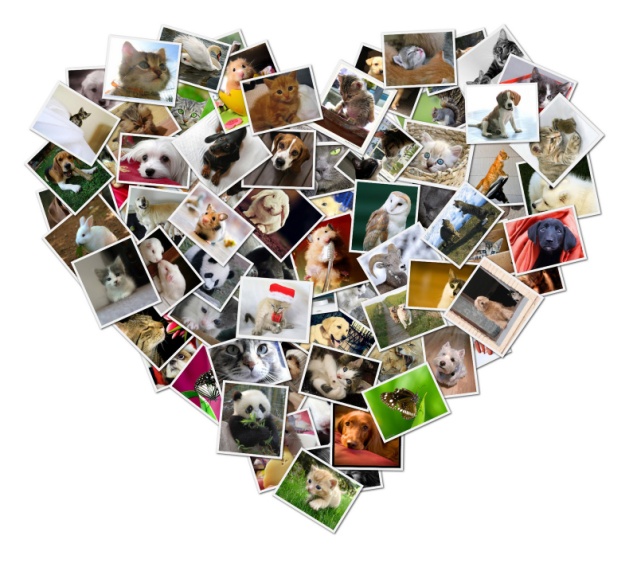
Δραστηριότητα  Δημιουργία κολλάζ με ζωάκια!

Σε αυτό το μάθημα θα φτιάξουμε ένα κολλάζ με φωτογραφίες από τα αγαπημένα μας ζωάκια!

Το κολλάζ μας θα το δημιουργήσουμε στην  (online) εφαρμογή Photocollage.

Δες τα βήματα που θα σε βοηθήσουν να το φτιάξεις!

Μπορείτε να βρείτε δωρεάν εικόνες στην ιστοσελίδα pixabay.com

Παιχνίδι Πέτρα-Ψαλίδι-Χαρτί!

Σήμερα θα παίξουμε ένα παιχνίδι που όλοι γνωρίζετε.Πέτρα, ψαλίδι, χαρτί!

Μόνο που αυτή τη φορά… αντί για τα χέρια μας, θα παίξει το micro:bit.

Μπορείτε να δείτε την παρουσίαση εδώ 

Αρχικά μπαίνουμε  στην σελίδα  Makecodehttps://makecode.microbit.org

και δημιουργούμε ένα νέο έργο, δίνοντάς του το κατάλληλο όνομα. π.χ. Πέτρα-Ψαλίδι-Χαρτί

Στη συνέχεια, θέλουμε με τυχαίο τρόπο να εμφανίζουμε ένα από τα τρία εικονίδια: την πέτρα, το ψαλίδι ή το χαρτί. 

Γι’ αυτό θα χρησιμοποιήσουμε την εντολή στο κούνημα από την Κατηγορία “Είσοδος”.  shakeit

Θα χρειαστούμε επίσης να δημιουργήσουμε μια νέα μεταβλητή από την Κατηγορία “Μεταβλητές”.

Μπορούμε να την ονομάσουμε “χέρι “Stigmiotypo othonhs 2026 02 26 004506

Η μεταβλητή «χέρι» θα παίρνει μια τυχαία τιμή ανάμεσα στο 1, το 2 και το 3. Κάθε αριθμός θα αντιστοιχεί σε ένα εικονίδιο π.χ. η πέτρα στο 1, το ψαλίδι στο 2 και το χαρτί στο 3. Άρα θα χρειαστούμε την εντολή ορισμός μεταβλητής “χέρι” από την Κατηγορία “Μεταβλητές”.

Την τυχαία επιλογή θα τη βρείτε στην Κατηγορία “Μαθηματικά”.

Stigmiotypo othonhs 2026 02 26 010905

Ο έλεγχος τι  θα εμφανιστεί στην οθόνη του micro:bit θα γίνεται με την εντολή εάν… αλλιώς από την Κατηγορία “Λογική”:

  • Εάν η μεταβλητή είναι ίση με 1, τότε εμφάνισε το εικονίδιο πέτρα.
  • Αλλιώς εάν η μεταβλητή είναι ίση με 2, τότε εμφάνισε το εικονίδιο ψαλίδι.
  • Αλλιώς εμφάνισε το εικονίδιο χαρτί (η μεταβλητή είναι ίση με 3).

Θα χρειαστείς και μια εντολή σύγκριση από την Κατηγορία “Λογική”, για να συγκρίνεις τη μεταβλητή “χέρι” με τις τιμές 1, 2 και 3 καθώς και την εντολή εμφάνιση εικονιδίου από την Κατηγορία “Βασικά”.

Φυσικά μπορείς να δημιουργήσεις, αν θέλεις και τα δικά σου εικονίδια με την εντολή show leds από την Κατηγορία “Βασικά”.

Stigmiotypo othonhs 2026 02 26 004657


Καλή διασκέδαση!

Δραστηριότητα LearningApps 

Για να εξασκηθείτε ακόμη περισσότερο, σας ετοίμασα ένα διαδραστικό παιχνίδι αντιστοίχισης στην πλατφόρμα LearningApps.

https://learningapps.org/display?v=pw9v3u28326


Εργασία για το σπίτι

Σας έχω ετοιμάσει και ένα σύντομο κουίζ για να δω τι θυμάστε και τι κατανοήσατε!

https://forms.gle/zEcPCiU3DdidEYgG9

Καλή επιτυχία!


Δραστηριότητα: Δημιουργία Avatar που μιλάει!

Avatar εavatarίναι ένας εικονικός χαρακτήρας, ο οποίος αντιπροσωπεύει ένα πρόσωπο στα εικονικά περιβάλλοντα. Δηλαδή, είναι η εικόνα που έχουμε επιλέξει να συνοδεύει το προφίλ μας σε διάφορες διαδικτυακές κοινότητες που συμμετέχουμε.

Σε αυτό το μάθημα θα δημιουργήσεις το δικό σου avatar στη  διαδικτυακή (online) εφαρμογή  Voki .

Δες τα βήματα που πρέπει να ακολουθήσεις.

Δες τo avatar μου!voki2 300x168 1

Δραστηριότητα για την Ημέρα του Αγίου Βαλεντίνου-Μετρητής Αγάπης (Love Meter)

Με αφορμή την ημέρα του Αγίου Βαλεντίνου θα δημιουργήσουμε έναν “μετρητή αγάπης” με το micro:bit (Love Meter)

Αρχικά μπαίνουμε στη σελίδα https://makecode.microbit.org/ και επιλέγουμε Νέο έργο.
Δίνουμε ένα όνομα, π.χ. Love Meter

Στη συνέχεια θα ορίσουμε μια νέα μεταβλητή που θα την ονομάσουμε Love. Αυτή θα αποθηκεύει κάθε φορά το “επίπεδο της αγάπης”.

Όταν πιέσουμε τον ακροδέκτη P0 τότε θέλουμε η μεταβλητή Love να παίρνει μια τυχαία τιμή από το 0 έως το 100.

Θα  εμφανίζουμε στην οθόνη του micro:bit τη μεταβλητή Love.

Ακολουθεί ο παρακάτω έλεγχος.

Όταν η τιμή Love είναι μικρότερη από το 50 τότε να εμφανίζεται στην οθόνη του micro:bit το εικονίδιο Χ.

Όταν η τιμή Love είναι ανάμεσα στο 50 και στο 75, τότε να εμφανίζεται στην οθόνη του micro:bit το εικονίδιο μικρή καρδιά.

Όταν η τιμή Love είναι μεγαλύτερη από 75, τότε να εμφανίζεται στην οθόνη του micro:bit το εικονίδιο μεγάλη καρδιά.

Επιλέγουμε Λήψη για να μεταφέρουμε τον κώδικά μας στο micro:bit.

Οδηγίες Δοκιμής

Ο ένας μαθητής  ακουμπάει τον ακροδέκτη P0, ο  άλλος μαθητής ακουμπάει τον ακροδέκτη GND.

Οι δύο μαθητές κρατιούνται  χέρι- χέρι  και το Love Meter δείχνει το επίπεδο της αγάπης!

Δράση κατά της ενδοσχολικής βίας

Σε αυτό το μάθημα θα υλοποιήσουμε μια δράση ευαισθητοποίησης κατά της ενδοσχολικής βίας, η οποία προτάθηκε από τον Σύμβουλο Πληροφορικής κ. Σουβατζόγλου.

Κάνε κλικ στην ιστοσελίδα: WordArt – https://wordart.com/ για να ξεκινήσεις!!!

Η λέξη που θα ήθελα να έχεις στο Συννεφόλεξό σου είναι  μία λέξη που έχει έννοια αντίθετη με τη βία π.χ. ΦΙΛΙΑ.

Κάνε κλικ εδώ για να δεις ότι σου χρειάζεται!

Όταν κατεβάσεις την εικόνα που δημιούργησες στις λήψεις από εκει  θα την ανεβάσεις στη συνεργατική παρουσίαση εδώ:

https://docs.googlhttps://blogs.sch.gr/anmamouzel/files/2026/02/Synnefolexo_drash-bias.pdfe.com/presentation/d/191aOlJ5sf1vUTPXzvK_ji0A7cMdCp7Dde9FEDlKGgsg/edit?slide=id.p#slide=id.p