Παιχνίδι Πέτρα-Ψαλίδι-Χαρτί!

Σήμερα θα παίξουμε ένα παιχνίδι που όλοι γνωρίζετε.Πέτρα, ψαλίδι, χαρτί!

Μόνο που αυτή τη φορά… αντί για τα χέρια μας, θα παίξει το micro:bit.

Μπορείτε να δείτε την παρουσίαση εδώ 

Αρχικά μπαίνουμε  στην σελίδα  Makecodehttps://makecode.microbit.org

και δημιουργούμε ένα νέο έργο, δίνοντάς του το κατάλληλο όνομα. π.χ. Πέτρα-Ψαλίδι-Χαρτί

Στη συνέχεια, θέλουμε με τυχαίο τρόπο να εμφανίζουμε ένα από τα τρία εικονίδια: την πέτρα, το ψαλίδι ή το χαρτί. 

Γι’ αυτό θα χρησιμοποιήσουμε την εντολή στο κούνημα από την Κατηγορία “Είσοδος”.  shakeit

Θα χρειαστούμε επίσης να δημιουργήσουμε μια νέα μεταβλητή από την Κατηγορία “Μεταβλητές”.

Μπορούμε να την ονομάσουμε “χέρι “Stigmiotypo othonhs 2026 02 26 004506

Η μεταβλητή «χέρι» θα παίρνει μια τυχαία τιμή ανάμεσα στο 1, το 2 και το 3. Κάθε αριθμός θα αντιστοιχεί σε ένα εικονίδιο π.χ. η πέτρα στο 1, το ψαλίδι στο 2 και το χαρτί στο 3. Άρα θα χρειαστούμε την εντολή ορισμός μεταβλητής “χέρι” από την Κατηγορία “Μεταβλητές”.

Την τυχαία επιλογή θα τη βρείτε στην Κατηγορία “Μαθηματικά”.

Stigmiotypo othonhs 2026 02 26 010905

Ο έλεγχος τι  θα εμφανιστεί στην οθόνη του micro:bit θα γίνεται με την εντολή εάν… αλλιώς από την Κατηγορία “Λογική”:

  • Εάν η μεταβλητή είναι ίση με 1, τότε εμφάνισε το εικονίδιο πέτρα.
  • Αλλιώς εάν η μεταβλητή είναι ίση με 2, τότε εμφάνισε το εικονίδιο ψαλίδι.
  • Αλλιώς εμφάνισε το εικονίδιο χαρτί (η μεταβλητή είναι ίση με 3).

Θα χρειαστείς και μια εντολή σύγκριση από την Κατηγορία “Λογική”, για να συγκρίνεις τη μεταβλητή “χέρι” με τις τιμές 1, 2 και 3 καθώς και την εντολή εμφάνιση εικονιδίου από την Κατηγορία “Βασικά”.

Φυσικά μπορείς να δημιουργήσεις, αν θέλεις και τα δικά σου εικονίδια με την εντολή show leds από την Κατηγορία “Βασικά”.

Stigmiotypo othonhs 2026 02 26 004657


Καλή διασκέδαση!

Δραστηριότητα LearningApps 

Για να εξασκηθείτε ακόμη περισσότερο, σας ετοίμασα ένα διαδραστικό παιχνίδι αντιστοίχισης στην πλατφόρμα LearningApps.

https://learningapps.org/display?v=pw9v3u28326


Εργασία για το σπίτι

Σας έχω ετοιμάσει και ένα σύντομο κουίζ για να δω τι θυμάστε και τι κατανοήσατε!

https://forms.gle/zEcPCiU3DdidEYgG9

Καλή επιτυχία!


Δραστηριότητα για την Ημέρα του Αγίου Βαλεντίνου-Μετρητής Αγάπης (Love Meter)

Με αφορμή την ημέρα του Αγίου Βαλεντίνου θα δημιουργήσουμε έναν “μετρητή αγάπης” με το micro:bit (Love Meter)

Αρχικά μπαίνουμε στη σελίδα https://makecode.microbit.org/ και επιλέγουμε Νέο έργο.
Δίνουμε ένα όνομα, π.χ. Love Meter

Στη συνέχεια θα ορίσουμε μια νέα μεταβλητή που θα την ονομάσουμε Love. Αυτή θα αποθηκεύει κάθε φορά το “επίπεδο της αγάπης”.

Όταν πιέσουμε τον ακροδέκτη P0 τότε θέλουμε η μεταβλητή Love να παίρνει μια τυχαία τιμή από το 0 έως το 100.

Θα  εμφανίζουμε στην οθόνη του micro:bit τη μεταβλητή Love.

Ακολουθεί ο παρακάτω έλεγχος.

Όταν η τιμή Love είναι μικρότερη από το 50 τότε να εμφανίζεται στην οθόνη του micro:bit το εικονίδιο Χ.

Όταν η τιμή Love είναι ανάμεσα στο 50 και στο 75, τότε να εμφανίζεται στην οθόνη του micro:bit το εικονίδιο μικρή καρδιά.

Όταν η τιμή Love είναι μεγαλύτερη από 75, τότε να εμφανίζεται στην οθόνη του micro:bit το εικονίδιο μεγάλη καρδιά.

Επιλέγουμε Λήψη για να μεταφέρουμε τον κώδικά μας στο micro:bit.

Οδηγίες Δοκιμής

Ο ένας μαθητής  ακουμπάει τον ακροδέκτη P0, ο  άλλος μαθητής ακουμπάει τον ακροδέκτη GND.

Οι δύο μαθητές κρατιούνται  χέρι- χέρι  και το Love Meter δείχνει το επίπεδο της αγάπης!

Πάτησε το κουμπί!

Για να φτιαξουμε  animation έναν άνθρωπο που κάνει γυμναστική δείτε τον κώδικα στην ακόλουθη εικόναStigmiotypo othonhs 2026 01 14 232256

Χρησιμοποιούμε την εντολή “όταν πιεστεί το πλήκτρο button Α+Β” από την κατηγορία Είσοδος.

Όταν πατηθεί το κουμπάκι Α+Β τότε στην οθόνη του micro:bit θα εμφανιστεί ένα animation, ένας άνθρωπος κάνει γυμναστική! (επιλέγουμε τα αντίστοιχα LED που δείχνει η εικόνα).

Η εντολή “show leds” είναι στην κατηγορία Βασικά

Μπορείς να δώσεις εντολή στο micro:bit να εμφανίσει συμβολοσειρά και να παίζει μια μελωδία όταν πατάς κάποιο πλήκτρο!

Θα χρησιμοποιήσεις τα μπλοκ “εμφάνισε συμβολοσειρά” καιplay melody”

Stigmiotypo othonhs 2026 01 14 234148


Σκέφτομαι τι έμαθα https://docs.google.com/forms/d/1EK8yc5OW3sABIjDsidqYh6HJahYnIySVosBiJQS6mXo/edit


Καλή διασκέδαση!!!


Πηγή

Προγραμματισμός & Ρομποτική στο σχολείο και στο σπίτι με BBC micro:bit 1

Δρ.Αναστασιος Κόλλιας Εκδόσεις ΚΑΚΤΟΣ

Γνωριμία με το micro:bit

Δραστηριότητα1_microbit

Δραστηριότητα 1 – Γνωριμία με το micro:bit

Εισαγωγή: Στη δραστηριότητα αυτή θα γνωρίσουμε τι είναι το micro:bit και τα μέρη που ενσωματώνει. Στη συνέχεια θα γνωρίσουμε το γραφικό περιβάλλον προγραμματισμού Microsoft Makecode (https://makecode.microbit.org).

Στόχοι:

Ολοκληρώνοντας τη δραστηριότητα θα μπορείτε να:

  • αναγνωρίζετε τα βασικά μέρη του micro:bit (οθόνη Led, αισθητήρες, κουμπιά, συνδέσμους σύνδεσης)

Απαιτούμενα υλικά

  1. micro:bit


  2. micro USB καλώδιο για σύνδεση του micro:bit στον υπολογιστή

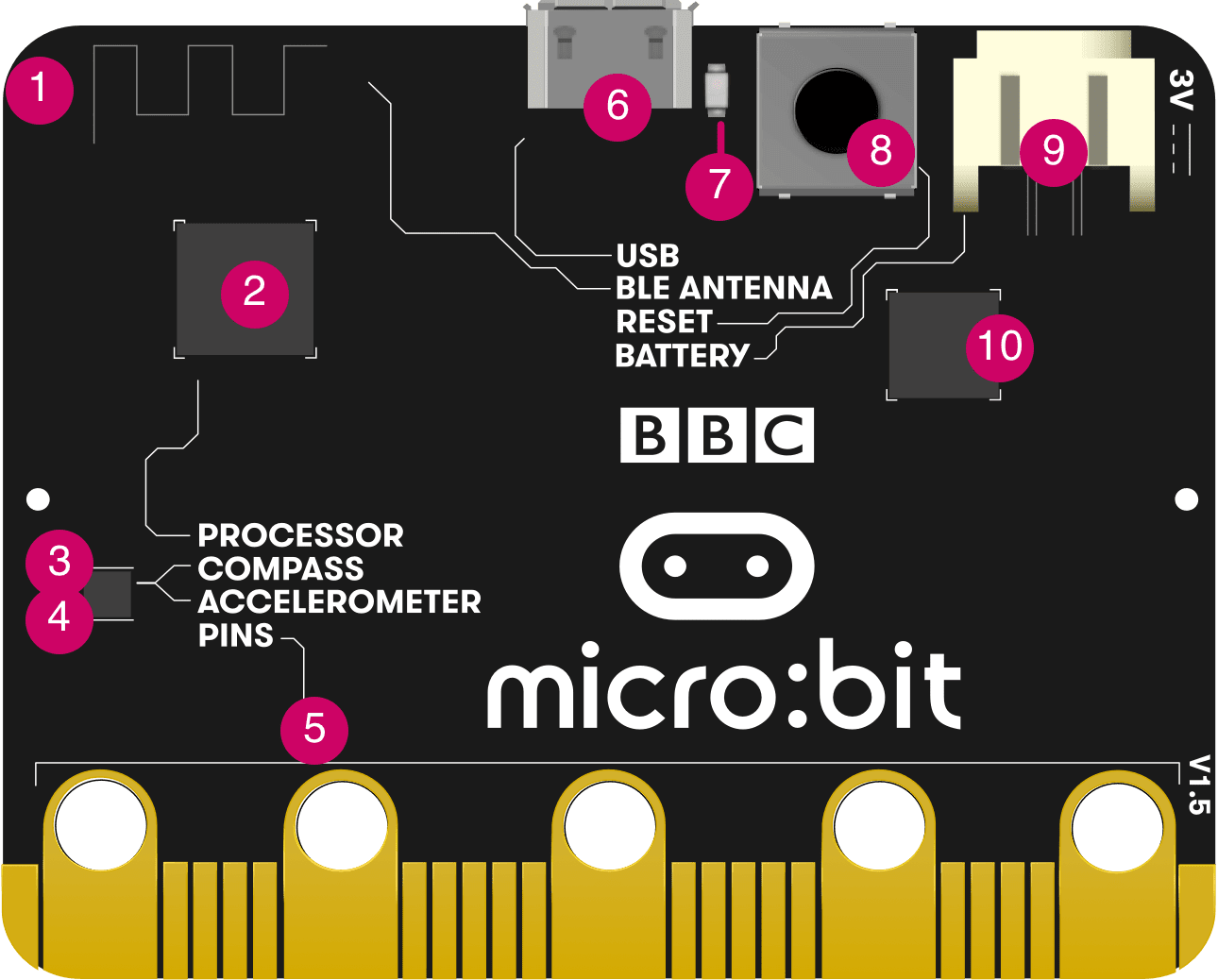
Εισαγωγή: Το micro:bit δημιουργήθηκε το 2015 στο Ηνωμένο Βασίλειο από το BBC για την διδασκαλία της επιστήμης των υπολογιστών στους μαθητές. Το BBC έδωσε ένα micro:bit σε κάθε επτάχρονο μαθητή στο Ηνωμένο Βασίλειο. Μπορούμε να δούμε το micro:bit ως ένα μίνι υπολογιστή. (http://microbit.org). Στο παρακάτω σχήμα μπορούμε να δούμε τα βασικά συστατικά μέρη που ενσωματώνονται πάνω στο micro:bit.


Βήματα δραστηριότητας

Πάρτε το micro:bit στα χέρια σας, και χρησιμοποιώντας το παραπάνω σχήμα προσπαθήστε να εντοπίσετε:

    • Που είναι ο επεξεργαστής (Processor: ARM Cortex);
    • Που βρίσκεται ο σύνδεσμος Micro USB για τη σύνδεση του καλωδίου;
    • Που είναι ο σύνδεσμος μπαταρίας;
    • Που βρίσκονται οι δακτύλιοι σύνδεσης και ο σύνδεσμος 20 επαφών;
    • Που είναι τα 2 προγραμματιζόμενα κουμπιά;
    • Ποια είναι τα 25 LEDs;a7f49eb570ce06cf107dde7babaa5201411a41a1 660x720 1
    • Που είναι οι αισθητήρες πυξίδας και το επιταχυνσιόμετρο;