Τα μέρη του Η/Υ
Τα μέρη του Η/Υ
1. Βίντεο για τα μέρη του Η/Υ:
2. Παιχνίδι μνήμης με τα μέρη του υπολογιστή: Άνοιγμα σε νέο παράθυρο
3. Λύστε το κρυπτόλεξο: Άνοιγμα σε νέο παράθυρο
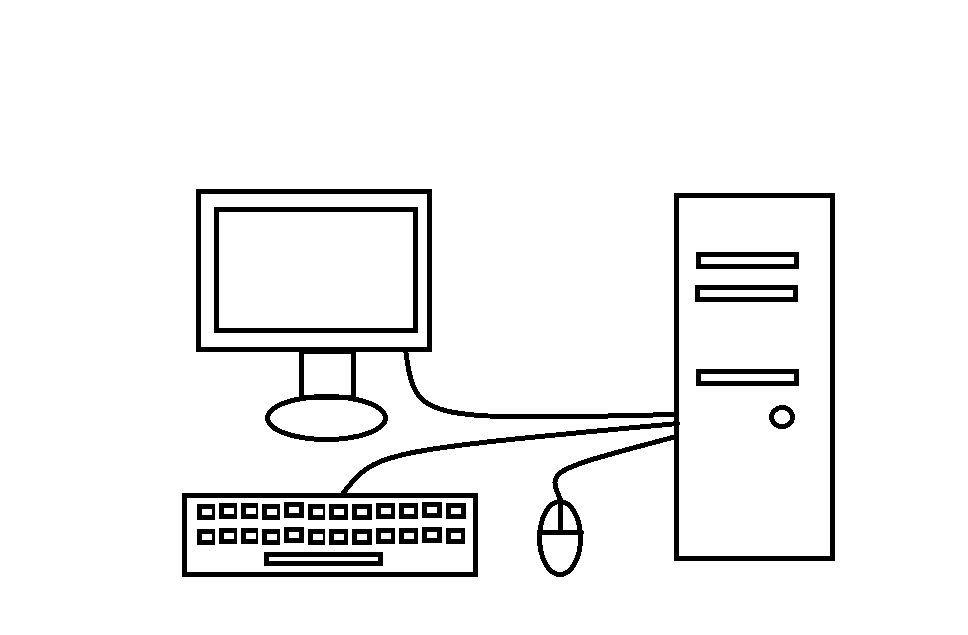
4. Ξεκινήστε το πρόγραμμα Ζωγραφικής και ζωγράφισε τον υπολογιστή του εργαστηρίου όπως το παράδειγμα:
Σήματα ΚΟΚ στον επεξεργαστή κειμένου
Οι μαθητές δημιουργούν μια αφίσα με τα σήματα οδικής κυκλοφορίας που πρέπει να γνωρίσουν όταν κυκλοφορούν με το ποδήλατό τους.
Σχήματα στον Επεξεργαστή Κειμένου
Οι μαθητές δημιουργούν και μορφοποιούν σχήματα στον επεξεργαστή κειμένου
Δραστηριότητα: ΦΥΛΛΟ ΕΡΓΑΣΙΑΣ ΣΧΗΜΑΤΑ

Για όσους δεν διαθέτουν το πρόγραμμα Microsoft Word, μπορούν να κατεβάσουν δωρεάν το OpenOffice ή το LibreOffice
Πρόγραμμα στον Επεξεργαστή Κειμένου
Οι μαθητές καλούνται να δημιουργήσουν το πρόγραμμα της τάξης τους στον επεξεργαστή κειμένου (π.χ. Word) με στόχο την εξοικείωση των μαθητών με τις επιλογές δημιουργίας και μορφοποίησης πινάκων:
Για όσους δεν διαθέτουν το πρόγραμμα Microsoft Word, μπορούν να κατεβάσουν δωρεάν το OpenOffice ή το LibreOffice
Δημιουργία Ημερολογίου με συνεργαζόμενο υπολογιστικό φύλλο
Οι μαθητές επεξεργάζονται ένα κοινόχρηστο υπολογιστικό φύλλο και δημιουργούν από κοινού το ημερολόγιο του νέου έτους.
Δραστηριότητες στα Λογιστικά Φύλλα
1η Δραστηριότητα:
Οι μαθητές συμπληρώνουν τον πίνακα Βαθμοί
2η Δραστηριότητα:
Οι μαθητές δημιουργούν τον πίνακα Ωκεανοί και θάλασσες και φτιάχνουν γραφήματα
3η Δραστηριότητα:
Οι μαθητές δημιουργούν τον παρακάτω πίνακα:

4η Δραστηριότητα:
Οι μαθητές δημιουργούν τον πίνακα Αγορά Εξοπλισμού και υπολογίζουν το συνολικό κόστος.
Δραστηριότητες στα Λογιστικά Φύλλα
- 1η Δραστηριότητα στο excel
- 2η Δραστηριότητα στο excel
- 3η Δραστηριότητα στο excel
- 4η Δραστηριότητα στο excel
- Τι είναι τα λογιστικά φύλλα- βίντεο φωτόδεντρο
- Λογιστικό φύλλο ιστού- φωτόδεντρο
- Εισαγωγή τύπων σε λογιστικό φύλλο- φωτόδεντρο
- Κουίζ για τα εργαλεία μορφοποίησης στο λογιστικό φύλλο
- Υπολογιστικά φύλλα- διαδραστικές παρουσιάσεις
Επεξεργασία Εικόνας στο Pixlr IΙ
Το Pixlr είναι ένα δωρεάν online πρόγραμμα επεξεργασίας εικόνων με πολλές δυνατότητες. Το μόνο που χρειάζεται είναι να συνδεθείς στο internet και απλά να ανεβάσεις μια φωτογραφία και ν’ αρχίσεις να την επεξεργάζεσαι.
1η Δραστηριότητα
Κατεβάστε στον υπολογιστή σας τις δυο παρακάτω εικόνες που θα χρειαστείτε για την εκτέλεση της άσκησης.


Σημειώση: Για να τις κατεβάσετε, πατήστε πάνω σε κάθε μία με δεξί κλίκ και επιλέξτε Αποθήκευση Εικόνας ως…
2. Ξεκινήστε την εφαρμογή Pixlr Χ και εισάγετε ως νέα εικόνα το αρχείο puppy.jpg όπου απαιτείται να αφαιρέσετε το υπόβαθρο.
3. Στην εργαλειοθήκη ΑΝΟΙΓΜΑ (ψαλίδι) έχουμε τέσσερα ΕΡΓΑΛΕΙΑ. Με το ΑΝΟΙΓΜΑ LASSO και με τη ΔΙΑΤΗΡΗΣΗ, επιλέγετε το σκυλάκι και αφαιρείτε το αντίθετο της.
4. Με το εργαλείο ΑΝΟΙΓΜΑ, παίρνετε το εργαλείο ΣΧΕΔΙΑΣΗ ΑΝΟΙΓΜΑΤΟΣ (πινέλο) σε ΚΑΤΑΡΓΗΣΗ ώστε να αφαιρέσετε τις υπόλοιπες λεπτομέρειες γύρω από το σκυλάκι.
5. Πατήστε ΑΠΟΘΗΚΕΥΣΗ και κατεβάστε στον υπολογιστή σας την είκονα που φτιάξατε με όνομα puppy_new.jpg
6. Επιστρέψτε στην αρχική σελίδα του Pixlr Χ και εισάγετε ως νέα εικόνα τη δεύτερη εικόνα που αποθηκεύσατε (seat.jpg)
7. Στη συνέχεια προσθέτετε το ΕΠΙΠΕΔΟ-ΕΙΚΟΝΑ και εισάγετε τη φωτογραφία puppy_new.jpg όπου τη ρυθμίζετε σε μέγεθος και την τοποθετείτε πάνω στο καναπέ.
5. Τέλος, πατήστε ΑΠΟΘΗΚΕΥΣΗ και κατεβάστε στον υπολογιστή σας την είκονα που φτιάξατε.
Η εικόνα σας θα πρέπει να δείχνει όπως περίπου φαίνεται στο παρακάτω:

2η Δραστηριότητα
1. Κατεβάστε στον υπολογιστή σας τις δυο παρακάτω εικόνες που θα χρειαστείτε για την εκτέλεση της άσκησης.


Σημειώση: Για να τις κατεβάσετε, πατήστε πάνω σε κάθε μία με δεξί κλίκ και επιλέξτε Αποθήκευση Εικόνας ως…
2. Ξεκινήστε την εφαρμογή Pixlr Χ και εισάγετε ως νέα εικόνα το αρχείο table.jpeg
3. Στη συνέχεια προσθέτετε το ΕΠΙΠΕΔΟ-ΕΙΚΟΝΑ και εισάγετε τη δεύτερη φωτογραφία (laptop.png) όπου τη ρυθμίζετε σε μέγεθος και την τοποθετείτε πάνω στο τραπέζι.
4. Μετά προσθέτετε το ΕΠΙΠΕΔΟ-ΚΕΙΜΕΝΟ και γράφετε κάποιο μήνυμα (π.χ. Connecting) και το τοποθετείτε μέσα στο laptop.
5. Τέλος, πατήστε ΑΠΟΘΗΚΕΥΣΗ και κατεβάστε στον υπολογιστή σας την είκονα που φτιάξατε.
Η εικόνα σας θα πρέπει να δείχνει όπως περίπου φαίνεται στο παρακάτω δείγμα.

Δημιουργία ενημερωτικού φυλλαδίου ή αφίσας στο canva
To Canva.com είναι μια online πλατφόρμα που μας επιτρέπει να δημιουργήσουμε κάρτες, αφίσες, επιστολές, φυλλάδια, infographic, παρουσίασεις, βίντεο και άλλα. Διαθέτει έτοιμα πρότυπων και σχέδια, είναι στα Ελληνικά και μπορεί να χρησιμοποιηθεί δωρεάν.
Καθώς για τη χρήση του απαιτείται σύνδεση, οι μαθητές συνδέονται μέσω ενός λογαριασμού google που έχει φτιαχτεί για τους υπολογιστές του εργαστηρίου.
Οι μαθητές δημιουργούν ενημερωτικά φυλλάδια με οδηγίες προστασίας από σεισμούς, πλημμύρες, δασικές πυρκαγιές, έντονα καιρικά φαινόμενα κ.α.