Ελαιοτριβείο
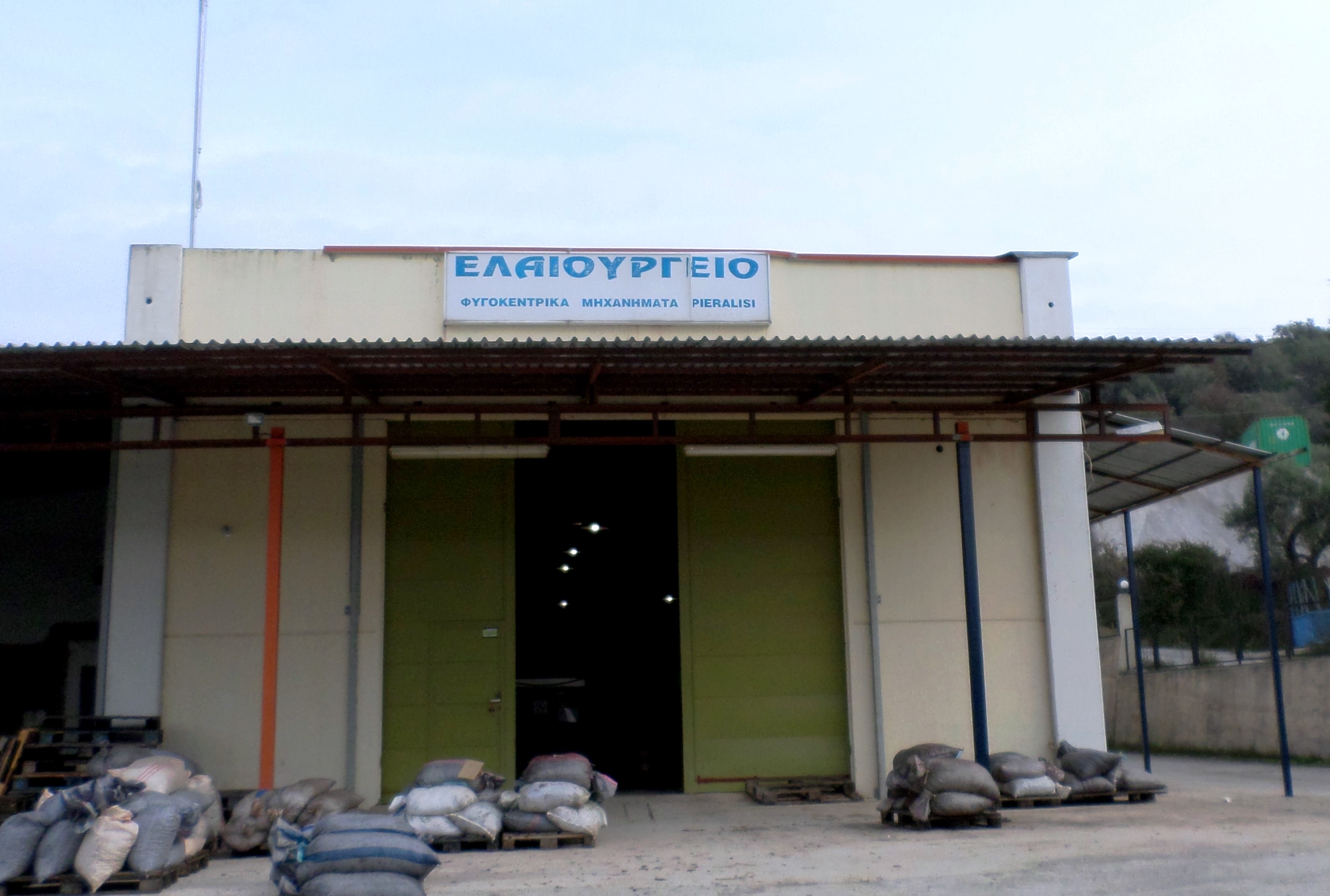
Ελαιουργείο Γλώσσας Σκοπέλου
Στις 12/11/2014 πραγματοποιήθηκε εκπαιδευτική εκδρομή στο ελαιοτριβείο του χωριού της Γλώσσας Σκοπέλου. Η ιδιοκτήτρια του ελαιοτριβείου ενημέρωσε τους μαθητές του σχολείου για τη διαδικασία που ακολουθείται μέχρι η ελιά να καταλήξει σε ρευστή μορφή και να γίνει καταναλώσιμο λάδι. Οι μαθητές έκαναν, έπειτα, ερωτήσεις ώστε να λύσουν όσες απορίες τους δημιουργήθηκαν και ακολούθησε διαλογική συζήτηση.
Υγιεινή Διατροφή ~ Αγωγή Υγείας ~ Β’ τάξη ~ 2013-’14
Οδηγίες δημιουργίας εγγράφου PowerPoint
ΦΥΛΛΟ ΕΡΓΑΣΙΑΣ
Οδηγίες για τη δημιουργία παρουσίασης
Με το PowerPoint μπορούμε να δημιουργούμε αρχεία τα οποία έπειτα τα παρουσιάζουμε με τη μορφή διαφανειών. Η διαφορά με το πρόγραμμα του Word είναι πως εδώ έχουμε τη δυνατότητα να προσθέσουμε εικόνες κινούμενες ή μη, βίντεο, υπερσυνδέσμους αλλά και πολλά άλλα!!
Δημιουργία εγγράφου παρουσίασης
- Κάνουμε αριστερό κλικ με το ποντίκι μας στο εικονίδιο της ΄΄ Έναρξης΄΄
στη γραμμή εργασιών .
- Από το νέο παράθυρο επιλογών που μας ανοίγει επιλέγουμε με αριστερό κλικ ΄Όλα τα προγράμματα΄΄ .
- Αριστερό κλικ στο ΄΄Microsoft Office΄΄ .
- Αριστερό κλικ στο ΄΄Microsoft Office PowerPoint΄΄ .
Δημιουργία σελίδων/διαφανειών στην παρουσίαση
Στ’αριστερά του παραθύρου των παρουσιάσεων PowePoint υπάρχει η πρώτη διαφάνεια .
- Κάνουμε δεξί κλικ επάνω στην πρώτη σελίδα διαφάνειας κι έπειτα με αριστερό κλικ επιλέγουμε ΄΄Νέα Διαφάνεια΄΄ .
- Κάνουμε το ίδιο πράγμα όσες φορές θέλουμε, ανάλογα με τον αριθμό διαφανειών που θέλουμε να δημιουργήσουμε.
Αλλαγή σειράς διαφανειών
- Αριστερό συνεχόμενο κλικ στη διαφάνεια που θέλουμε να μετακινήσουμε.
- Χωρίς να αφήσουμε το ποντίκι που το ΄χουμε πατημένο σέρνουμε τη διαφάνεια προς τα πάνω ή προς τα κάτω.
- Αφήνουμε το ποντίκι μας εκεί που θέλουμε να τοποθετήσουμε τη διαφάνειά μας.
Επιλογή φόντου σελίδων διαφάνειας
- Αριστερό κλικ στην ΄΄Εμφάνιση΄΄
- Με αριστερό κλικ επιλέγω ένα από τα θέματα που εμφανίζονται,
π.χ.:
Επιλογή διαφορετικών διατάξεων σελίδων παρουσίασης
Σε κάθε διαφάνεια μπορούμε να βάλουμε διαφορετική διάταξη σελίδας
- Επιλέγουμε κάθε φορά με αριστερό κλικ τη διαφάνεια που θέλουμε να τροποποιήσουμε.
- Από τη γραμμή εργαλειών κάνουμε αριστερό κλικ στη ΄΄Διάταξη΄΄ .
- Αριστερό κλικ στη διάταξη που επιθυμούμε κάθε φορά
.
Γραφή κειμένων στις διαφάνειες
- Σε κάθε διαφάνεια κάνοντας αριστερό κλικ πάνω στα πλαίσια που εμφανίζονται μπορούμε να πληκτρολογήσουμε το κείμενό μας.
Ή
- Αριστερό κλικ στην ΄΄Εισαγωγή΄΄ à Αριστερό κλικ στο ΄΄Πλαίσιο Κειμένου΄΄ .
- Με πατημένο το αριστερό πλήκτρο του ποντικιού συνεχόμενα σέρνουμε πάνω στη διαφάνεια διαγώνια μέχρι να σχηματίσουμε το πλαίσιο στο μέγεθος που επιθυμούμε. Αφήνουμε το ποντίκι.
- Κάνουμε αριστερό κλικ μέσα στο πλαίσιο και γράφουμε αυτό που θέλουμε.
π.χ. :
Εισαγωγή εικόνων, clip art, σχημάτων, γραφημάτων κ.α
- Από τη γραμμή εργαλειών γρήγορης πρόσβασης κάνουμε αριστερί κλικ στην ΄΄Εισαγωγή΄΄ .
- Αριστερό κλικ στην ΄΄εικόνα΄΄ ή ΄΄εικόνες Clip Art΄΄ ή ΄΄Σχήματα, Γραφήματα΄΄ κ.λ.π.
- Από την αριστερή στήλη επιλέγουμε με αριστερό κλικ την εικόνα που έχουμε αποθηκεύσει σε κάποιο φάκελο κι έπειτα αριστερό κλικ στο ΄΄Άνοιγμα΄΄ .
- Αν επιλέξαμε Clip Art από τη δεξιά στήλη επιλέγουμε με αριστερό κλικ Clip Art και εμφανίζετε αυτόματα στη διαφάνειά μας.
- Με παρόμοιο τρόπο λειτουργούμε και με τα Γραφήματα, Σχήματα, Smart Art.
Προσθήκη υπερσυνδέσμων στις εικόνες
- Δεξί κλικ πάνω στην εικόνα που επιλέξαμε.
- Αριστερό κλικ στον ΄΄Υπερσύνδεσμο΄΄ .
- Γράφουμε ή επικολλούμε την ηλεκτρονική διεύθυνση .
- Αριστερό κλικ στο ΄΄OK΄΄ .
Εάν σύρουμε το ποντίκι μας πάνω στην εικόνα εμφανίζεται ο υπερσύδεσμός μας.
Αποθήκευση εγγράφου παρουσίασης
- Αριστερό κλικ στο σύμβολο αποθήκευσης (πάνω αριστερά) .
- Από την αριστερή στήλη επιλέγουμε με αριστερό κλικ το μέρος που θέλουμε να αποθηκευτεί, π.χ.: Επιφάνεια εργασίας, Έγγραφα κ.λ.π.
- Πληκτρολογούμε το όνομα του αρχείου μας .
- Αριστερό κλικ στην ΄΄Αποθήκευση΄΄ .
- Δεν το ξεχνάμε!! Διαφορετικά, πάει χαμένη η δουλειά μας!!! !!!!!!!
Άνοιγμα και προβολή παρουσίασης
Για να παρουσιάσουμε την εργασία μας πάμε στο φάκελο που την αποθηκεύσαμε και για ν’ανοίξει …
- κάνουμε διπλό (γρήγορο) αριστερό κλικ
ή
- δεξί κλικ κι επιλέγουμε ΄΄Άνοιγμα΄΄ .
- Στη γραμμή εργαλειών γρήγορης πρόσβασης κάνουμε αριστερό κλικ στην ΄΄Προβολή Παρουσίασης΄΄ .
- Αριστερό κλικ ΄΄Από την αρχή΄΄, αν θέλουμε να προβάλουμε την παρουσίασή μας από την αρχή ή ΄΄Από τρέχουσα διαφάνεια΄΄, αν θέλουμε να ξεκινήσουμε την παρουσίασή μας από κάποια συγκεκριμένη διαφάνεια που επιλέξαμε με αριστερό κλικ πάνω της .
ΚΑΛΗ ΕΠΙΤΥΧΙΑ !!!!!!
Ονόματα ομάδας :
- Νασάκη Συρματένια
- Καλογερόπουλος Αθανάσιος
- Πιτσικάλη Αργυρώ
Η 1η μου δημοσίευση
Γειά σας! Ονομάζομαι Ματίνα Νασάκη. Το βαφτιστικό μου είναι Συρματένια… Το γέλιο επιτρέπεται!! Άλλωστε, χωρίς το χιούμορ τι είδους εκπαιδευτικοί θα ήμασταν;! Είμαι δασκάλα σε ελληνικό δημοτικό σχολείο, κάτι που με χαροποιεί ιδιαίτερα, καθώς αυτό ήταν πάντα το όνειρό μου και ο στόχος μου! Το να κάνεις στη ζωή αυτό που αγαπάς είναι ευτύχημα, ιδιαίτερα ένα τέτοιο επάγγελμα που συνδέεται με ανθρώπινες ψυχές.
Αυτές τις μέρες προσπαθώ με τον λιγοστό μου χρόνο να εξοικειωθώ με το νέο περιβάλλον του ιστολογίου. Δώστε μου το περιθώριο και… υπόσχομαι να τα μάθω όλα! Σας χαιρετώ! θα τα ξαναπούμε σύντομα με ποικίλο υλικό για τα παιδιά του δημοτικού σχολείου και όχι μόνο…
XXX