 giorgosmat@hotmail.com
Όπως όλοι οι μεγάλοι πάροχοι ηλεκτρονικού ταχυδρομείου, το Gmail σας επιτρέπει να διατηρείτε ένα βιβλίο διευθύνσεων επαφών, ώστε να μην χρειάζεται να απομνημονεύετε τις διευθύνσεις ηλεκτρονικού ταχυδρομείου όλων. Μπορείτε επίσης να προσθέσετε άλλες πληροφορίες επαφών, όπως αριθμούς τηλεφώνου, γενέθλια και φυσικές διευθύνσεις.
Για να προσθέσετε μια επαφή:
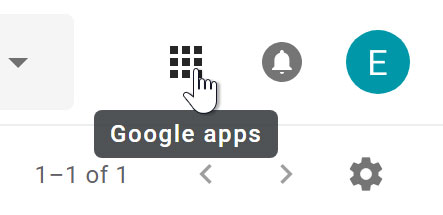
- Κάντε κλικ στο κουμπί των εφαρμογών Google.
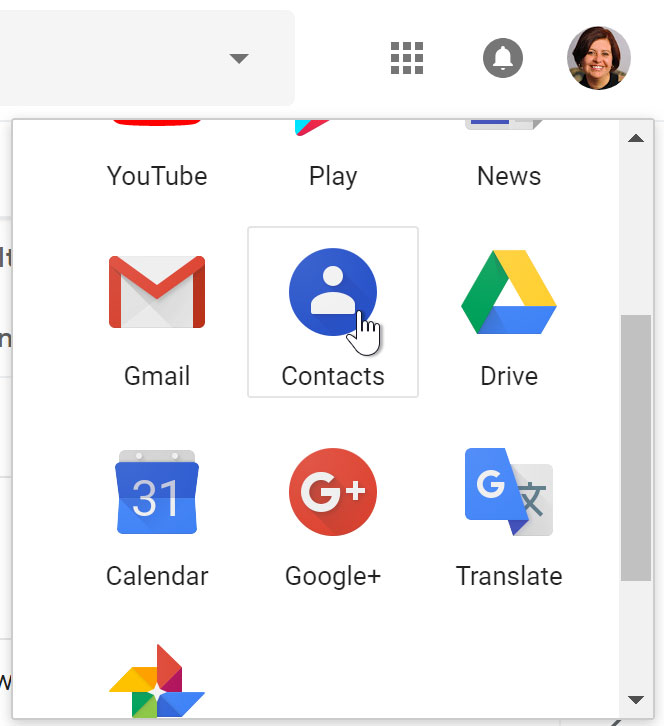
- Κάντε κλικ στο κουμπί Επαφές στο αναπτυσσόμενο μενού.
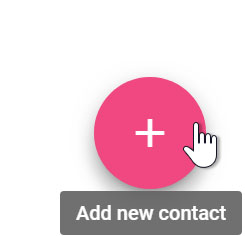
- Θα εμφανιστεί η οθόνη επαφών σας. Κάντε κλικ στο κουμπί Προσθήκη νέας επαφής στην κάτω δεξιά γωνία.
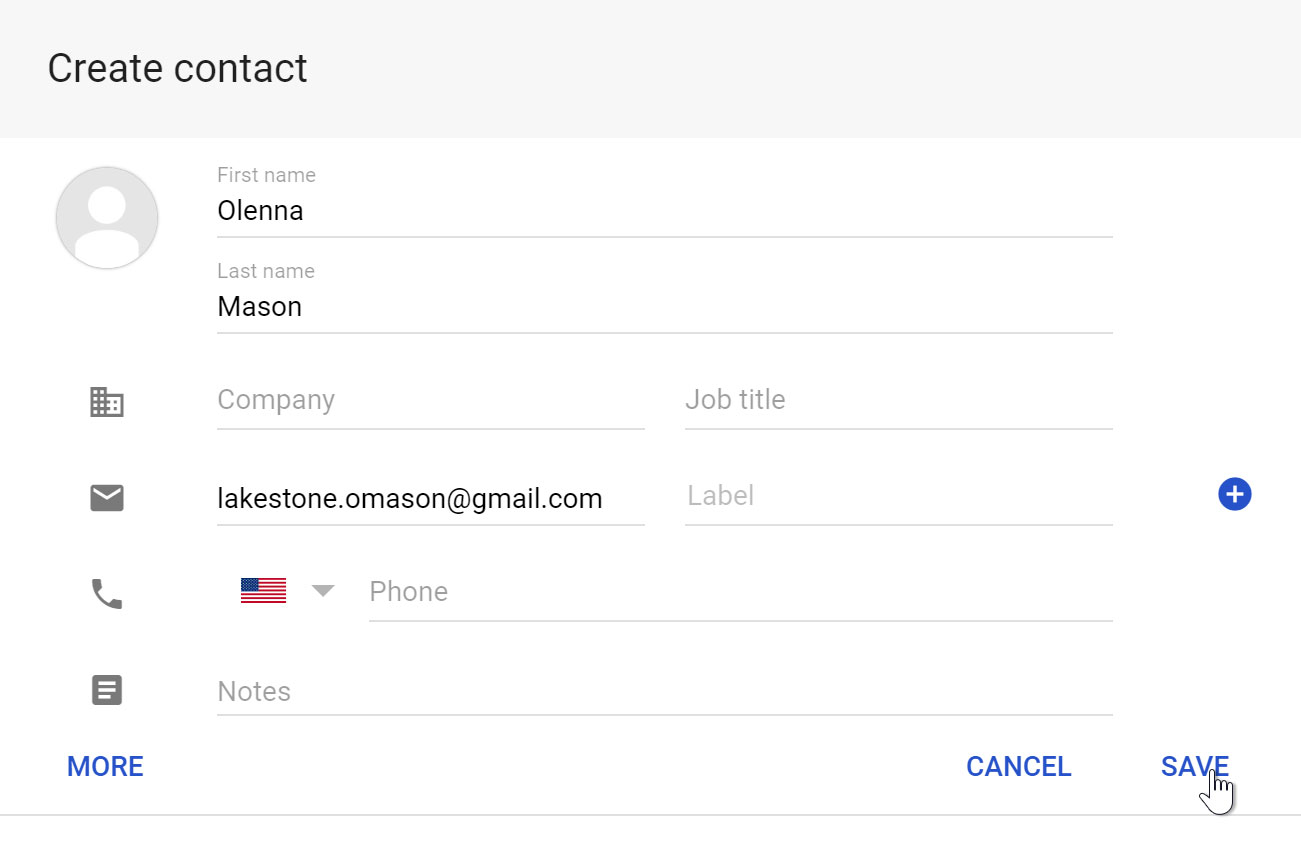
- Καταχωρίστε τα στοιχεία επικοινωνίας και στη συνέχεια κάντε κλικ στην επιλογή Αποθήκευση.
Για να επεξεργαστείτε μια επαφή:
- Στο αναπτυσσόμενο μενού Εφαρμογές Google, επιλέξτε Επαφές.
- Εντοπίστε την επαφή που θέλετε να επεξεργαστείτε και στη συνέχεια κάντε κλικ στην επιλογή Επεξεργασία επαφής.
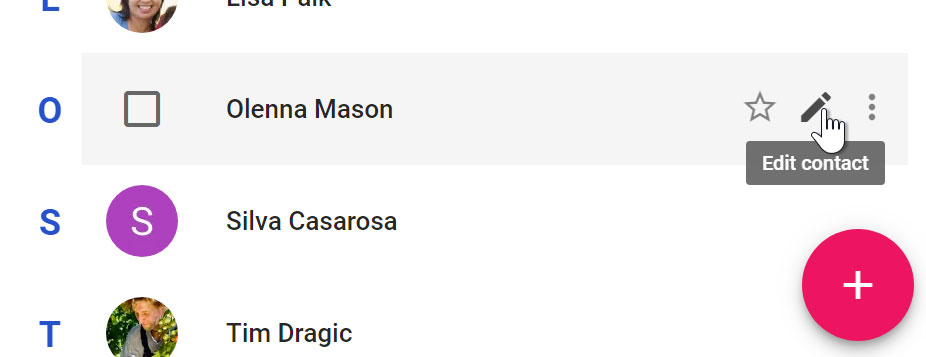
- Τώρα μπορείτε να κάνετε τις αλλαγές που θέλετε στην επαφή.
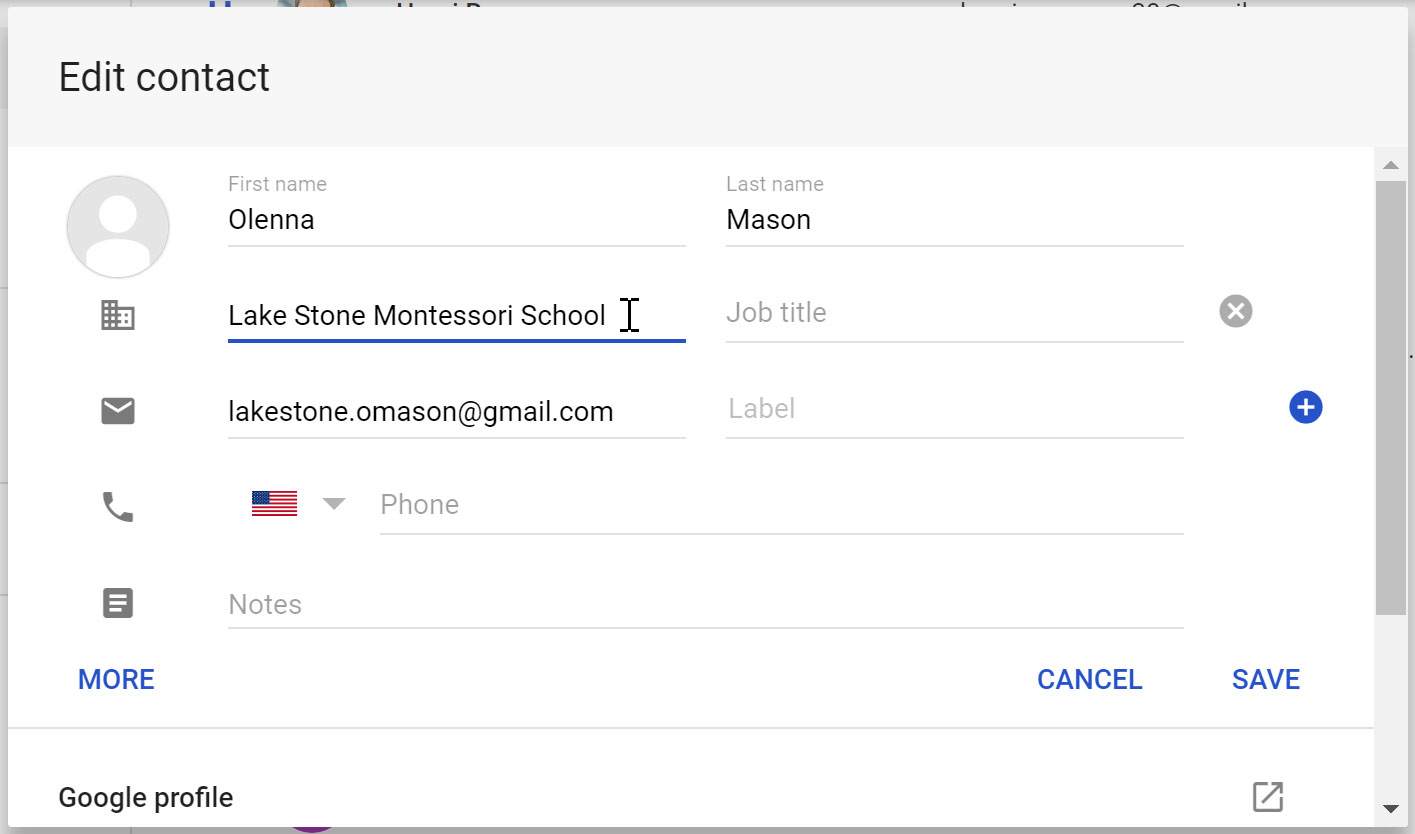
Από προεπιλογή, όταν στέλνετε ένα μήνυμα ηλεκτρονικού ταχυδρομείου σε μια νέα διεύθυνση, το Gmail προσθέτει τη διεύθυνση στις επαφές σας. Στη συνέχεια, μπορείτε να μεταβείτε στις επαφές σας για να επεξεργαστείτε τις πληροφορίες του ατόμου όπως απαιτείται.
Ερωτήσεις
- Εάν δεν έχετε ήδη λογαριασμό Gmail, δημιουργήστε ένα.
- Ανοίξτε το Gmail.
- Προσθέστε μια νέα επαφή. Μπορείτε είτε να προσθέσετε μια που ήδη γνωρίζετε ή αν θέλετε να δημιουργήσετε μια με τις ακόλουθες πληροφορίες:
Όνομα: Julia Fillory
Email: jfillory@gmail.com

