
ΑΠΟ ΤΗΝ ΔΕΥΤΕΡΑ 1 ΝΟΕΜΒΡΙΟΥ Η ΣΧΟΛΙΚΗ ΚΑΡΤΑ ΘΑ ΕΚΔΙΔΕΤΑΙ ΜΕΣΩ ΤΟΥ edupass.gov.gr
Αγαπητοί γονείς και μαθητές,
παρακαλείστε ΟΛΟΙ όπως διαβάσετε τις νέες οδηγίες του υπουργείου παιδείας, που πρέπει να ακολουθήσετε από την 1 Νοεμβρίου, για την έκδοση της μαθητικής κάρτας ή για την δήλωση ότι έχετε κάνει το εμβόλιο για τον covid-19.
Οι οδηγίες του υπουργείου βρίσκονται στον παρακάτω σύνδεσμο
Υπηρεσίες Συμβουλευτικής κάθε Δευτέρα στο σχολείο μας.
Αγαπητοί γονείς και κηδεμόνες,
Θα θέλαμε να σας ενημερώσουμε ότι για την τρέχουσα σχολική χρονιά 2021-2022 θα λειτουργήσει στο σχολείο μας η ΕΔΥ (Επιτροπή Διεπιστημονικής Υποστήριξης).
Η ΕΔΥ προσφέρει υπηρεσίες συμβουλευτικής καθοδήγησης και κοινωνικής υποστήριξης των μαθητών του σχολείου μας και των οικογενειών τους.
Στοιχεία επικοινωνίας:
Κάθε ΔΕΥΤΕΡΑ 9:00 – 12:00
Τηλέφωνο σχολείου: 2441051448
Κουτούλα Βασιλική-Βίκυ: Ψυχολόγος
Μυλωνά Αθανασία: Κοινωνική Λειτουργός
Υποσημείωση: Οι συναντήσεις θα πραγματοποιούνται μόνο κατόπιν τηλεφωνικής επικοινωνίας με το σχολείο.
Σχέδιο Δράσης για τα εργαστήρια Δεξιοτήτων
ΕΣΩΤΕΡΙΚΟΣ ΚΑΝΟΝΙΣΜΟΣ 2021-22
“Απρίλη μου” από την Στ΄ τάξη.
Οι μαθητές της Στ΄ τάξης για τη φιλία.
Οδηγίες προς ανηλίκους για την προστασία στο Διαδίκτυο.

Οδηγίες για σύνδεση στο Webex μέσω σταθερού τηλεφώνου.
Αγαπητοί γονείς/κηδεμόνες και μαθητές/μαθήτριες, σε περίπτωση που είναι αδύνατη η σύνδεση μέσω διαδικτύου σε τηλεδιάσκεψη με Cisco WEBEX Meeting που κάνει ο εκπαιδευτικός του σχολείου μας, υπάρχει και η δυνατότητα για σύνδεση μέσω σταθερού τηλεφώνου.
Αν το δίκτυο είναι πεσμένο, είτε υπάρχει κάποια τεχνική δυσκολία με τον υπολογιστή/κινητό/τάμπλετ, είτε δεν υπάρχει κανένας άλλος τρόπος σύνδεσης, τότε μπορούμε να καλέσουμε και από σταθερό τηλέφωνο.
1. Ενημερώνουμε το σχολείο μας
2. Το σχολείο θα μας δώσει έναν 10φήφιο κωδικό, τον οποίο σημειώνουμε σε ένα χαρτί
3. Καλούμε τον σταθερό τηλεφωνικό αριθμό Ελλάδας 21 1990 2394. Σε περίπτωση που μιλάει επαναλαμβάνουμε ή καλούμε έναν άλλο τηλεφωνικό αριθμό: 21 1198 1029
4. Όταν το σηκώσει ο αυτόματος τηλεφωνητής, που μιλάει στην Αγγλική γλώσσα, πληκτρολογούμε τον 10ψήφιο αριθμό που θα μας έχουν δώσει από το σχολείο
5. Αμέσως μετά πατάμε 2 φορές το κουμπί με τη δίεση #
Με τον τρόπο αυτό θα μπούμε στο δωμάτιο του εκπαιδευτικού που γίνεται η τηλεδιάσκεψη. Θα πρέπει και πάλι να περιμένουμε μέχρι να μας κάνει ο εκπαιδευτικός αποδοχή (Admit). Αμέσως μετά, θα μπορούν οι συμμετέχοντες να μας ακούν και εμείς να τους ακούμε.
Πρέπει να γνωρίζουμε ότι o μαθητής που συμμετέχει στο μάθημα με σταθερό τηλέφωνο, μπορεί μόνο να ακούει τον εκπαιδευτικό. Δεν μπορεί να βλέπει την οθόνη του καθηγητή του, ούτε να συμμετέχει στο chat.
To μικρόφωνο του μαθητή, μπορεί μόνο ο εκπαιδευτικός εντός της τηλεδιάσκεψης να το σιγάσει (mute) ή να το ενεργοποιήσει (unmute).
ΠΡΟΣΟΧΗ!!!
Αν ο εκπαιδευτικός σας ανοίξει το μικρόφωνο πρέπει κι εσείς να το ενεργοποιήσετε από την τηλεφωνική σας συσκευή πατώντας αστεράκι και τον αριθμό 6 (*6)
Όταν ο μαθητής μπει μέσω σταθερού τηλεφώνου στο Webex, πρέπει να αναφέρει ποιος είναι.
Αν δεν μπορέσουμε να μπούμε με το σταθερό μας στο Webex τότε υπάρχουν 3 περιπτώσεις. Είτε δώσαμε λάθος τον 10ψήφιο αριθμό, είτε το δωμάτιο δεν έχει ανοίξει ακόμα από τον εκπαιδευτικό, είτε το δωμάτιο είναι κλειδωμένο και ο εκπαιδευτικός δεν αντιλήφθηκε ακόμη την παρουσία μας για να μας αποδεχτεί. Στην περίπτωση που είναι κλειδωμένο πρέπει να ενημερωθεί με κάποιο τρόπο ο εκπαιδευτικός, είτε για να μας κάνει αποδοχή, είτε για να το ξεκλειδώσει (unlock meeting) και να ξαναπροσπαθήσουμε.
Η χρέωση στο σταθερό τηλεφωνικό νούμερο είναι αστική ή δωρεάν αν έχουμε κάποιο προπληρωμένο πακέτο για σταθερά τηλέφωνα.
ΟΔΗΓΙΕΣ ΕΓΚΑΤΑΣΤΑΣΗΣ ΕΦΑΡΜΟΓΗΣ : ΓΙΑ ΜΑΘΗΤΕΣ/ΓΟΝΕΙΣ
Για να υλοποιηθεί η Σύγχρονη εξ Αποστάσεως εκπαίδευση χρειάζεται η εφαρμογή Webex Meetings, η οποία είναι μέρος μιας υψηλών προδιαγραφών πλατφόρμας που χρησιμοποιείται για εξ αποστάσεως εργασία, συναντήσεις και εκπαίδευση. Στη σύγχρονη εξ αποστάσεως εκπαίδευση του Υπουργείου Παιδείας προσομοιώνεται μια αίθουσα διδασκαλίας χρησιμοποιώντας μηνύματα, ήχο, διαμοιρασμό οθόνης και διάδραση μεταξύ εκπαιδευτικών και μαθητών.
ΣΗΜΑΝΤΙΚΟ : Οι μαθητές μπορούν να συμμετέχουν σε όλα τα μαθήματα χωρίς να χρειάζεται η δημιουργία λογαριασμού Webex.
Προαπαιτούμενα στοιχεία για τη χρήση της εφαρμογής Webex Meetings είναι ένας προσωπικός υπολογιστής με μικρόφωνο, ηχεία και κάμερα ή ένα κινητό smartphone ή tablet και μια απλή σύνδεση στο ίντερνετ.
- Για τα κινητά η εφαρμογή υπάρχει στο GooglePlay και στο AppStore
- Για όσους συνδεθούν με υπολογιστή :
- Λαμβάνετε από τον/την νηπιαγωγό της τάξης σας ηλεκτρονικό μήνυμα (email, chat) με το σύνδεσμο (link) της ψηφιακής του τάξης. Ο σύνδεσμος-λινκ έχει την παρακάτω μορφή :

- Όταν έρθει η ώρα για κάποιο μάθημα, πατάμε πάνω στον σύνδεσμο (παραμένει σταθερός για κάθε εκπαιδευτικό) ή τον αντιγράφουμε σε νέα σελίδα. Μόλις πατήσουμε «Enter» μεταφερόμαστε στη σελίδα που βλέπουμε παρακάτω :
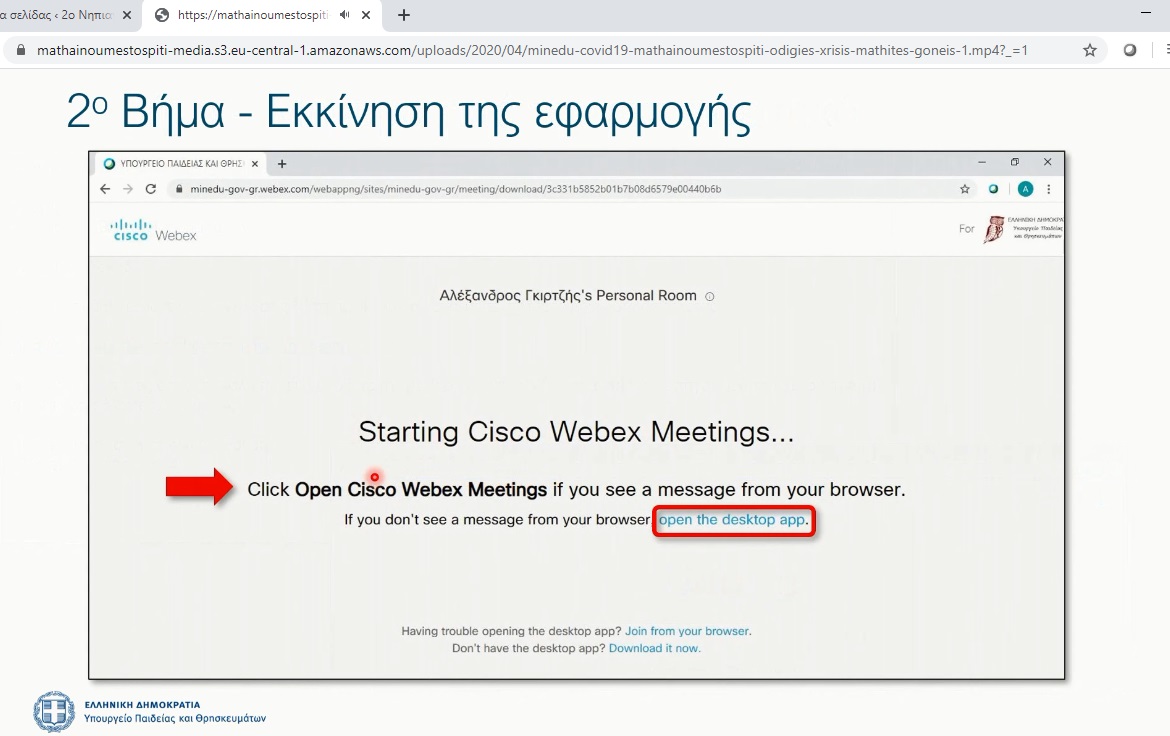
- Πατάμε «open the desktop app», όπως φαίνεται στην παραπάνω εικόνα (κυκλωμένο με κόκκινο) για να ξεκινήσουμε την εφαρμογή.
- Αν η εφαρμογή δεν είναι εγκατεστημένη, στην επόμενη σελίδα θα πρέπει να πατήσουμε download it , για να κατεβάσουμε το αρχείο και να την εγκαταστήσουμε :

- Το αρχείο που πρέπει να εγκαταστήσουμε εμφανίζεται στο αριστερό κάτω άκρο της οθόνης μας και για να το εγκαταστήσουμε πατάμε το αριστερό πλήκτρο του ποντικιού πάνω στο αρχείο (webex.exe)

- Όταν ξεκινήσει η εγκατάσταση θα εμφανιστεί το παράθυρο προόδου, η μπάρα θα γεμίσει και η εγκατάσταση θα ολοκληρωθεί.

- Μόλις ολοκληρωθεί η διαδικασία θα περάσετε στο παράθυρο με τα στοιχεία χρήστη.
Τα βήματα περιληπτικά :
1. Λαμβάνεις από τον/την νηπιαγωγό σου ηλεκτρονικό μήνυμα (email, chat) με το σύνδεσμο (link) της ψηφιακής του τάξης.
2.Πατάς το σύνδεσμο και συνδέεσαι
2.1 Χρήση υπολογιστή: επιλέγεις Open Cisco Webex Meetings ή κατεβάζεις την εφαρμογή (open the desktop app). Εφόσον συνδεθείς μέσω λογισμικού πλοήγησης (browser), δεν απαιτείται η συμπλήρωση email.
2.2 Χρήση tablet/κινητού: θα σου ζητηθεί́ η εγκατάσταση της εφαρμογής Webex Meetings.
Σε περίπτωση σύνδεσης μέσω εφαρμογής, ζητείται email το οποίο μπορεί να είναι εικονικό (π.χ. aa@aa.com).