Μαθήματα
Στεγανογραφία-Στεγανάλυση
Α. Εννοιολογικός χάρτης

Β. Ψηφιακά Διαδικτυακά εργαλεία στεγανογραφίας-στεγανάλυσης
Παραδείγματα χρήσης της βιβλιοθήκης συναρτήσεων turtle της Python

Μέτρηση ασφάλειας κωδικών πρόσβασης (passwords) μαθητών Τομέα Πληροφορικής 2ου ΕΠΑΛ Καρδίτσας
1. Ο ιδανικός κωδικός (δεν ανακαλύπτεται ποτέ)

2. Πολύ ισχυρός κωδικός (ανακαλύπτεται σε 6 εκατομμύρια χρόνια)
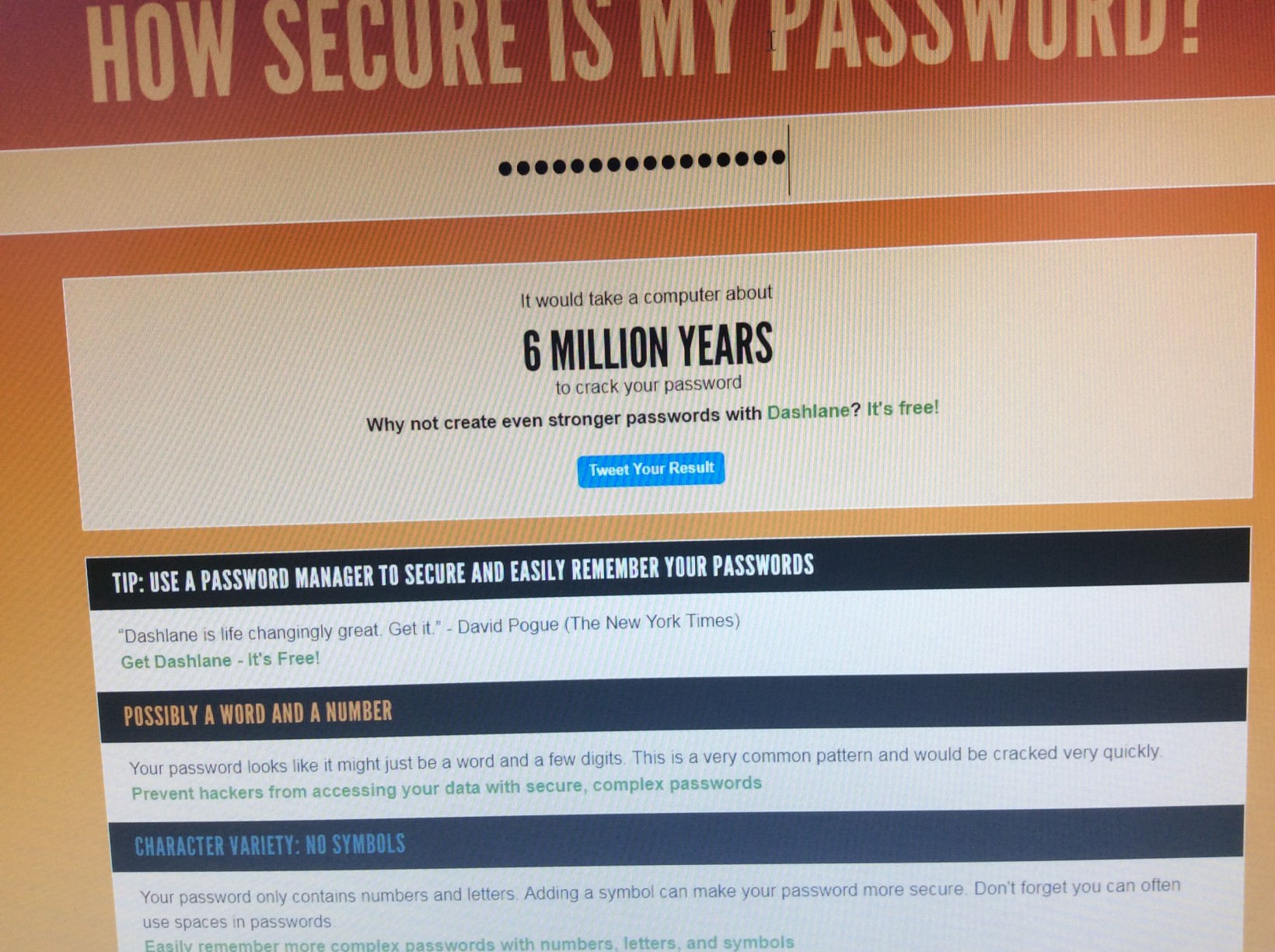
3. Πολύ ασθενής κωδικός (ανακαλύπτεται σε 30 χιλιοστά του δευτερολέπτου)
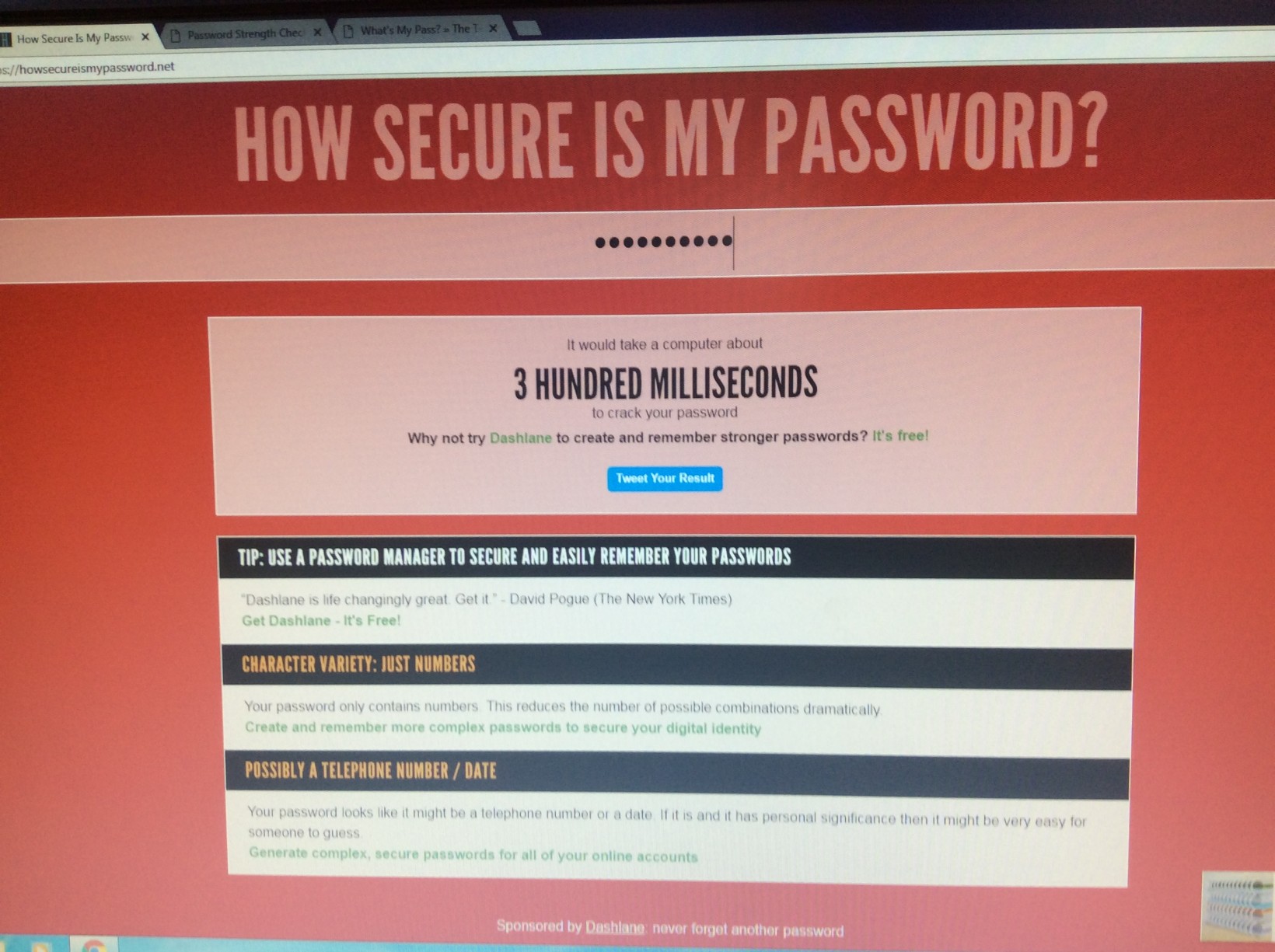
4. Ακατάλληλος κωδικός (ανακαλύπτεται αμέσως)

Για να μετρήσετε τους δικούς σας κωδικούς ως προς την ασφάλειά τους κάντε κλικ εδώ.
Μεταμφίεση διευθύνσεων MAC (ΜΑC spoofing) στα Windows 7
Πίνακας Ελέγχου →Διαχείριση Συσκευών →Δεξί κλικ στην κάρτα δικτύου →Ιδιότητες →Για προχωρημένους →Τοπικά διαχειριζόμενη διεύθυνση
H βιβλιοθήκη γραφικών χελώνας turtle της Python

- reset(): Δημιουργεί ένα παράθυρο γραφικών χελώνας (Turtle Graphics) ή καθαρίζει τα γραφικά και η χελώνα επιστρέφει στην αρχική της θέση (0,0).
- bye(): Κλείνει το παράθυρο γραφικών χελώνας.
- goto(): Αλλάζει την τρέχουσα θέση της χελώνας. Π.χ. η συνάρτηση goto(100,120) μετακινεί τη χελώνα στη θέση (100,120).
- clear(): Καθαρίζει τα γραφικά χωρίς να φύγει από τη θέση της η χελώνα.
- up(): Σηκώνει το μαρκαδόρο της χελώνας και η χελώνα μετακινείται χωρίς να αφήνει ίχνος.
- down(): Κατεβάζει το μαρκαδόρο της χελώνας και η χελώνα μετακινείται αφήνοντας ίχνος.
- color(): Αλλάζει το χρώμα της χελώνας και του ίχνους που αφήνει. Π.χ. η συνάρτηση color(“green”) αλλάζει το χρώμα της χελώνας και του ίχνους με πράσινο.
- pensize(): Αλλάζει το πάχος του ίχνους του μαρκαδόρου της χελώνας. Π.χ. η συνάρτηση pensize(10) αλλάζει το πάχος του ίχνους του μαρκαδόρου σε 10 pixels.
- shape(): Αλλάζει τη μορφή της χελώνας. Οι δυνατές μορφές είναι οι εξής: “arrow”, “turtle”, “circle”, “square”, “triangle”, “classic”. Π.χ. η συνάρτηση shape(“turtle”) αλλάζει τη μορφή της χελώνας σε χελώνα.
- speed(): Αλλάζει την ταχύτητα κίνησης της χελώνας. Οι δυνατές τιμές της ταχύτητας είναι οι φυσικοί αριθμοί 0-10 με την ακόλουθη σημασία:
– fastest”: 0
–“fast”: 10
–“normal”: 6
–“slow”: 3
–“slowest”: 1
Για παράδειγμα η συνάρτηση speed(0) αλλάζει την ταχύτητα της χελώνας στη μεγαλύτερη δυνατή, ενώ η συνάρτηση speed(6) αλλάζει την ταχύτητα της χελώνας σε κανονική ταχύτητα.
- forward() ή fd(): Μετακινεί την χελώνα μπροστά ένα συγκεκριμένο αριθμό βημάτων. Π.χ. η συνάρτηση fd(100) μετακινεί τη χελώνα 100 βήματα μπροστά.
- backward() ή bk(): Μετακινεί την χελώνα πίσω ένα συγκεκριμένο αριθμό βημάτων Π.χ. η συνάρτηση bk(50) μετακινεί τη χελώνα 50 βήματα πίσω.
- right() ή rt(): Στρίβει τη χελώνα δεξιά συγκεκριμένο αριθμό μοιρών. Π.χ. η συνάρτηση rt(90) στρίβει τη χελώνα 90 μοίρες δεξιά.
- left() ή lt(): Στρίβει τη χελώνα αριστερά συγκεκριμένο αριθμό μοιρών. Π.χ. η συνάρτηση lt(90) στρίβει τη χελώνα 90 μοίρες αριστερά.
- pos(): Επιστρέφει την τρέχουσα θέση της χελώνας π.χ. (100.0,50.0).
- heading(): Επιστρέφει την τρέχουσα κατεύθυνση της χελώνας π.χ. 90.0 (μοίρες).
- setheading() ή seth(): Αλλάζει την τρέχουσα κατεύθυνση της χελώνας, με ενδεικτικές τιμές (0-ανατολικά, 90-βόρεια, 180-δυτικά, 270-νότια). Π.χ. η συνάρτηση seth(180) κάνει τη χελώνα να δείχνει προς τη δύση.
- setx(): Αλλάζει την 1η συντεταγμένη (τετμημένη) της τρέχουσας θέσης της χελώνας.
- sety(): Αλλάζει την 2η συντεταγμένη (τεταγμένη) της τρέχουσας θέσης της χελώνας.
- bgcolor(): Αλλάζει το χρώμα φόντου του παραθύρου γραφικών χελώνας. Π.χ. η συνάρτηση bgcolor(“blue”), αλλάζει το χρώμα φόντου του παραθύρου γραφικών χελώνας σε μπλε.
- colormode(255): Αλλάζει το χρωματικό μοντέλο που χρησιμοποιεί η συνάρτηση color() στο RGB. Έτσι μετά αυτή τη συνάρτηση η συνάρτηση color μπορεί να χρησιμοποιηθεί ως εξής για να εμφανιστεί το κόκκινο χρώμα color(255,0,0), αντί για color(1,0,0). Πατήστε εδώ για πληροφορίες στο μοντέλο RGB.
- circle():Σχεδιάζει κύκλο συγκεκριμένης ακτίνας. Π.χ. η συνάρτηση circle(50) σχεδιάζει κύκλο ακτίνας 50 pixels
Εγκατάσταση και ρύθμιση του διακομιστή διαμεσολάβησης ( Proxy Server) Squid στο Ubuntu 16.04
Ο πιο γνωστός διακομιστής διαμεσολάβησης είναι ο Squid:
- H εγκατάστασή του γίνεται με την εντολή: sudo apt-get install squid3
- Η ρύθμισή του γίνεται με την εντολή: sudo nano -c /etc/squid/squid.conf
- H επανεκκίνηση του διακομιστή γίνεται με την εντολή: sudo service squid restart
Εγκατάσταση του λογισμικού owncloud στο Ubuntu 16.04
To Owncloud είναι υπηρεσία δημιουργίας δικτυακών μέσων αποθήκευσης (αντίστοιχη του Dropbox, του Google Drive, του OneDrive της Microsoft).
To Owncloud δεν βρίσκεται σε κάποιο από τα ήδη υπάρχοντα αποθετήρια λογισμικού του Ubuntu 16.04. Το προσθέτουμε με την ακόλουθη διαδικασία:
- sudo wget -nv https://download.owncloud.org/download/repositories/9.1/Ubuntu_16.04/Release.key -O Release.key
- sudo apt-key add – < Release.key
- sudo sh -c “echo ‘deb http://download.owncloud.org/download/repositories/9.1/Ubuntu_16.04/ /’ > /etc/apt/sources.list.d/owncloud.list”
- sudo apt update
- sudo apt install owncloud
Για περισσότερες πληροφορίες κάντε κλικ εδώ.
Σύνδεση στην υπηρεσία από σταθμό εργασίας Windows 7 Pro μετά την εγκατάσταση του λογισμικού:

Εγκατάσταση και ρύθμιση διακομιστή ιστοσελίδων (Web Server) σε Ubuntu Server 16.04
- Ενημέρωση λειτουργικού συστήματος: Εντολή sudo apt-get update
- Εγκατάσταση Apache2 Web Server: Εντολή sudo apt-get install apache2
- Έλεγχος ότι εκτελείται ο Apache2 Web Server:
α) Εντολή service apache2 status
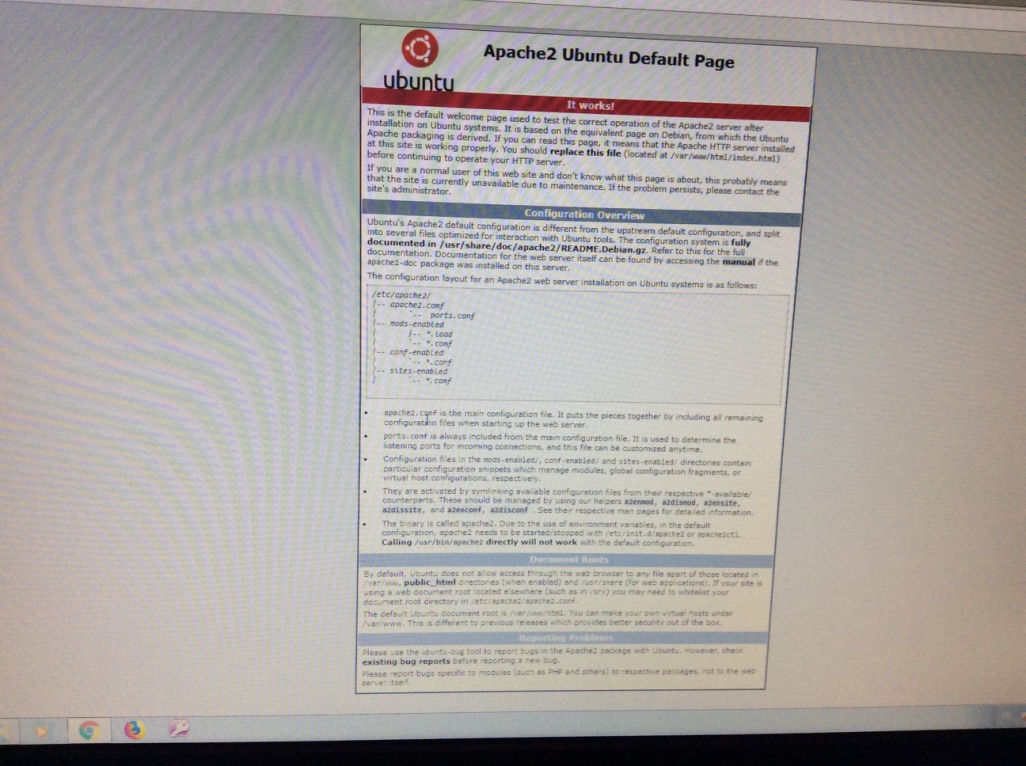
β) Άνοιγμα φυλλομετρητή και στη γραμμή διεύθυνσής του πληκτρολόγηση της διεύθυνσης IP του Server. Εμφανίζεται η ακόλουθη ιστοσελίδα:
4. Εγκατάσταση MySQL: Εντολή sudo apt-get install mysql-server php7.0-mysql
– Πάτα Enter στην ερώτηση: “Do you want to continue?”
– Ως κωδικό για το διαχειριστή της ΜySQL (root password) βάλε 1234
5. Εγκατάσταση MySQL Security: Εντολή mysql_sequre_installation
Θα δεις μια σειρά ερωτήσεων: Απάντησε με N (no) μόνο στην ερώτηση για αλλαγή του κωδικού του διαχειριστή, σε όλες τις άλλες απάντησε με Υ(yes).
6. Έλεγχος ότι εκτελείται η MySQL: Εντολή service mysql status
7. Εγκατάσταση PHP: Εντολή sudo apt-get install php libapache2-mod-php
– Πάτα Enter στην ερώτηση: “Do you want to continue?”
8. – Δημιoύργησε με τον επεξεργαστή κειμένου nano ένα δοκιμαστικό αρχείο php με όνομα info.php στον κατάλογο/var/www/html:
Εντολή sudo nano /var/www/html/info.php
– Πληκτρολόγησε τον ακόλουθο κώδικα:
<?php
phpinfo();
?>
– Αποθήκευσε και κάνε έξοδο (με ctrl+o και ctrl+x αντίστοιχα)
9. Επανεκκίνηση Apache2: Εντολή service apache2 restart
10. Άνοιγμα φυλλομετρητή και στη γραμμή διεύθυνσής του πληκτρολόγηση της διεύθυνσης IP του Server/info.php. Εμφανίζεται η ακόλουθη ιστοσελίδα:

Για περισσότερες πληροφορίες κάνε κλικ εδώ:
Διαχείριση διεργασιών με το πρόγραμμα Process explorer
A. Κατέβασμα και εγκατάσταση process explorer
B. Χρήση process explorer
- Τι σημαίνουν τα χρώματα στις διεργασίες
(Π.χ. πράσινο για καινούρια διεργασία και κόκκινο για τερματισμό διεργασίας. Παρατηρήστε το άνοιγμα και το κλείσιμο παράθυρου Google Chrome)
Δημιουργία και εκτέλεση έργου στο Eclipse
Στο παρακάτω βίντεο:
1. Δημιουργείται έργο με όνομα MaxProject και όνομα κλάσης Max (Υπολογισμός και εμφάνιση του μέγιστου 4 αριθμών)
2. Εκτελείται το έργο με όνομα ΕΚ_Project (Υπολογισμός έκπτωσης με συντελεστή 50%)