Προσθήκη και προσάρτηση εικονικού δίσκου στην εικονική μηχανή (για δημιουργία επιπλέον χώρου)
Σχόλια: 0 - Ημερομηνία: 3 Μαρτίου 2026 - Κατηγορίες: Project Με ετικέτα: Project, Wordpress, Wordpress Mutiuser
Παράρτημα
Σχόλια: 0 - Ημερομηνία: 3 Μαρτίου 2026 - Κατηγορίες: Project Με ετικέτα: Project, Wordpress, Wordpress Mutiuser
Αρχείο ρυθμίσεων mariadb
Σχόλια: 0 - Ημερομηνία: 3 Μαρτίου 2026 - Κατηγορίες: Project Με ετικέτα: Project, Wordpress, Wordpress Mutiuser
Οι κωδικοί σύνδεσης για τη κεντρική βάση mariadb (ή για τη δημιουργία άλλης βάσης δεδομένων του wordpress) είναι:
Αρχείο ρυθμίσεων mariadb, κωδικός σύνδεσης: teacher
Λογαριασμός – Κωδικός βάσης mariadb
wp_admin – teacher
Εναλλακτικά, μπορεί να τα δείτε και στο αρχείο wp-config.php γράφοντας στη γραμμή εντολών:
more /var/www/my-wp-site/wp-config.php
Εκκίνηση Εικονικής Μηχανής
Σχόλια: 0 - Ημερομηνία: 2 Μαρτίου 2026 - Κατηγορίες: Project Με ετικέτα: Project, Wordpress, Wordpress Mutiuser
Κατεβάσετε τo συμπιεσμένο αρχείο της εικονικής μηχανής. Αποσυμπιέστε το αρχείο σε ένα φάκελο (εικόνα 1) και πατήστε με διπλό κλικ το αρχείο wordpress_debianlinux.vbox για να εκτελεσθεί από το Virtual Box. (Έκδοση δημιουργίας μηχανής: VirtualBox Graphical User Interface – Version 7.2.4 r170995 (Qt6.8.0 on windows))
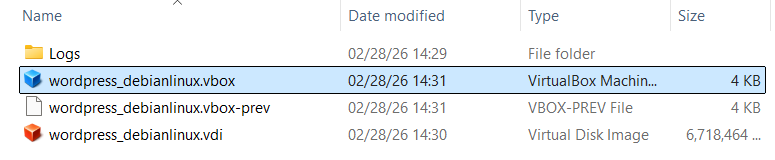
Εικόνα 1
Εναλλακτικά, μετά την αποσυμπίεση ανοίξτε το virtual Box (εικόνα 2) και πατήστε το εικονίδιο  και περιηγήθείτε στο σκληρό δίσκο για να εντοπίσετε το αρχείο wordpress_debianlinux.vbox
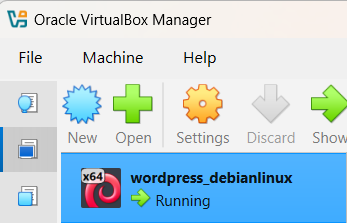
Εικόνα 2
Κατά το πρώτο άνοιγμα της εικονικής μηχανής θα εμφανιστεί ένα μήνυμα διόρθωσης της κάρτας δικτύου. (εικόνα 3)

Εικόνα 3
Πατήστε το Αλλαγή Ρυθμίσεων Δικτύου και επιβεβαιώστε τις αλλαγές (θα αλλάξουν αυτόματα, πατήστε να κλείσει το
παράθυρο και να αποδεχτείτε τις αλλαγές.)
Στη συνέχεια η μηχανή ξεκινά.
Επόμενο άρθρο: Διαχείριση Debian Linux – Ρύθμιση IP διευθύνσης.
Διαχείριση Λογαριασμών του WordPress
Σχόλια: 0 - Ημερομηνία: 1 Μαρτίου 2026 - Κατηγορίες: Project Με ετικέτα: Project, Wordpress, Wordpress Mutiuser
Για τη διαχείριση λογαριασμών χρηστών, ιστοτόπων κ.λπ., επιλέξτε τον πίνακα ελέγχου από το κεντρικό μενού Διαχείριση Δικτύου και Πίνακας Ελέγχου.

Εικόνα 14
Από τα παρακάτω στοιχεία του μενού (εικόνα 15) μπορούμε να διαχειριστούμε τους ιστότοπους των μαθητών, τους λογαριασμούς χρηστών (χρήστες) των ιστότοπων, τα επιτρεπόμενα θέματα που μπορούν να χρησιμοποιήσουν οι χρήστες, όπως και τα πρόσθετα.
Οι λογαριασμοί μαθητών δεν έχουν από προεπιλογή τη δυνατότητα γενικών ρυθμίσεων, παρά μόνο χρήσης όσων εργαλείων εγκαταστήσει ο διαχειριστής. Στην προκειμένη περίπτωση ο διαχειριστής του συστήματος είναι ο teacher.

Εικόνα 15
Μαζική δημιουργία χρηστών.
Από προεπιλογή μπορεί να δημιουργηθεί χρήστης ιστότοπου από το μενού Χρήστες (εικόνα 15), όμως υπάρχει ο περιορισμός δημιουργίας ενός μεμονωμένου χρήστη κάθε φορά (για ρύθμιση δικαιωμάτων κ.λπ.). Για την μαζική δημιουργία χρηστών έχει δημιουργηθεί ένα πρόσθετο wordpress Student Factory (εικόνα 15 στο μενού, εικόνα 16) που υποστηρίζει τη μαζική δημιουργία μαθητών ανά τμήμα.
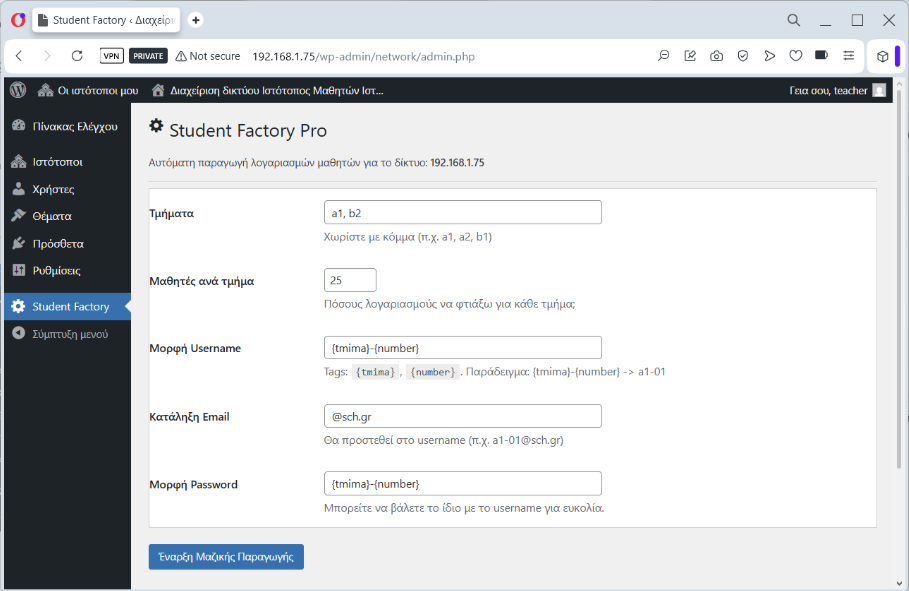
Εικόνα 16
Αν δημιουργήσετε μαζικά πολλά τμήματα π.χ. 6 τμήματα (a1,a2,a3,a4,a5,a6) με 26 λογαριασμούς μαθητών {tmima}{number} θα δημιουργηθούν τμήματα με χρήστες a101, a102, … , a126 , a201 κ.λπ. όπως και οι αντίστοιχοι ιστότοποί τους. Για παράδειγμα δείτε την εικόνα 17.
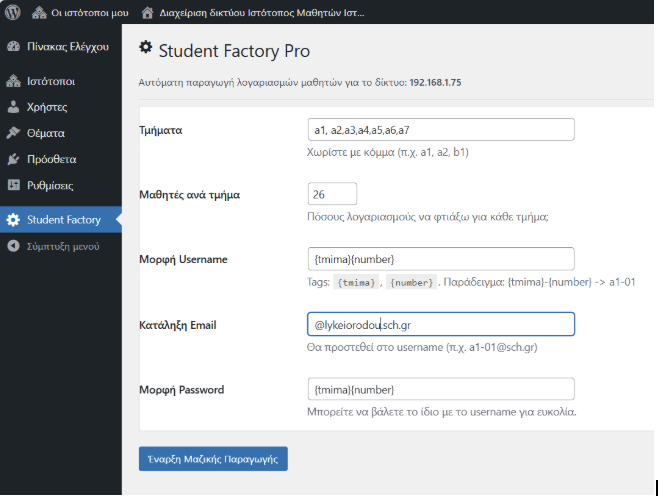
Εικόνα 17
Ο χρόνος δημιουργίας των λογαριασμών ποικίλει ανάλογα με την υπολογιστική ισχύ του υπολογιστή που τρέχει τη εικονική μηχανή. Αν δείτε την οθόνη να παγώνει, δώστε λίγο χρόνο για τη δημιουργία χρηστών.
Στη συνέχεια ο κάθε μαθητής μπορεί να εισέλθει στη διαχείριση του ιστότοπου του με τα παραπάνω στοιχεία χρήστη και κωδικού που δημιουργήθηκαν δίνοντας αυτά τα συνθηματικά στην http://192.168.1.75/wp-admin (εικόνα 18)
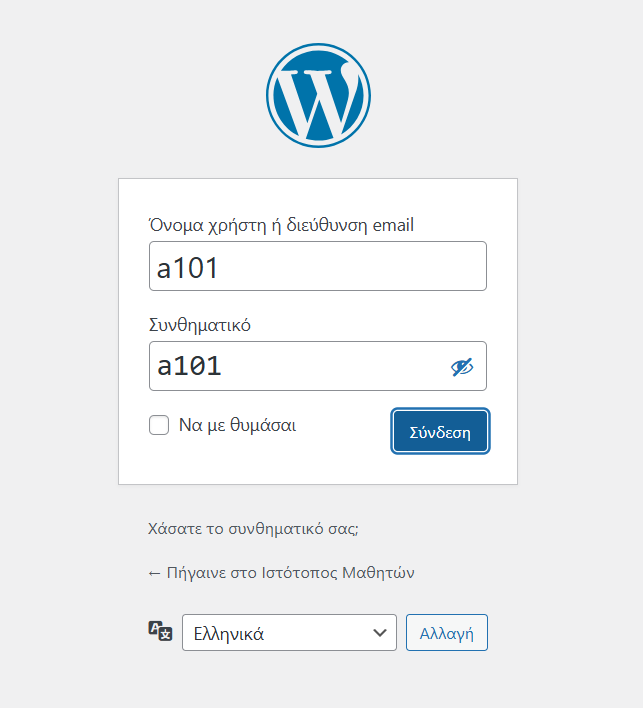
Εικόνα 18
Στη συνέχεια ο μαθητής διαχειρίζεται το δικό του ιστότοπο όπως φαίνεται στην εικόνα 19.
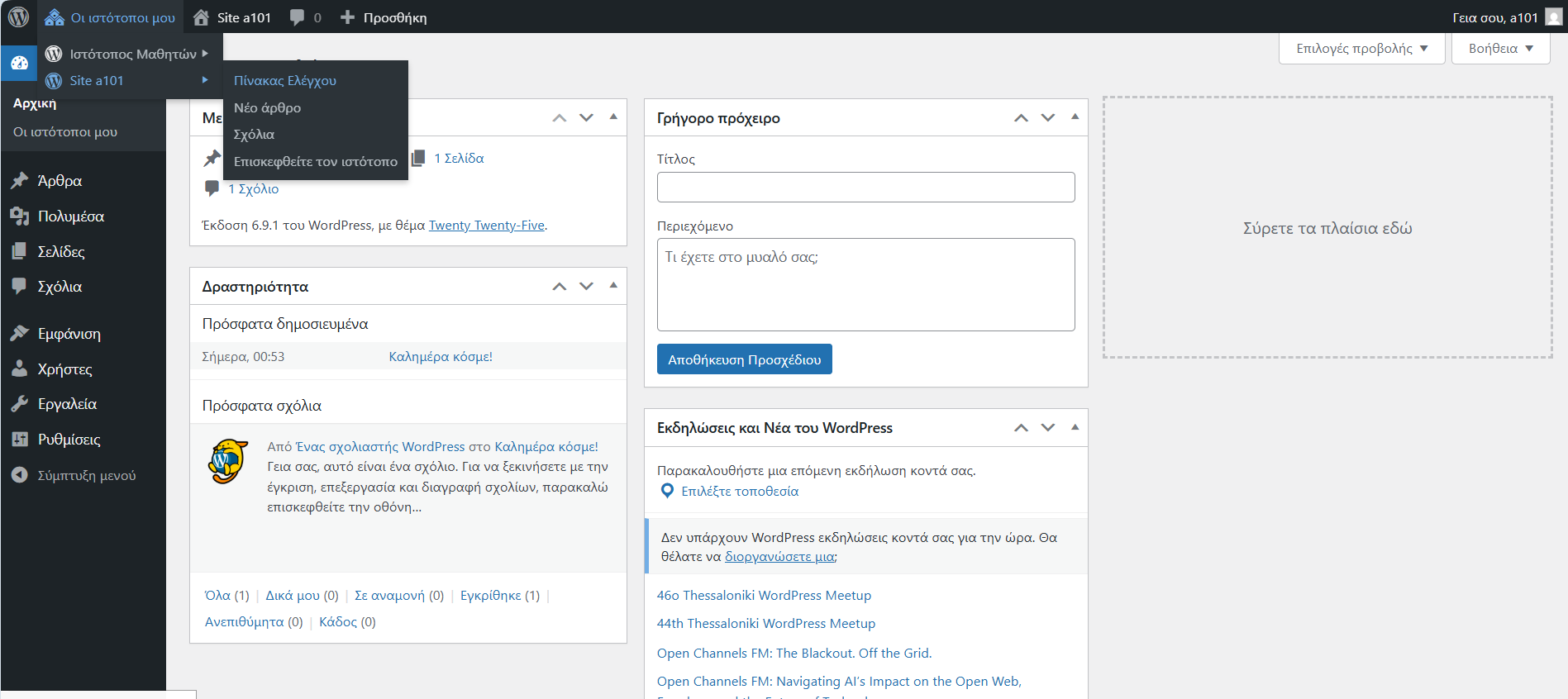
Εικόνα 19
Μαζική διαγραφή χρηστών.
Η μαζική διαγραφή χρηστών αφορά τους λογαριασμούς χρηστών και τους αντίστοιχους ιστότοπους που υπάρχουν στη βάση δεδομένων του wordpress. Για τη μαζική διαγραφή χρηστών, επιλέξτε από τον πίνακα ελέγχου τους χρήστες (εικόνα 20).
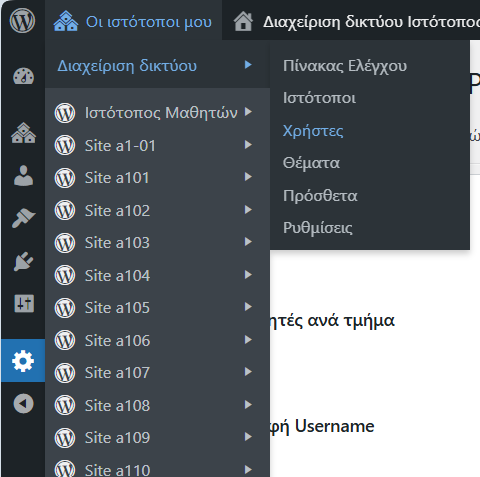
Εικόνα 20
Επιλέξτε μαζικά τους χρήστες και πατήστε διαγραφή (εικόνα 21).
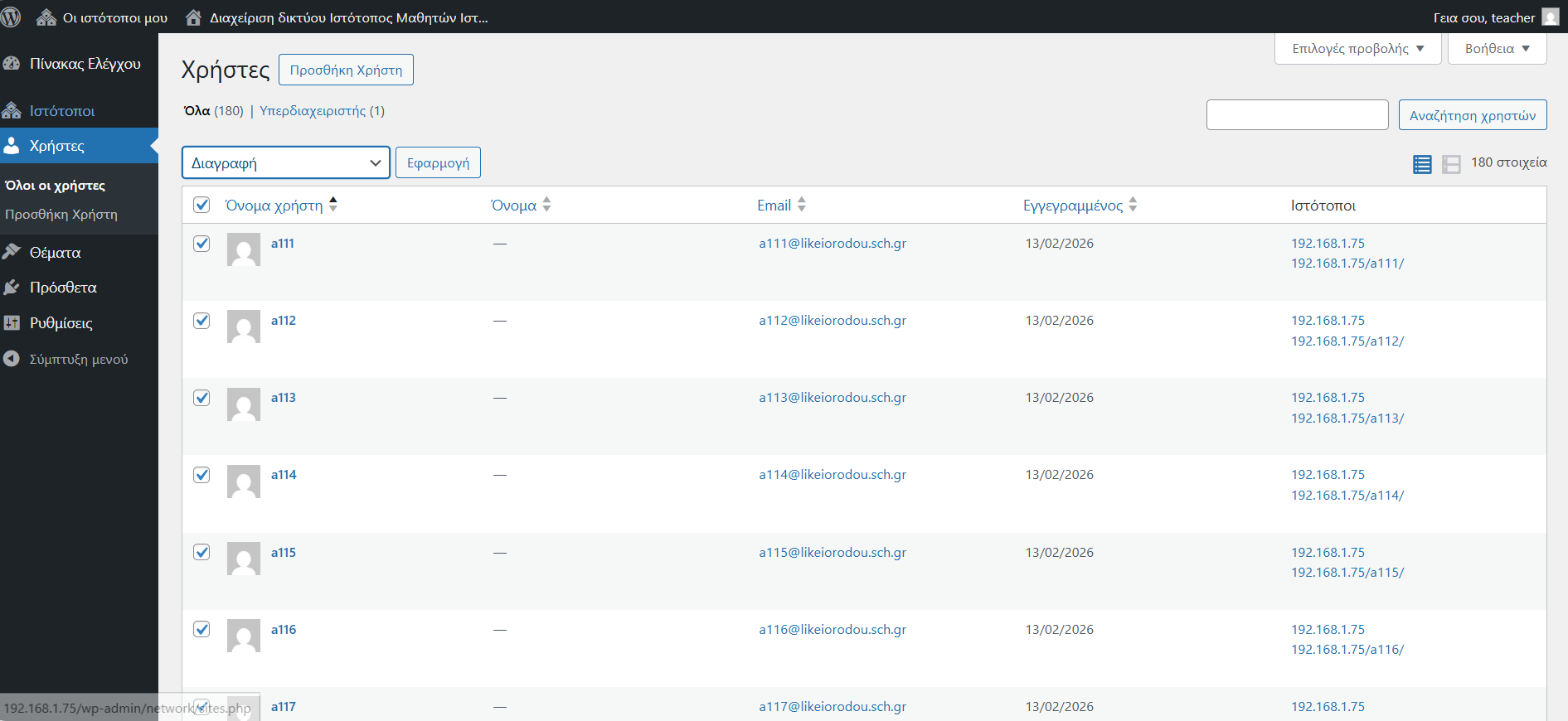
Εικόνα 21
Στη συνέχεια πατήστε επιβεβαίωση διαγραφής στο κάτω μέρος της σελίδας (εικόνα 22).
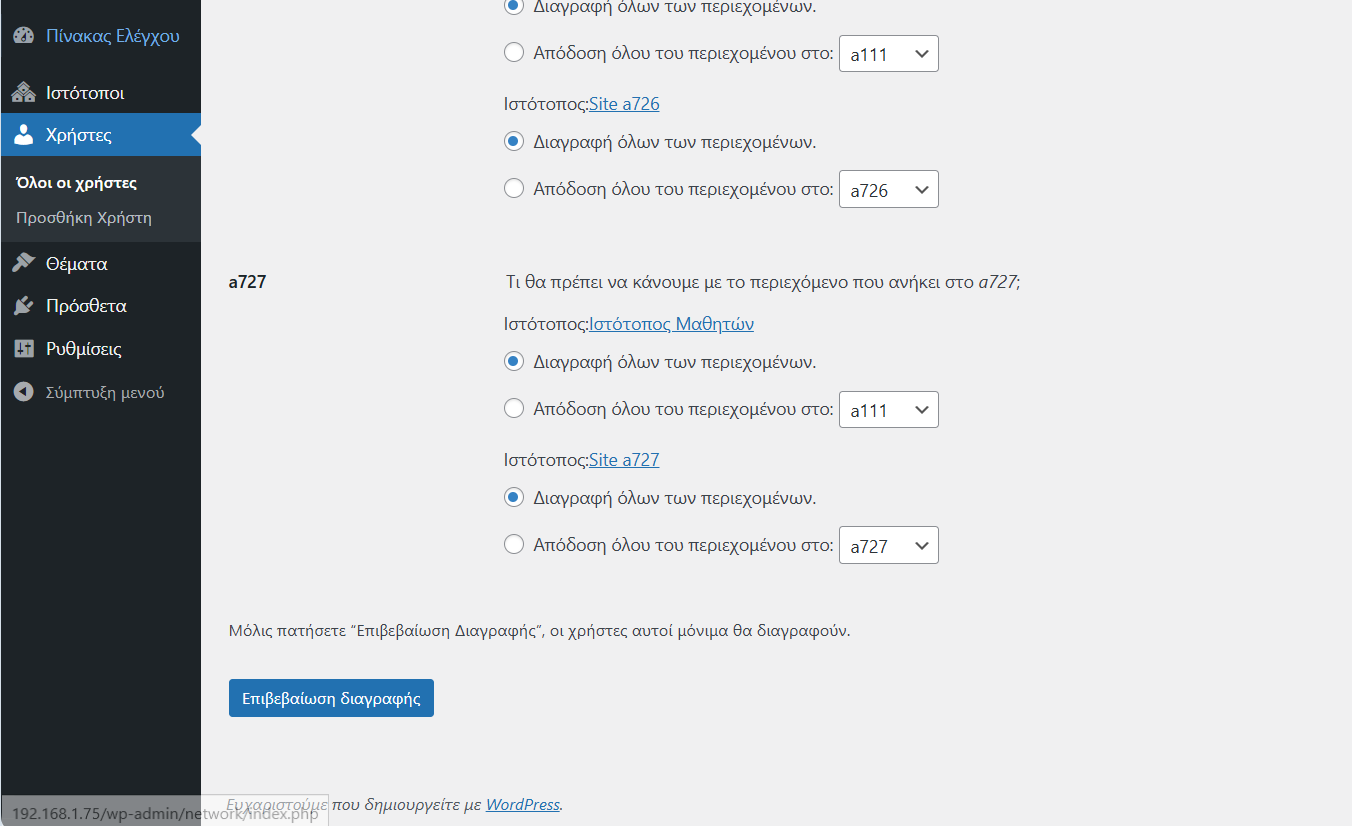
Εικόνα 22
Εκτός από τους λογαριασμούς χρηστών, πρέπει να διαγραφούν και οι αντίστοιχοι ιστότοποι τους. Επιλέξτε από τον πίνακα ελέγχου τους ιστότοπους. Στη συνέχεια επιλέξτε μαζικά τους ιστότοπους (εικόνα 23)
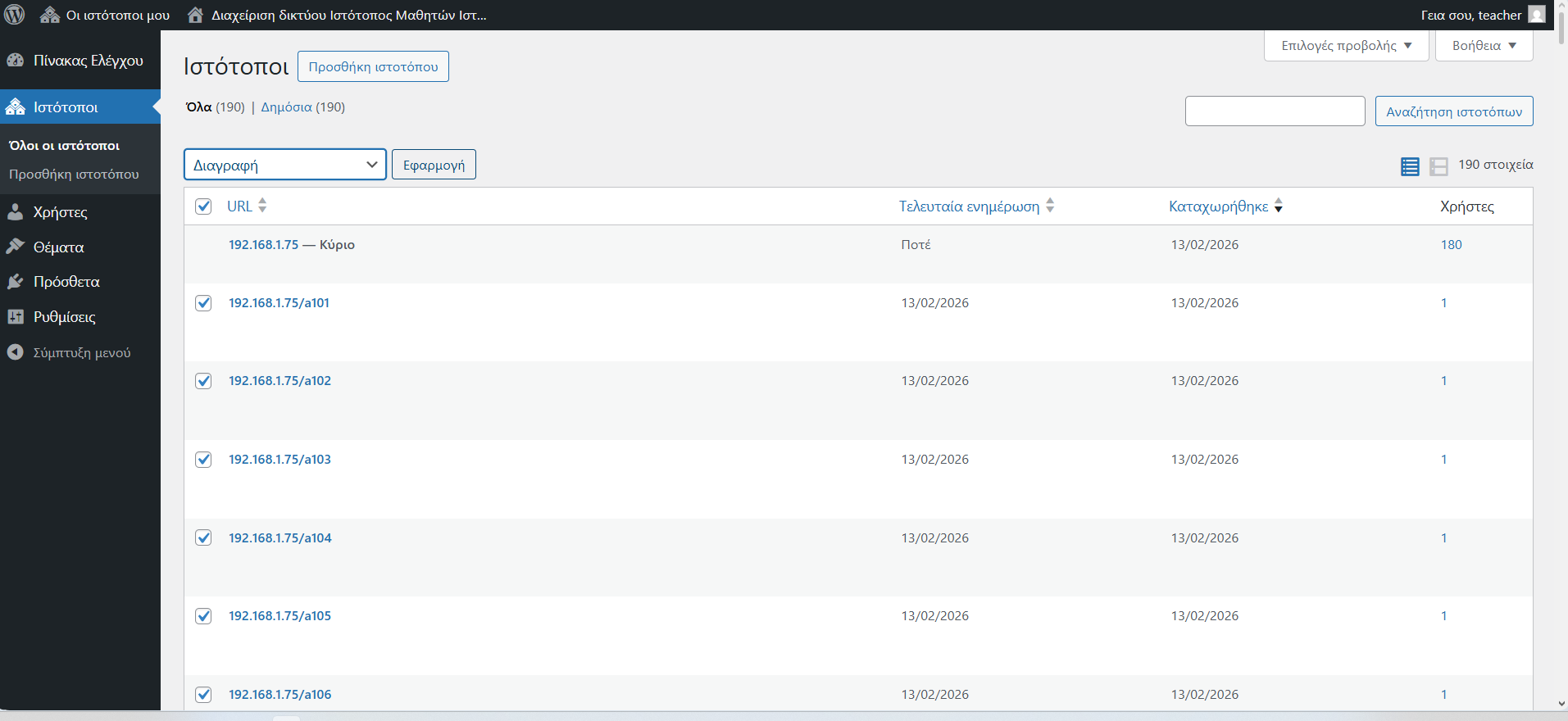
Εικόνα 23
και στο κάτω μέρος της σελίδας πατήστε οριστική διαγραφή αυτών των ιστότοπων.(εικόνα 24).
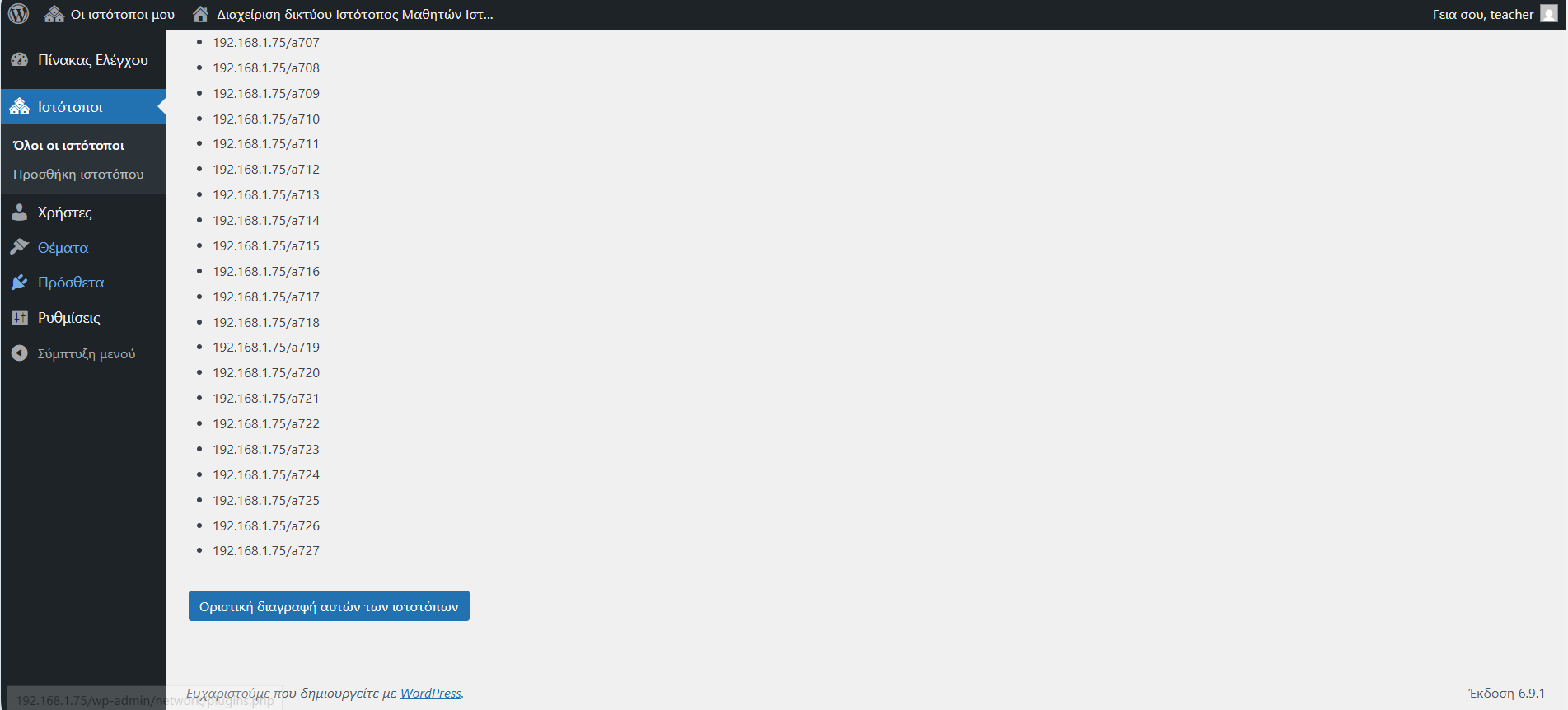
Εικόνα 24
Μετά τις ενέργειες αυτές στους χρήστες πρέπει να εμφανίζεται μόνο ο χρήστης teacher (εικόνα 25).

Εικόνα 25
Επόμενο άρθρο: Παράρτημα
Πρόσβαση στο περιβάλλον του WordPress
Σχόλια: 0 - Ημερομηνία: 28 Φεβρουαρίου 2026 - Κατηγορίες: Project Με ετικέτα: Project, Wordpress, Wordpress Mutiuser
Μετά την επιτυχή αλλαγή της IP, το περιβάλλον του wordpress είναι προσβάσιμο μέσω της
εικονικής μηχανής.
Με την εικονική μηχανή να τρέχει, ανοίξτε ένα φυλλομετρητή και πληκτρολογήστε την IP διεύθυνσή που έχετε δώσει.(εικόνα 10)

Εικόνα 10
Στις εικόνες φαίνεται η πρόσβαση με την IP διεύθυνση 192.168.1.75.
(Ουσιαστικά θα αλλάζετε την IP διεύθυνση με αυτή που πληκτρολογήσατε στο setip.sh).
Για να έχω πρόσβαση στο διαχειριστικό τμήμα του wordpress πληκτρολογώ:
192.168.1.75/wp-login.php ή 192.168.1.75/wp-admin
Κωδικός διαχειριστή (login – password):
teacher – teacher!

Εικόνα 11
Μετά τη σύνδεση προτείνεται η αλλαγή του password, πηγαίνοντας στο Διαχείριση Δικτύου Χρήστες (εικόνα 12):
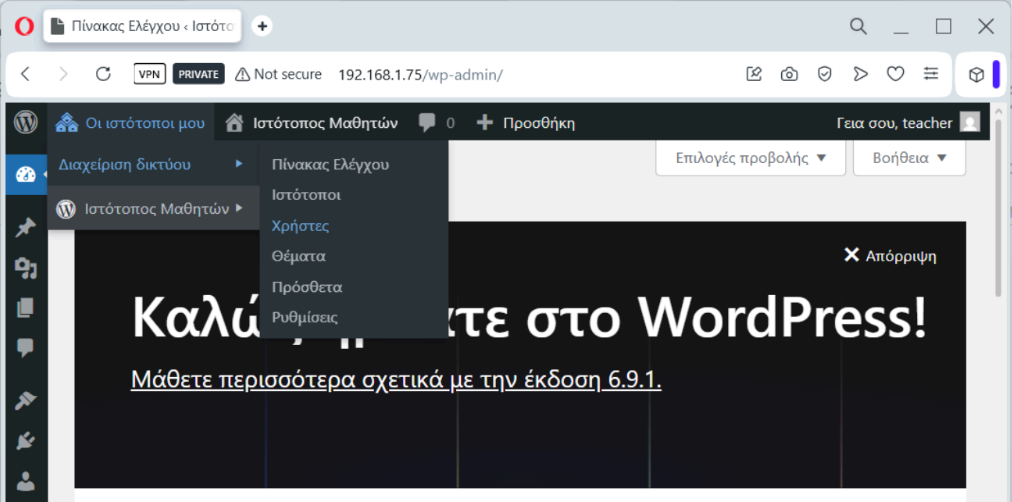
Εικόνα 12
και επιλέγοντας επεξεργασία για το χρήστη teacher, μπορείτε να αλλάξετε τις ρυθμίσεις που αφορούν τον χρήστη teacher όπως τον κωδικό σύνδεσης στο wordpress (εικόνα 13). Πατήστε ενημέρωση προφίλ στο κάτω μέρος της σελίδας. Αφού αλλάξετε τον κωδικό στην επιλογή Νεο Συνθηματικό μην ξεχάσετε να πατήσετε στο κάτω μέρος της σελίδας την επιλογή Ενημέρωση Προφίλ.

Εικόνα 13
Επόμενο άρθρο: Διαχείριση Λογαριασμών του WordPress
Πρόσβαση από άλλο υπολογιστή
Σχόλια: 0 - Ημερομηνία: 28 Φεβρουαρίου 2026 - Κατηγορίες: Project Με ετικέτα: Project, Wordpress, Wordpress Mutiuser
Αφού έχετε δώσει μια καινούργια διεύθυνση IP(π.χ. 10.102.11.25) του υποδικτύου σας:
1) Με ssh. Μέσω cmd από windows ή μέσω τερματικού από Linux/Mac (εικόνα 8). Δίνοντας την εντολή:
ssh teacher@10.102.11.25
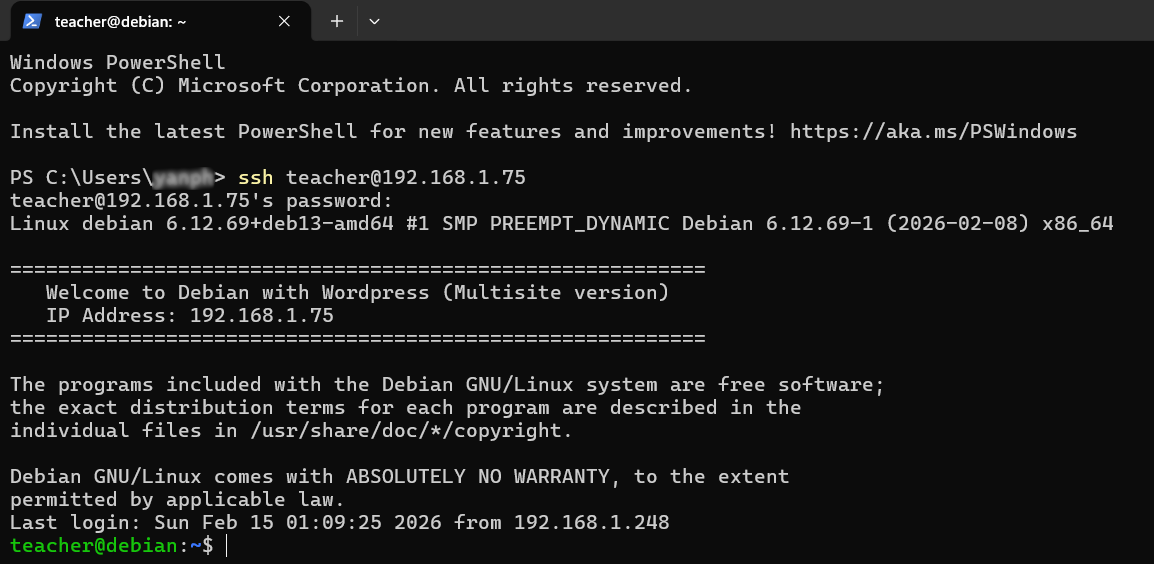
Εικόνα 8
2) Μέσω filezilla για μεταφορά αρχείων. Οι ρυθμίσεις σύνδεσης φαίνονται παρακάτω στην εικόνα 9:
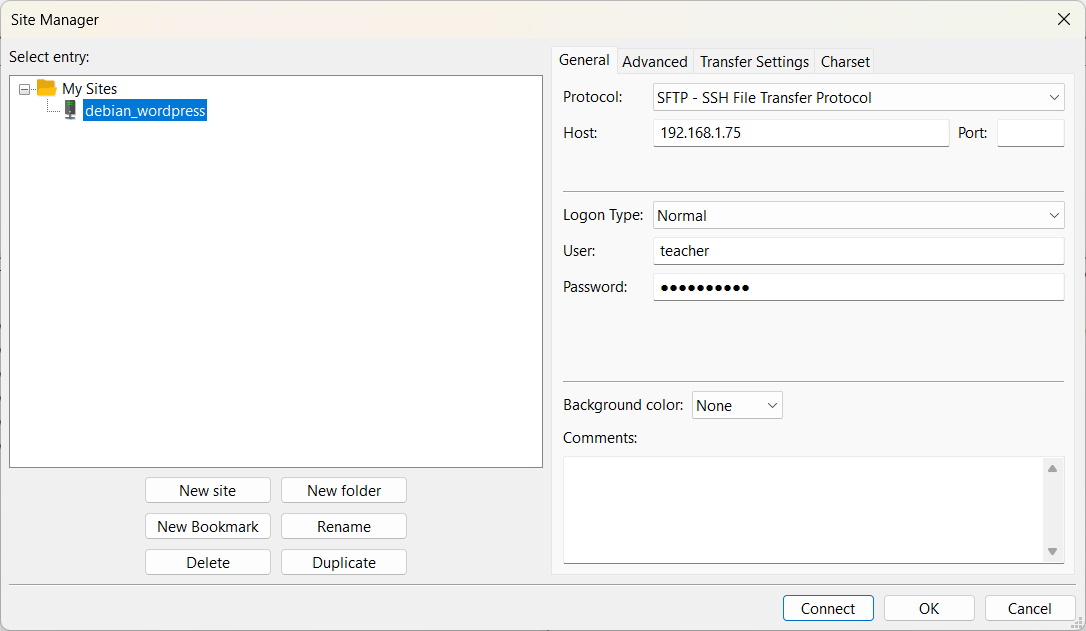
Εικόνα 9
Επόμενο άρθρο: Πρόσβαση στο περιβάλλον του WordPress
Επιστροφή στο αρχικό άρθρο wordpress-multisite-project
Διαχείριση Debian Linux – Ρύθμιση IP διευθύνσης.
Σχόλια: 0 - Ημερομηνία: 28 Φεβρουαρίου 2026 - Κατηγορίες: Project Με ετικέτα: Project, Wordpress, Wordpress Mutiuser
Μετά την εκκίνηση της εικονικής μηχανής, θα φορτωθεί το λειτουργικό (Linux Debian, χωρίς γραφικό περιβάλλον) όπως φαίνεται στην εικόνα 4
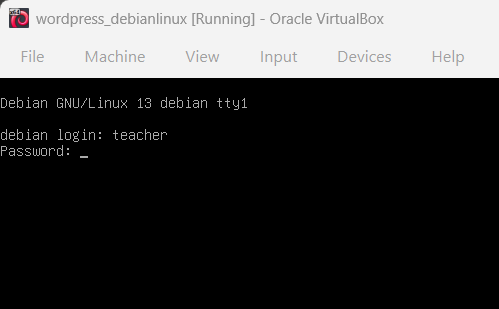
Εικόνα 4
Για τη σύνδεση έχουν δημιουργηθεί οι χρήστες root και teacher (με δικαιώματα επίσης διαχειριστή με τη χρήση της εντολής sudo). Πληκτρολογείστε τους παρακάτω κωδικούς για να συνδεθείτε όπως φαίνεται στην εικόνα 5.
Κωδικοί Linux Debian (login – password)
root – qwer1234
teacher – csteacher
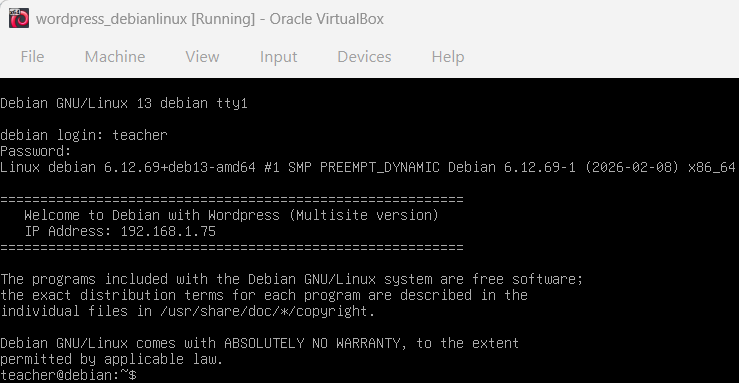
Εικόνα 5
Προτείνεται να αλλάξετε τους κωδικούς και στους δύο λογαριασμούς όταν θα συνδεθείτε με κωδικούς της επιλογής σας. Αφού συνδεθείτε σε κάθε λογαριασμό, πληκτρολογήστε την εντολή:
passwd
για να πραγματοποιήσετε την αλλαγή password του λογαριασμού (εικόνα 6)

Εικόνα 6
Ρύθμιση IP διεύθυνσης της εικονικής μηχανής.
Η μηχανή είναι ρυθμισμένη στην στατική διεύθυνση 192.168.1.75. Η διεύθυνση του μηχανήματος είναι αυτή που θα χρησιμοποιείται στο τοπικό δίκτυο από όλους τους χρήστες για να έχον πρόσβαση στο περιβάλλον του WordPress.
Για να είναι προσβάσιμη από το δίκτυο σας θα πρέπει αλλάξει η διεύθυνση και να ταυτίζεται με τη μάσκα του υποδικτύου του router σας. Αν πχ έχετε το δίκτυο 10.102.11.0/24 με μάσκα υποδικτύου 255.255.255.0 θα εισάγετε μια ελεύθερη IP π.χ. 10.102.11.25. Για την εύκολη ρύθμιση όλων των παραμέτρων υπάρχει το script setip.sh.
Αφού συνδεθείτε στο Debian της εικονικής μηχανής πληκτρολογήστε την εντολή (αν συνδεθήκατε σαν root γράψτε την εντολή χωρίς το sudo):
sudo ./setup.sh
και δώστε μετά τον κωδικό του χρήστη, την επιθυμητή IP διεύθυνση που θα έχει το Debian στο δίκτυό (εικόνα 7) .
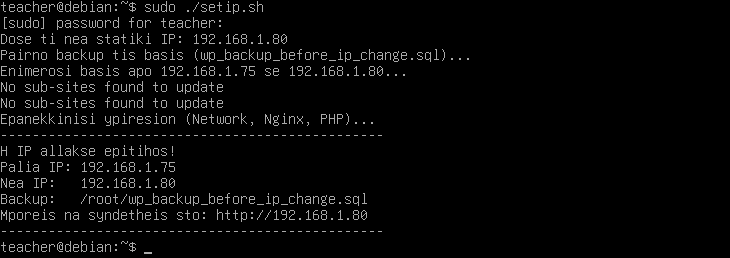
Εικόνα 7
Μπορούμε να εκτέλεσουμε όσες φορές θέλουμε την εντολή setip.sh. Στην εικόνα 8 ξαναεκτελέστηκε το script ώστε να ξανατοποθετηθεί η IP 192.168.1.75
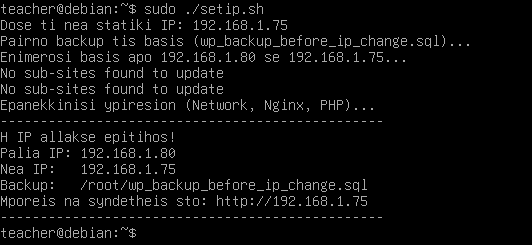
Εικόνα 8
Πληκτρολογείστε μόνο την IP, όλες οι ρυθμίσεις είναι αυτόματες.
Αυτή πλέον θα είναι η διεύθυνση πρόσβασης στο WordPress.
Σημείωση: Το script υποθέτει ότι το router σχολικής μονάδας είναι ρυθμισμένο με την κατάληξη .1 (π.χ. 10.102.11.1). Σε περίπτωση που η διεύθυνση είναι διαφορετική θα πρέπει να ρυθμιστούν κατάλληλα τα αρχεία: /etc/resolv.conf και /etc/network/interfaces.
Επιπλέον εντολές σχετικά με τη διαχείριση του Debian linux:
● Αναβάθμιση πακέτων Debian με την εντολή:
sudo apt update && sudo apt upgrade -y
● Αν θέλετε να κλείσετε την μηχανή πληκτρολογείστε:
sudo systemctl poweroff
● Αν θέλετε να επανεκκινήσετε την μηχανή πληκτρολογείστε:
sudo systemctl reboot
● Έξοδος από το τερματικό με συνδυασμό πλήκτρων ctrl+D ή πληκτρολογώντας:
exit
Επόμενο άρθρο: Πρόσβαση από άλλο υπολογιστή
WordPress Multisite Project
Σχόλια: 0 - Ημερομηνία: 27 Φεβρουαρίου 2026 - Κατηγορίες: Project Με ετικέτα: Project, Wordpress, Wordpress Mutiuser
Πλαίσιο Διδασκαλίας και Υλοποίησης Εργαστηριακών Ασκήσεων HTML & CMS
Υφιστάμενο Πλαίσιο Διδασκαλίας
Στο πλαίσιο του μαθήματος «Εφαρμογές Πληροφορικής» της Α’ Λυκείου, η διδασκαλία της γλώσσας HTML βασίζεται στη χρήση απλών κειμενογράφων (όπως το Notepad ή το Notepad++) για τη σύνταξη κώδικα και τη χρήση φυλλομετρητών (browsers) για την απεικόνιση των αποτελεσμάτων. Συμπληρωματικά, αξιοποιούνται διαδικτυακές πλατφόρμες (π.χ. w3schools) που επιτρέπουν στους μαθητές να πειραματιστούν με τη σύνταξη εντολών σε ένα ελεγχόμενο περιβάλλον. Παράλληλα, η επαφή με τα Συστήματα Διαχείρισης Περιεχομένου (CMS), όπως το WordPress και το Wix, περιοριζόταν έως τώρα σε επίπεδο επίδειξης των δυνατοτήτων δημιουργίας και διαχείρισης ιστοτόπων ή σύνθεσης απλών ιστοσελίδων (με σύνδεση μέσω λογαριασμού google) με τις δυνατότητες που αφήνουν οι δωρεάν παροχές.
Περιορισμοί και Τεχνικά Κωλύματα
Κατά την εκπαιδευτική διαδικασία διαπιστώθηκαν σημαντικά προσκόμματα:
- Νομικό Πλαίσιο: Σύμφωνα με την εγκύκλιο Φ.25/103373/Δ1/22-6-2018 του Υπουργείου Παιδείας, απαγορεύεται η κατοχή και χρήση κινητών τηλεφώνων εντός του σχολικού χώρου. Η απαγόρευση αυτή καθιστά αδύνατη τη χρήση υπηρεσιών Gmail, καθώς η διαδικασία ταυτοποίησης δύο παραγόντων (2FA) απαιτεί τη χρήση κινητής συσκευής. Κατ’ επέκταση, αποκλείεται η πρόσβαση σε online εργαλεία που προϋποθέτουν τέτοιου είδους πιστοποίηση.
- Υποδομές ΠΣΔ: Η χρήση των μαθητικών λογαριασμών του Πανελλήνιου Σχολικού Δικτύου (ΠΣΔ) παρουσίασε τεχνικές δυσλειτουργίες, με κυριότερη την αδυναμία λήψης μηνυμάτων επιβεβαίωσης, εμποδίζοντας τη συλλογική εργασία των μαθητών. Επιπλέον, η υπηρεσία φιλοξενίας ιστοτόπων του ΠΣΔ απευθύνεται αποκλειστικά σε σχολικές μονάδες και εκπαιδευτικούς, εξαιρώντας τους μαθητές από την άμεση χρήση της.
Πρόταση και Υλοποίηση Λύσης
Οι ανωτέρω περιορισμοί οδήγησαν στην ανάγκη μετάβασης από την απλή θεωρητική επίδειξη στην πρακτική ενασχόληση σε ένα σύγχρονο, τοπικό περιβάλλον ανάπτυξης.
Για τον σκοπό αυτό, υλοποιήθηκε η εγκατάσταση ενός εξυπηρετητή (server) σε περιβάλλον εικονικοποίησης (VirtualBox). Η λύση αυτή επιλέχθηκε προκειμένου να διασφαλιστεί η ύπαρξη ενός αυτόνομου συστήματος διαχείρισης λογαριασμών και σελίδων, μέσω της έκδοσης WordPress Multisite (Multiuser), επιτρέποντας στους μαθητές να εργάζονται σε ένα προστατευμένο τοπικό δίκτυο χωρίς τους περιορισμούς των εξωτερικών υπηρεσιών ταυτοποίησης.
Μπορείτε ελεύθερα να αξιοποίησετε το περιέχομενο της εικονικής μηχανής ή να το τροποποιήσετε κατάλληλα.
Για την αξιοποίηση της εικονικής μηχανής θα πρέπει να έχετε πριν εγκαταστήσει:
- Το Virtual Box. Είναι ένα δωρεάν λογισμικό που επιτρέπει στον χρήστη να δημιουργεί εικονικούς υπολογιστές μέσα στο τρέχον λειτουργικό του σύστημα. Παρέχει τη δυνατότητα ταυτόχρονης εκτέλεσης διαφορετικών συστημάτων (όπως Windows ή Linux) σε απομονωμένα παράθυρα, χρησιμοποιώντας ένα μέρος των πόρων της συσκευής, χωρίς να επηρρεάζεται το βασικό λειτουργικό σύστημα. Για τη λειτουργία της εικονικής μηχανής, θα πρέπει να είναι ενεργοποιημένη η λειτουργία Intel Virtualization Technology (VT-x) ή Virtualization στο BIOS του υπολογιστή.
- Ένα πρόγραμμα αποσυμπίεσης αρχείων, όπως το 7zip.
Το λειτουργικό σύστημα που χρησιμοποιήθηκε στην εικονική μηχανή είναι το Debian Linux χωρίς παραθυρικό περιβάλλον για μείωση του μεγέθους της εικονικής μηχανής. Μερικοί από τους λόγους επιλογής είναι η σταθερότητα του λειτουργικού συστήματος ( ενδεικτικά αναφέρεται ότι σε παγκόσμιο επίπεδο – μαζί με το Ubuntu (που βασίζεται στο debian)- καταλάμβάνει το μεγαλύτερο αριθμό servers) , ενώ προσφέρει υψηλή ασφάλεια και σταθερότητα (έκδοση “Stable”) και το κυριότερο: είναι 100% ελεύθερο λογισμικό (Open Source), πράγμα που σημαίνει μηδενικά έξοδα αδειοδότησης και πλήρη έλεγχο του κώδικα χωρίς περιορισμούς από εταιρείες. Παράλληλα υπάρχει λύση τεκμηριωμένη στο διαδίκτυο για σχεδόν οποιοδήποτε τεχνικό πρόβλημα προκύψει.
Οδηγίες Εγκατάστασης και Λειτουργίας.