Σχεδίαση στο excel
Δημιουργείστε το παρακάτω σχήμα του ΣΤΟΠ στο excel.

Τα πολύγωνα που θα χρησιμοποιήσουμε είναι 3 και το κάθε ένα είναι λίγο πιο μικρό από το άλλο. Το μεσαίο είναι γεμισμένο με λευκό χρώμα.
Δημιουργείστε το παρακάτω σχήμα του ΣΤΟΠ στο excel.
Τα πολύγωνα που θα χρησιμοποιήσουμε είναι 3 και το κάθε ένα είναι λίγο πιο μικρό από το άλλο. Το μεσαίο είναι γεμισμένο με λευκό χρώμα.
Θα προσπαθήσουμε να αλλάξουμε χρώμα σε μια συγκεκριμένη περιοχή της φωτογραφίας. Θα χρησιμοποιήσουμε το εργαλείο του λάσσου, το πινέλο, και θα δημιουργήσουμε δύο νέα επίπεδα στην εικόνα για να το καταφέρουμε αυτό.
Η εικόνα που θα αλλάξουμε είναι η παρακάτω και πιο συγκεκριμένα το χρώμα του παντελονιού του μοντέλου.

1)Στη συνέχεια επιλέγουμε την περιοχή με το λάσσο ώστε να περικλείει το παντελόνι. Χρησιμοποιούμε το 2ο λάσσο με τις πολλές ακμές για να μην ξεκινήσουμε από την αρχή αν κάνουμε λάθος.
2) Δημιουργούμε ένα νέο επίπεδο στο κάτω δεξιά παράθυρο με την επιλογή new layer (αριστερά του κάδου).
3) Πάμε στο νέο επίπεδο κάνοντας κλικ επάνω του. Η επιλεγμένη περιοχή θα μας βοηθήσει να βάψουμε με το πινέλο μόνο σε αυτή.
4) Διαλέγουμε το πινέλο, ένα χρώμα και βάφουμε την περιοχή. Ο τρόπος που θα σμίγουν τα 2 επίπεδα θα είναι ο color (χρώμα)
Το αποτέλεσμα που θα πάρουμε φαίνεται στην παρακάτω εικόνα

Αν θέλουμε το καλύτερο αποτέλεσμα θα πρέπει να αλλάξουμε το χρώμα του παντελονιού που κρύβεται και κάτω απο την πουκαμίσα. Θέλουμε ένα νεό επίπεδο, στο οποίο θα βάψουμε με το ίδιο χρώμα αλλά τα επίπεδα θα σμίγουμε με τον multiply τρόπο (ώστε να κρατήσουμε ταυτόχρονα και το χρώμα της πουκαμίσας, και όχι να το περάσουμε από πάνω)
φτιάξτε το ημερολόγιο της εικόνας που ακολουθεί. Χρησιμοποιείστε την εισαγωγή σχολίου σε κελί (insert–> comment) για να κρατήσετε σχόλια για τη επιλεγμένη ημέρα.
Αν αρχίσετε να βάζετε σχόλια τότε το ημερολόγιο θα φαίνεται όπως παρακάτω:

Πολλές φορές εργαζόμαστε σε ένα υπολογιστή που δεν είναι δικός μας, μας λείπουν κατάλληλες εφαρμογές για επεξεργασία εικόνας, αλλά παρόλα αυτα θέλουμε να εφαρμόσουμε εφέ σε μία εικόνα, όπως στην παρακάτω:

Τι κάνουμε σε αυτή την περίπτωση???
Χρησιμοποιούμε ιστότοπους για αυτή τη δουλειά όπως το http://www.befunky.com
1) επιλέγουμε upload a photo
2) Ανεβάζουμε (κάνουμε Upload) την εικόνα που θέλουμε (πάνω δεξιά upload, upload from pc)
3) Διαλέγουμε το εφέ που θέλουμε (στη δική μας περίπτωση το Photo effects)
4) Επιλέγουμε στα αριστερά το εφέ (sepia) (100%)
και το αποτέλεσμα είναι:

Γράφουμε σε 2 στήλες, κατακόρυφα τα ονοματα και τους βαθμούς των μαθητών στο μάθημα της εφαρμογής υπολογιστών.
Από μας ζητείται να βρούμε πόσοι μαθητές είναι πάνω από τη βάση του 10 ή ίσοι με αυτή.
Οι βαθμοί είναι: 13, 08, 18, 13,10 8,09,19, 0,8,14,10
Θα χρησιμοποιήσουμε τη συνάρτηση countif, που μετρά πόσες από τις τιμές των κελιών σε μία περιοχή που ορίζουμε εμείς καλύπτουν μία συνθήκη
παράδειγμα το ακόλουθο μετράει πόσοι βαθμοί είναι 20 στην περιοχή Α2 έως Α20 :
countif(A2:A20 ; “=20”)
Υπάρχουν περιπτώσεις, οπυ φωτογραφίες που έχουμε “τραβήξει”, είναι “ξεπλυμένες”, ή πολύ “σκούρες”. Αυτό το φαινόμενο παρατηρείται όταν γίνει λάθος χρήση χρονικής διάρκειας κατά το οποίο το κλείστρο της μηχανής είναι ανοιχτό.
Μπορούμε να βελτιώσουμε την εμφάνιση μίας εικόνας με 2-3 απλές ενέργειες, αλλάζοντας την αντίθεση και την ένταση της εικόνας. Ας πάρουμε για παράδειγμα την εικόνα

Τα χρώματα μοιάζουν ξεθωριασμένα γιατί η εικόνα δεν έχει σωστή ισορροπία μεταξύ σκούρων και ανοιχτών χρωμάτων.
Στο μενού Image–> Color Correction μπορούμε να αλλάξουμε κάποια χαρακτηριστικά της εικόνας.
Αύξηση του contrast(αντίθεσης), μετατόπιση των χρωμάτων σε πιο σκούρα επίπεδα( gamma correction) και μικρή αυξηση του κορεσμού( saturation), βελτιώνει την εφάνιση της εικόνας.

Με πειραματισμό, προσπαθήστε να βελτιώσετε την εμφάνιση της εικόνας.
Συνεχίστε με την ακόλουθη εικόνα

Τι είναι οι ακμές στην εικόνα ? Είναι ασυνέχειες στην ένταση του χρώματος.
Τι είναι η ανίχνευση ακμών (edge detection)? Είναι μια χρήσιμη διαδικασία που χρησιμοποιείται στην επεξεργασία εικόνας με σκοπό να αποτυπώσουμε σημαντικά γεγονότα σε μία εικόνα και αλλαγές που συμβαίνουν σε αυτή.
Που χρησιμοποιείται? Στην ιατρική, για αυτόματη κατηγοριοποίηση εικόνων από ακτινογραφίες ή αξονικές τομογραφίες και τον εύκολο εντοπισμό ύποπτων όγκων.
Στην αναγνώριση κειμένου από τον υπολογιστή, και κατά συνέπεια στην δημιουργία συσκευών που να έχουν όραση (computer vision) ή να καταλαβαίνουν κείμενο από εικόνα (optical character recognition OCR).
Στον αυτόματο εντοπισμό (κατηγοριοποίηση αντικειμένων) ύποπτων αντικειμένων για λόγους ασφάλειας (σε τελωνεία, αεροδρόμια κ.λ.π).
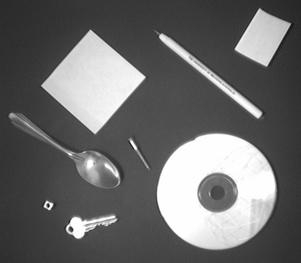
Δοκιμάστε να εφαρμόσετε ενα απλό αλόγοριθμο ανίχνευσης ακμών στις παρακάτω φωτογραφίες, παρατηρήστε τα αποτελέσματα και αποφανθείτε αν η ανίχνευση ακμών βοηθά ή όχι στην οπ΄τική αναγνώριση αντικειμένων, γραμμάτων και χαρακτηριστικών της εικόνας.


Θα συνεχίσουμε με μια άλλη απλή λειτουργία, αυτή της εισαγωγής κειμένου σε μία εικόνα. Το irfanview προσφέρει τη δυνατότητα του antialiased κειμένου, ιδιότητα μείωσης έντονων αλλαγών στις άκρες αντικειμένων.

Για να προσθέσουμε κείμενο, ενεργοποιούμε την εργαλειοθήκη με F12 και χρησιμοποιούμε το εικονίδιο Α.
Προσθέστε τη λέξη “Μύτικας” πάνω αριστερά με μέγεθος γραμματοσειράς 20 και πάχος(width) 10.
Η εικόνας που θα χρησιμοποιήσετε είναι η ακόλουθη.

Θα χρησιμοποιήσουμε τη δωρεάν εφαρμογή irfanview (http://download.cnet.com/IrfanView/3000-2192_4-10021962.html?part=dl-IrfanView&subj=dl&tag=button) που προσφέρει απλές (όχι σαν του photoshop) αλλά ικανές δυνατότητες για βασικές λειτουργίες στην επεξεργασίας εικόνας. Η πιο κοινά χρησιμοποιούμενη είναι η βελτίωση φωτογραφίας όπου παρατηρείται το φαινόμενο των “κόκκινων ματιών.

Θα προσπαθήσουμε να βελτιώσουμε τη φωτογραφία αριστερά έτσι ώστε να προσεγγίσει όσο το δυντόν περισσότερο τη δεξιά.
1) Αντιγράφουμε τη φωτογραφία (αντιγραφή-επικόλληση, copy-paste) στο irfanview
2) Μεγενθύνουμε την εικόνα στην περιοχή των ματιών με το εργαλείο zoom +.
3) Επιλέγουμε με το ποντίκι την περιοχή του ενός ματιού. (Επιλέγοντας τη μια άκρη της περιοχής και τραβώντας μέχρι την απέναντι άκρη). Θα εμφανιστεί ένα παραλληλόγραμμο.
4) Τώρα έχουμε τη δυνατότητα στην επιλεγμένη περιοχή να εφαρμόσουμε τη λειτουργία μείωσης των κόκκινων ματιών. Βρίσκεται στο μενού image.
5) Έχουμε καλύτερα αποτελέσματα αν πρώτα εφαρμόσουμε το sharpness (δημιουργία αντίθεσης).
Δοκιμάστε να αφαιρέσετε τα κόκκινα μάτια, ένα καθε φορά και συγκρίνετε το αποτέλεσμα με τη φωτογραφία δεξιά. Καλή επιτυχία!
Ανοίξτε το αρχείο που βρίσκεται στον παρακάτω σύνδεσμο και απαντήστε, χρησιμοποιώντας συναρτήσεις ( average, max) στις ερωτήσεις που ακολουθούν.
http://www.scribd.com/doc/40597137/%CE%9C%CE%91%CE%98%CE%97%CE%9C%CE%91%CE%A4%CE%91