Linux Ubuntu για αρχάριους

Microsoft is not the answer. Microsoft is the question. NO is the answer.– Put Linux, make the difference.

Οδηγός εγκατάστασης UBUNTU-χωρίς τη χρήση του Wubi

Συγγραφέας: Κηπουρού Μαρίνα στις 29 Αυγούστου, 2008

Προετοιμασία

1.
Έχουμε ξεκουρασθεί τις προηγούμενες ώρες. Τώρα ρυθμίζουμε το κάθισμα
μπροστά από την οθόνη του υπολογιστή στις 110-120 μοίρες και την οθόνη
έτσι, ώστε το υψηλότερο σημείο της χρήσιμης επιφάνειάς της να είναι
κάτω από το ύψος των ματιών μας σε οριζόντιο επίπεδο. Καλό είναι ο
φωτισμός να έρχεται από μπροστά ή από τα πλάγια.

2. Πολλοί
φοβούνται μήπως χάσουν τα Windows. Αν το μηχάνημα έχει ήδη
εγκατεστημένο άλλο λειτουργικό λοιπόν, βεβαιωθείτε, ότι αυτό δεν
πρόκειται να πειραχθεί. Ναι, το να πειράξω το σκληρό δίσκο μπορεί να
έχει απρόοπτα, αλλά αυτή καθαυτή η διαδικασία δεν ενέχει κινδύνους, αν
κάνω σωστά βήματα.

Αυτό που χρειάζεται να σκεφτούμε είναι τι
κατατμήσεις θα δώσουμε σε κάθε λειτουργικό και ποιο θα έχει τον κύριο
λόγο στην εκκίνηση (bootloader). Θα τα δούμε παρακάτω.

3. Οποτεδήποτε πειράζουμε τον σκληρό δίσκο (partitioning και παρόμοια) οφείλουμε να κρατήσουμε αντίγραφα ασφαλείας των σημαντικών μας αρχείων. Κανένας δεν μας φταίει, αν πατήσουμε ένα λάθος ΟΚ ή συμβεί μια απότομη διακοπή ρεύματος.

1) ΕΓΚΑΤΑΣΤΑΣΗ UBUNTU ΣΕ ΣΚΛΗΡΟ ΔΙΣΚΟ ME ΚΑΤΑΤΜΗΣΕΙΣ (PARTITIONS)

Έχουμε ήδη κατεβάσει από έναν από τους πολλούς ανά τον κόσμο servers την τελευταία έκδοση του Ubuntu σε μορφή .iso. Τους servers αυτούς μπορείτε να τους βρείτε στην επίσημη ιστοσελίδα download του Ubuntu: http://www.ubuntu.com/getubuntu/download.

Καίμε το .iso σε ένα CD.
Αν έχετε τον χρόνο και την υπομονή, καλό είναι να το γράψετε σε
χαμηλότερη της μέγιστης ταχύτητας, ώστε να αποφύγουμε τις όποιες
–μικρές– πιθανότητες να στραβώσει το κάψιμο — και χάσουμε έτσι ένα
πολύτιμο CD.

** Θυμίζουμε ότι αυτό είναι ένα liveCD. Δηλαδή, ο υπολογιστής εκκινώντας από αυτό φορτώνει στη RAM
τα αρχεία του λειτουργικού και έχουμε ένα λειτουργικότατο λειτουργικό,
που δεν έχει πειράξει στο ελάχιστο τον σκληρό μας δίσκο. **

Ρυθμίστε το BIOS του υπολογιστή σας έτσι ώστε κατά την εκκίνησή του να διαβάζει πρώτα το CD/DVD drive.

Αν έχετε modem/ router που συνδέεται μέσω Ethernet, θα αναγνωριστεί η σύνδεση στο Διαδίκτυο από το live Ubuntu αυτόματα. Μην ξεχάσετε λοιπόν να το ενεργοποιήσετε.

Εισάγετε το liveCD του Ubuntu στο CD/DVD drive.

Περιμένετε να διαβάσει ο υπολογιστής το CD και να ξεκινήσει από εκεί.

Η πρώτη οθόνη που θα αντικρίσετε είναι αυτή:

Εδώ μπορείτε να διαλέξετε την γλώσσα,
στην οποία θέλετε να σας μιλάει η εγκατάσταση. Εμείς θα
χρησιμοποιήσουμε τα Αγγλικά, ώστε να είμαστε σαφείς στους τεχνολογικούς
όρους που θα συναντήσουμε παρακάτω. Ζητούμε την κατανόησή σας. efxaristo.gif

Αυτή είναι η κύρια οθόνη με 5 επιλογές εκκίνησης και άλλες ρυθμίσεις.

Η πρώτη επιλογή (Try Ubuntu without any change to your computer) θα αρχίσει να φορτώνει αμέσως τα αρχεία του Ubuntu Linux στη RAM, μέχρι να βγει σε ένα πλήρες λειτουργικό που θα τρέχει ΜΟΝΟ από τη RAM και δεν θα έχει πειράξει καθόλου το σύστημά σας. Αν αποφασίσετε να προχωρήσετε σε εγκατάσταση μετά τη δοκιμή, μπορείτε να το κάνετε από εκεί (αυτό θα κάνουμε παρακάτω).

Η δεύτερη επιλογή (Install Ubuntu)
θα φορτώσει πάλι κάποια απαραίτητα αρχεία, αλλά έπειτα θα ξεκινήσει
κατευθείαν ο γραφικός installer της διανομής, χωρίς να έχετε δυνατότητα
κατά την διάρκεια της εγκατάστασης να δοκιμάζετε τίποτε άλλο.

Οι άλλες επιλογές είναι σαφείς και δεν θα σας απασχολήσουν σε συνήθεις περιπτώσεις.

Στο κάτω μέρος του παραθύρου έχετε την δυνατότητα κάποιων ρυθμίσεων, όπως περιγράφονται. Πατώντας τα αντίστοιχα λειτουργικά πλήκτρα (F1-F6) θα έχετε τα βοηθητικά παράθυρα:

Κανένα από αυτά δεν χρειάζεται να σας απασχολήσει σε συνήθεις καταστάσεις. Παρετέθησαν για λόγους ξενάγησης. smile.gif

Για τις ανάγκες του οδηγού μας, θα διαλέξουμε την πρώτη επιλογή.

Ξεκινάει η φόρτωση του λειτουργικού. yeahhh.gif

Όταν τελειώσει με το καλό η φόρτωση, θα βρεθούμε στο απίστευτου κάλλους default desktop του Ubuntu Hardy. Παρακαλώ υποκλιθείτε. veryhappy.gif

Όπως
βλέπετε από την παρακάτω εικόνα, το λειτουργικό που τρέχει από τη RAM
είναι πλήρως λειτουργικό και μπορείτε να το γνωρίσετε από κοντά.
Ανοίξτε τα μενού, δείτε τα διαθέσιμα προγράμματα, μπείτε στο Internet
για να ελέγξετε τη σύνδεσή σας, μιλήστε στο MSN, κάντε ό,τι αγαπάτε…

Αφού
τελειώσετε τις δοκιμές σας και μείνετε ικανοποιημένοι, μπορείτε να
προχωρήσετε σε κανονική εγκατάσταση. Το λειτουργικό θα εγκατασταθεί
στον υπολογιστή σας και θα εκκινεί από εκεί μετά το πέρας της
διαδικασίας.

Αν διπλοτικάρετε λοιπόν στο εικονίδιο Install
στην επιφάνεια εργασίας, θα ξεκινήσει ο γραφικός installer της
διανομής. Αν εσείς είχατε επιλέξει ελληνικά από την αρχή, θα είναι έτσι:

Όπως και νά ‘χει, από αυτήν την οθόνη διαλέγετε σε ποια γλώσσα θα σας μιλάει ο installer από εδώ και πέρα.

Στην επόμενη οθόνη διαλέγετε την χώρα.
Αυτό μπορεί να γίνει είτε από τον διαδραστικό χάρτη είτε κατευθείαν από
το drop-down μενού. Η επιλογή σας έχει σημασία για τον καθορισμό της
ώρας προφανώς. Εμείς στη Θεσσαλονίκη διαλέγουμε Αθήνα. veryhappy.gif

Η ώρα ρυθμίστηκε από την αρχή σωστά. Τώρα ρυθμίστηκε και ως GMT+3:00.

Έπειτα (πάντα με το πλήκτρο Forward) διαλέγουμε τη γλώσσα πληκτρολογίου
που θα χρησιμοποιήσουμε κατά την διάρκεια του οδηγού (όταν μας ζητηθεί
για παράδειγμα username κτλ.). Εγώ διαλέγω πάντα αγγλικά… Αν
διαλέξετε ελληνικά, θα δείτε ότι μπορείτε να αλλάζετε το πληκτρολόγιο
με το γνωστό συνδυασμό Alt-Shift και να δοκιμάζετε στο πλαίσιο
εισαγωγής κειμένου πιο κάτω.

Αν τελειώσετε κι από δω, προχωράμε στα… κρισιμότερα. Πατήστε Forward και κρατείστε την ανάσα σας. scare2.gif

Ξεκινάει o partitioner με τον οποίο θα φτιάξετε τις κατατμήσεις σας.

Η
δικιά μας εγκατάσταση γινόταν σε έναν άδειο δίσκο χωρητικότητας 40 GB.
Πιθανότατα σε σας η παρακάτω εικόνα θα είναι διαφορετική. Ίσως υπάρχει
επιλογή για αυτόματη εγκατάσταση του λειτουργικού στον μεγαλύτερο συνεχόμενο κενό χώρο στον δίσκο και άλλη επιλογή στην οποία θα μπορείτε να ορίσετε πόσο χώρο θέλετε να καταλάβει η εγκατάσταση του Ubuntu. Μπορείτε ελεύθερα να επιλέξετε ανάμεσα σε εκείνες.

Εμείς
εδώ για “διδακτικούς” λόγους θα επιλέξουμε την manual (χειροκίνητη), η
οποία μας δίνει πλήρη ελευθερία να διαμορφώσουμε τον δίσκο μας όπως
θέλουμε. Μπήκαμε που μπήκαμε στην διαδικασία, θεωρούμε καλύτερο να πάμε
έτσι…

Διαλέξαμε manual λοιπόν και πατήσαμε Forward

Εμφανίζεται ένας πίνακας με τους διαθέσιμους σκληρούς δίσκους. Εμείς έχουμε μόνον ένα. Προσέξτε πώς ονομάζεται: sda. Ο δεύτερος θα ονομαζόταν sdb, ο τρίτος sdc κ.ο.κ.. Κάνουμε διπλό κλικ πάνω του για να φτιάξουμε κατατμήσεις σε αυτόν.

Θυμίζουμε,
ότι ο δικός μας σκληρός εδώ ήταν κενός. Άρα στην δική σας περίπτωση
μπορεί να είναι διαφορετική η παρακάτω εικόνα. Σε κάθε περίπτωση, η
χρήση του partitioner είναι αρκετά σαφής.

Αν δειλιάσετε, πατήστε Go Back και φωνάξτε “Βοήθεια!”.

Αν προχωρήσετε, θα βρεθείτε απέναντι στο εσωτερικό του σκληρού. Εδώ κενός.

2) ΕΓΚΑΤΑΣΤΑΣΗ UBUNTU ΣΕ ΣΚΛΗΡΟ ΔΙΣΚΟ ΧΩΡΙΣ ΚΑΤΑΤΜΗΣΕΙΣ (PARTITIONS)

Εμείς που δεν έχουμε καμία κατάτμηση, θα αρχίσουμε τώρα να φτιάχνουμε.
Όσοι έχετε κάποιες, μπορείτε να σμικρύνετε, να μεγεθύνετε, να
διαγράψετε κάποιες, ώστε να φτιάξετε τουλάχιστον τις απαραίτητες
κατατμήσεις για τη λειτουργία του Ubuntu. Όλα αυτά με το προγραμματάκι
που άνοιξε μπροστά σας.

Οι απαραίτητες κατατμήσεις είναι:

  • Μία τουλάχιστον 4 GB για τα αρχεία συστήματος (root
    – ριζικός κατάλογος) [προτείνεται αν έχετε χώρο να δώσετε γύρω στα 10
    GB, αν όχι τουλάχιστον 6-7 — εννοείται, ότι δεν θα αποθηκεύετε
    προσωπικά σας αρχεία εδώ σε τόσο λίγο χώρο]
  • Μία για το swap,
    για το μέγεθος της οποίας ίσχυε 2x του μεγέθους της RAM. Σε σύγχρονο
    σύστημα όμως με πάνω από 1-2 GB, αυτό δεν έχει νόημα, οπότε τότε αρκεί
    και 1 GB ακόμα…

Προαιρετικά μπορείτε να δημιουργήσετε:

Μία κατάτμηση για το home.
Αυτός είναι ο φάκελος, όπου αποθηκεύονται επιλεκτικά όλα τα προσωπικά
μας αρχεία, ας πούμε χάριν συνεννοήσεως για τους χρήστες των Windows,
ότι αντιστοιχεί στο Documents and Settings, μόνο που η φιλοσοφία είναι
αρκετά διαφορετική… Η ξεχωριστή κατάτμηση home έχει το
πλεονέκτημα, ότι μπορούμε να την διαχειριζόμαστε ανεξάρτητα από τα
αρχεία συστήματος, με την τεράστια ευκολία, ελευθερία και ασφάλεια που
αυτό συνεπάγεται.

Να σημειώσουμε για να μην παρεξηγηθούμε, ότι το home
θα δημιουργηθεί ούτως ή άλλως. Τότε όμως θα είναι στο ίδιο διαμέρισμα
με την κατάτμηση για τα αρχεία του λειτουργικού (root) και αν
ξεχαστείτε και αποθηκεύεται εκεί αρχεία, θα εξαντληθεί ο χώρος για το
λειτουργικό!

Στις παρακάτω εικόνες θα δείτε ότι μπορείτε να ορίσετε κι άλλες προαιρετικές κατατμήσεις, εκείνες όμως είναι για προχωρημένους.

Ασφαλώς πρέπει να ορίσουμε και σε ποιο σύστημα αρχείων
θα δομηθεί η νέα κατάτμηση. Από τις παρακάτω εικόνες πάλι θα δείτε ότι
υποστηρίζονται αρκετά. Το πιο διαδεδομένο όμως αυτή τη στιγμή στο Linux
είναι το ext3. Είναι αξιόπιστο, αρκετά ταχύ, αντέχει στους
κραδασμούς και τα απότομα reset/ διακοπές ρεύματος, οπότε και
προτείνεται εδώ. Έχετε κάθε ελευθερία να αναζητήσετε μόνοι σας στο
διαδίκτυο τα πλεονεκτήματα των άλλων συστημάτων αρχείων (reiserfs, jfs,
xfs κτλ.).

Μια ακόμα σημείωση: ΔΕΝ πρόκειται με τα σημερινά
δεδομένα να κάνετε σοβαρή δουλειά από τα Windows με ένα διαμέρισμα σε
ext3. Οπότε σκεφτείτε πόση βαρύτητα θα δώσετε σε μία κατάτμηση που θα
έχει αρχεία που δεν θα μπορείτε να διαχειριστείτε πλήρως από τα
Windows, όσοι ενδιαφέρεστε.
smile.gif

Σημείωση: ΔΕΝ μπορείτε να φτιάξετε πάνω από 4 πρωτεύουσες (primary) κατατμήσεις στον ίδιο φυσικό σκληρό δίσκο. Μπορείτε όμως να φτιάξετε μία ή παραπάνω extended και μέσα σε αυτές άλλες logical. Αυτά θα πρέπει να τα σκεφτείτε όσο πιο νωρίς γίνεται, για να αποφύγετε στο μέλλον ανάγκη για ανακατανομή του σκληρού. Το Ubuntu μπορεί να εγκατασταθεί μια χαρά και στα δύο είδη κατατμήσεων. Εμείς εδώ θα δημιουργήσουμε τρεις πρωτεύουσες (primary) κατατμήσεις (root, swap, home).

Πριν από αυτό, δείτε στα γρήγορα τα διαθέσιμα file systems και…

…τις διαθέσιμες προσαρτήσεις των κατατμήσεων που θα φτιάξετε. Θυμίζουμε, ότι από αυτές που βλέπετε, πρέπει να ορίσετε υποχρεωτικά κατάτμηση μόνο για το / (root – ριζικός φάκελος). Από τα υπόλοιπα χρησιμότερο είναι το /home.

Πάμε να φτιάξουμε λοιπόν την πρώτη μας κατάτμηση!

Αυτή θα είναι για το root. Εμείς εδώ θα δώσουμε περίπου 10 από τα 40GB του δίσκου μας (ΥΠΕΡαρκετά για αποκλειστική χρήση του λειτουργικού).

Δείτε τι διαλέξαμε σε κάθε πεδίο:

Πατώντας ΟΚ εμφανίζεται μετά από ένα σκανάρισμα των δίσκων ο νέος πίνακας διαμέρισης, ο οποίος ΔΕΝ έχει εφαρμοστεί ακόμα!

Στον εναπομείναντα κενό χώρο θα φτιάξουμε τις άλλες μας κατατμήσεις.

Σημείωση: Δείτε πώς ονομάζονται οι κατατμήσεις: sda1. Η επόμενη θα είναι sda2, sda3 κ.ο.κ. κατά σειρά δημιουργίας.

Για το swap λοιπόν, η εικόνα τα λέει όλα. Δώσαμε 1GB ακριβώς:

Εμείς
που θέλουμε να έχουμε τα αρχεία μας σε μια κατάτμηση πιο κοντά στον
κόσμο του Linux, θα διαθέσουμε όλο τον υπόλοιπο χώρο σε μια ακόμα ext3 primary κατάτμηση, την οποία θα προσαρτήσουμε ως /home.

Να ο πίνακας της διαμέρισης στο τέλος των ενεργειών μας:

Ακόμα τίποτα δεν εφαρμόστηκε στην πραγματικότητα!!! Αυτό θα γίνει μόλις ξεκινήσει η εγκατάσταση…

Ξεφυσάμε με ανακούφιση που καταφέραμε να ξεφύγουμε από τον σκόπελο των κατατμήσεων (έλα, εύκολο ήταν τελικά wink.gif).

Forward και στην επόμενη οθόνη εισάγουμε το όνομά μας και το username και password που θέλουμε να χρησιμοποιούμε για την είσοδό μας στο λειτουργικό.

Κάπως έτσι: veryhappy.gif

Η επόμενη οθόνη σε συστήματα που έχουν ήδη εγκατεστημένα Windows θα ανοίξει τον Migration Assistant.
Αυτός εντοπίζει τους λογαριασμούς σας στα Windows (ακόμα και από άλλες
διανομές Linux) και σας προτείνει να αναλάβει να μεταφέρει τις
ρυθμίσεις και τα έγγραφά σας στην νέα σας εγκατάσταση Ubuntu. Δεν θα
ασχοληθούμε καθόλου εδώ. Σε όποιον κέντρισε το ενδιαφέρον υπάρχει το
πλούσιο σε πηγές Διαδίκτυο. Ίσως μελλοντικά αφιερώσουμε κάποια λόγια
και για αυτό το εργαλείο.

Έτσι προσπερνάμε το Step 6 και πάμε στο Step 7: Ready to install!

Εδώ έχουμε σε μία σελίδα μία περίληψη με τα στοιχεία, τις ρυθμίσεις και τις κατατμήσεις που φτιάξαμε διαγραμματικά. Ελέγχουμε ΚΑΛΑ, αν όλα είναι όπως τα θέλουμε:

Στο τέλος της σελίδας αναφέρονται οι κατατμήσεις που θα δημιουργηθούν και θα φορμαριστούν. Από δω και πέρα δεν υπάρχει επιστροφή… Γι’ αυτό σιγουρευτείτε, τι επιλέξατε να διαγραφεί και να φτιαχτεί.

Στο
ίδιο παράθυρο όμως υπάρχει ένα πλήκτρο, που δεν του δίνουμε συνήθως
πολλή σημασία. Ίσως δεν το τονίζει αρκετά και ο installer… Το πλήκτρο
Advanced… κάτω δεξιά.

Πατώντας αυτό το πλήκτρο μπορούμε να ορίσουμε πού θα εγκατασταθεί ο GRUB.

Όπα! Άγνωστη λέξη;

GRUB
είναι ο bootloader που χρησιμοποιεί πλέον η συντριπτική πλειοψηφία των
διανομών Linux. Είναι αντίστοιχος του NTloader των Windows. Είναι το
πρόγραμμα που αναλαμβάνει να κατευθύνει τον υπολογιστή στην ορθή
εκκίνηση του λειτουργικού που θα επιλέξουμε. Με την διαφορά, ότι ο GRUB
με χαρά θα ξεκινήσει τα Windows, ενώ το αντίστροφο δεν προβλέπεται. pardon.gif

Εκ
προεπιλογής λοιπόν ο GRUB θα εγκατασταθεί στο MBR του σκληρού δίσκου
όπου μπαίνει το Ubuntu. Το παράθυρο με τις ρυθμίσεις που ανοίξαμε, μας
δίνει την δυνατότητα να ορίσουμε άλλο σημείο: μια κατάτμηση αντί του
MBR, μία δισκέτα floppy, ίσως ένα stick ή να μην εγκαταστήσουμε καθόλου
τον GRUB. Δείτε τι δυνατότητες μας δίνει στο drop-down μενού:

Τώρα θα πείτε, “εγώ τι διαλέγω τελικά;“. Εξηγούμαστε:

Αν θέλετε να φτιάξετε dual boot σύστημα με Windows που βρίσκονται στον ίδιο φυσικό δίσκο,
αφήστε την ρύθμιση ως έχει. Θα αναλάβει ο GRUB να ξεκινάει και τα
Windows και το Linux. Κατά την εκκίνηση του υπολογιστή θα βλέπετε την
οθόνη του GRUB πλέον για επιλογή λειτουργικού.

Να σημειώσουμε
ότι, αν για οποιονδήποτε λόγο διαγράψετε την κατάτμηση του Linux, θα
πρέπει να περάσετε από μια γρήγορη και απλή συνήθως διαδικασία
αποκατάστασης του NTloader στο MBR μέσα από recovery console του CD των
Windows.

Αν θέλετε να φτιάξετε dual boot σύστημα με Windows που βρίσκονται σε άλλο σκληρό δίσκο,
σκεφτείτε τι θέλετε… Ο GRUB μπορεί ευχαρίστως να αναλάβει όπως
παραπάνω, αρκεί να είναι συνδεδεμένος ο δεύτερος δίσκος κατά την
διάρκεια της εγκατάστασης. Κάποιοι για δικούς τους λόγους θέλουν να
έχουν στον ένα δίσκο τον NTloader να ξεκινά τα Windows και στον άλλο
τον GRUB να ξεκινά το Linux. Τότε όμως πρέπει να αλλάζουν κάθε φορά την
σειρά εκκίνησης των δίσκων από το BIOS.

Αν είστε έμπειρος χρήστης, μπορείτε να κάνετε ό,τι θέλετε, ακόμα και να μην εγκαταστήσετε τον GRUB, αλλά άλλον τρίτο bootloader.

Εν
κατακλείδι, αν δεν ξέρετε, δεν χάνετε τίποτα να το αφήσετε ως έχει. Γι’
αυτό και οι ρυθμίσεις αυτές δεν προβάλλονται πολύ. Το μόνο που πρέπει
να προσέξετε είναι να μην πειράξετε λάθος κατατμήσεις. Από λάθος
bootloader δεν πέθανε ποτέ κανείς. Αυτό φτιάχνεται και αργότερα. wink.gif

Το πιστεύετε; Φτάσαμε στο τέλος! Με ένα κλικ στο Install
δεν πρόκειται να πάρετε ΚΑΜΙΑ άλλη ερώτηση. Θα ξεκινήσει η εγκατάσταση
του Ubuntu με μια λιτή μπάρα που θα σας ενημερώνει μες στις άκρες τι
τρέχει κάθε στιγμή.

Σε ένα σύγχρονο υπολογιστή η διαδικασία δεν θα πάρει από δω και πέρα πάνω από 20-25 λεπτά.


Εδώ
ο installer συνδέεται με servers του Ubuntu και βλέπει αν όλα πάνε καλά
με τις συνδέσεις. Γι’ αυτό και το ιδανικό είναι να έχετε ένα modem/
router σε Ethernet που θα αναγνωριστεί αμέσως αυτόματα. Μην ξεχνάτε ότι
ό,τι πρόγραμμα θέλετε θα το κατεβάζετε από τις αποθήκες της διανομής. wink.gif

Και να που η εγκατάσταση ολοκληρώθηκε! Με ένα απέριττο μήνυμα σας προτείνει να κάνει reboot στο νέο σας λειτουργικό ή να συνεχίσετε να χρησιμοποιείτε το liveCD. Αν κάνετε reboot, σε λίγα δευτερόλεπτα θα πετάξει το CD από το drive και σε λίγο θα είστε στο νέο Ubuntu σας. Σημειώνουμε
ότι δεν θα βρεθείτε μπροστά σε άλλες εκπλήξεις/ ερωτήσεις/ μέτρηση του
σκορ του υπολογιστή σας/ ρύθμιση του desktop κτλ
. wink.gif

Πηγή: http://www.e-pcmag.gr/forum/index.php?showtopic=46230

Κατηγορία 94 | Με ετικέτα: , | Δε βρέθηκαν σχόλια »

Oδηγοί χρήσης Linux

Συγγραφέας: Κηπουρού Μαρίνα στις 24 Αυγούστου, 2008

Οι παρακάτω οδηγοί προέρχονται από το Εργαστήριο Παράλληλης Κατανεμημένης Επεξεργασίας — Τεχνολογίες Πληροφορικής και Επικοινωνιών  του Τμήματος Εφαρμοσμένης Πληροφορικής, του Πανεπιστημίου Μακεδονίας στη Θεσσαλονίκη.

Linux

πηγή: http://www.it.uom.gr/teaching/linux/

Κατηγορία 94 | Με ετικέτα: , | Δε βρέθηκαν σχόλια »

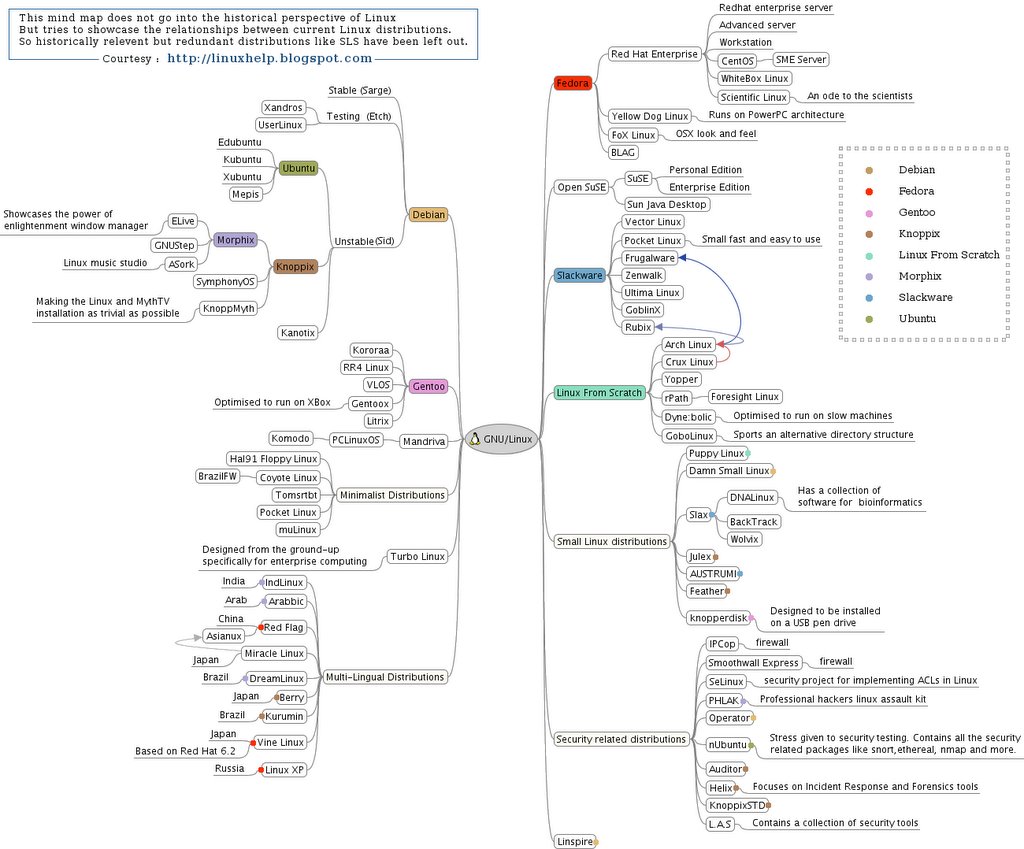
Όλες οι διανομές Linux

Συγγραφέας: Κηπουρού Μαρίνα στις 22 Αυγούστου, 2008

Όλες οι διανομές Linux…..ή τουλάχιστον οι περισσότερες. Πατήστε πανω τους για μεγένθυνση.

Κατηγορία 94 | Δε βρέθηκαν σχόλια »

Wubi installer for Windows

Συγγραφέας: Κηπουρού Μαρίνα στις 20 Αυγούστου, 2008

Wubi, το νέο πρόγραμμα εγκατάστασης των Ubuntu

wubi.jpg

Το Wubi είναι ένα πρόγραμμα εγκατάστασης των Ubuntu για τους χρήστες των Windows που θα τους φέρει πιο κοντά στον κόσμο του Linux με έναν κλικ. Το Wubi σας επιτρέπει να εγκαταστήσει και να απεγκαταστήσετε Ubuntu όπως οποιοδήποτε άλλο πρόγραμμα. Εάν ακούσατε για Linux και Ubuntu, εάν θελήσατε να τα δοκιμάσετε αλλά είστε φοβισμένοι, το Wubi είναι για σας.

Το Wubi είναι Απλό
Δέν χρειάζετει να το γράψετε σε CD. Απλώς τρέξτε το αρχείο εγκατάστασης, βάλτε έναν κωδικό για τον νέο λογαριασμό, κάντε κλίκ στην “εγκατάσταση”, πηγαίνετε να φτιάξετε ένα καφεδάκι και όταν γυρίσετε το ubuntu θα είναι έτοιμο για εσάς.

Το Wubi είναι ασφαλές
Κρατάτε τα windows σας όπως είναι, το Wubi προσθέτει μόνο την έξτρα επιλογή να κάνετε boot στο Ubuntu. To Wubi δέν απαιτεί να πειράξετε τα partitions του PC σας, ή να χρησιμοποιήσετε έναν διαφορετικό bootloader, και δέν εγκαθιστά ειδικούς drivers. Δουλεύει όπως οι άλλες εφαρμογές στα windows. Το Wubi δέν έχει spyware και malware, και είναι ανοιχτού κώδικα, ο οποιοσδήπωτε μπορεί να το διαπιστώσει αυτό.

To Wubi είναι ξεχωριστό
Το wubi κρατάει τα περισσότερα απο τα αρχεία του σε ένα φάκελο, και εάν δέν σας αρέσει, μπορείτε να το απεγκαταστήσετε σάν μια οποιαδήποτε άλλη εφαρμογή.

To Wubi είναι Δωρεάν
Το Wubi και η Ubuntu δέν κοστίζουν απολύτως τίποτα (δωρεάν όπως η δωρεάν μπύρα), αλλα παρ’όλα αυτά παρέχει ενα υψηλού επιπέδου, πλήρως λειτουργικό, λειτουργικό σύστημα το οποίο δέν απαιτεί ενεργοποίηση και δέν επιβάλλει κανένα περιορισμό στην χρήση του (ελευθερο όπως η ελευθερία).
Για περισσότερες πληροφορίες μπείτε στην παρακάτω διεύθυνση.

http://wubi-installer.org/index.php

Δείτε video εγκατάστασης με το Wubi installer: http://vidcast.gr/2007/absolute-ubuntu-installation-guide/

πηγές: http://www.eexi.gr/?q=node/1455

http://www.madseeds.com/forum/showthread.php?p=18539

Κατηγορία 94 | Με ετικέτα: , , | Δε βρέθηκαν σχόλια »

Πως ρυθμίζω το Compiz-fusion και τα 3D εφέ;

Συγγραφέας: Κηπουρού Μαρίνα στις 19 Αυγούστου, 2008

Οδηγός ρύθμισης compiz-fusion σε ubuntu Hardy Heron 8.04

Η νέα έκδοση του ubuntu μόλις κυκλοφόρησε και μαζί με την αναβάθμιση αρκετών προγραμμάτων έχουμε και την τελευταία έκδοση του compiz-fusion με αρκετές νέες δυνατότητες.
Το ubuntu έρχετε με προεγκατεστημένο το compiz-fusion αλλά χρειάζετε να το ενεργοποιήσουμε και να εγκαταστήσουμε μερικά επιπλέον προγράμματα για την ρύθμιση του.

Eγκατάσταση driver κάρτας γραφικών
Αρχικά θα πρέπει να εγκαταστήσουμε τους κατάλληλους driver της κάρτας γραφικών μας. Στο ubuntu θα παμε στο μενού Σύστημα>Διαχείριση Συστήματος και εκεί στο πρόγραμμα “hardware drivers”. Στο kubuntu θα πάμε στο Kmenu>Σύστημα και στο πρόγραμμα “Hardware Driver Manager”. Mετά την εγκατάσταση των driver θα πρέπει να κάνουμε restart για να τους ενεργοποιήσουμε. Όσοι έχουν κάρτες γραφικών intel και ati παλιάς σειράς(εώς 9800) δεν χρειάζετε να εγκαταστήσουν τίποτα γιατί αυτόματα η διανομή τρέχει τους open driver.

Eγκατάσταση χρήσιμων προγραμμάτων διαχείρισης του compiz-fusion
Για να μπορέσουμε να ρύθμίσουμε το compiz-fusion θα πρέπει να εγκαταστήσουμε τον διαχειριστή ρυθμίσεων τoυ compiz-fusion . Ανοίγουμε το πρόγραμμα synaptic η στο kubuntu το adept και ψάχνουμε το πακέτο
compizconfig-settings-manager
και το εγκαθιστούμε. Η ανοίγουμε κονσόλα και δίνουμε
sudo apt-get install compizconfig-settings-manager

Μπορούμε να εγκαταστήσουμε και έναν πιο απλό διαχειριστή ρυθμίσεων του compiz που έχει ενα απλό μενού για γρήγορη ρυθμίση του. To πρόγραμμα λέγετε simple config settings manager και για να το εγκαταστήσουμε βάζουμε το πακέτο
simple-ccsm
μέσω του προγράμματος synaptic η adept η δίνουμε σε κονσόλα
sudo apt-get install simple-ccsm

Άλλο ένα χρήσιμο προγραμματάκι για το compiz-fusion είναι και το
fusion-icon.
θα το βρούμε και αυτό μέσω synaptic η adept η θα το εγκαταστήσουμε μέσω κονσόλας δίνοντας
sudo apt-get install fusion-icon
Το πρόγραμμα προσθέτει ενα εικονίδιο στο task manager για άμεση διαχείριση του compiz-fusion.

Mέσω synaptic θα βρούμε και το screenlets που είναι διάφορα μικρά ποργραμματάκια που δείχνουν διάφορες πληροφορίες όπως τον καιρο κτλ. Αυτα προγραμματάκια συνεργάζονται άψογα με το compiz-fusion.

Eνεργοποιήση του compiz-fusion
Η ενεργοποιήση του compiz-fusion στο ubuntu γίνετε μέσω του μενού Σύστημα>Προτιμήσεις>Εμφάνιση
Στο παράθυρο που θα ανοίξει πάμε στην καρτέλα Visual Effects και ενεργοποιούμε την επιλογή Extra.

Η ενεργοποιήση στο kubuntu γίνετε μέσω του
kmenu>Σύστημα
και του προγράμματος Desktop Effects. Εκεί επιλέγουμε το Extra Effects.

Emerald Theme Manager
Καλό είναι να εγκαταστήσουμε και το emerald theme manager ώστε να μπορούμε να αλλάξουμε το theme των παραθυρών. Η εγκατάσταση του προγράμματος γίνετε βάζοντας το πακέτο emerald μέσω synaptic η adept η δίνοντας σε κονσόλα
sudo apt-get install emerald
Mετά την εγκατάσταση το πρόγραμμα θα το βρούμε μέσω του μενού
Σύστημα>προτιμήσεις στο ubuntu
Kmenu>ρυθμίσεις στο kubuntu

Για να εγκαταστήσουμε κάποιο θέμα πάμε στις παρακάτω διευθύνσεις

http://www.gnome-look.org compiz-theme

http://www.kde-look.org compiz-theme
http://www.gnome-look.org beryl emerald theme
http://www.kde-look.org beryl emerald theme

επιλέγουμε το θέμα που μας αρέσει το κατεβάζουμε και το κάνουμε import μέσα από το πρόγραμμα. Προσέχουμε το αρχείο που κατεβάσαμε να έχει κατάληξη .emerald για να μπορεί να γίνει import.
Για να φορτώσουμε κάποιο θέμα το επιλέγουμε με διπλό κλικ μέσα από την καρτα Ρυθμίσεις θεμάτων>θεματα ενώ μπορούμε να επεξεργαστούμε τα θέματα των παραθύρων μας μέσα από την καρτα Ρυθμίσεις θεμάτων>επεξεργασία θεμάτων.
Για γενικές ρυθμίσεις του emerald πάμε στην κάρτα “Ρυθμίσεις του emerald”
Σε περίπτωση που δεν μας φορτώνει κάποιο από τα θέματα του emerald στα παράθυρά μας τότε σταματάμε να τρέχουμε το compiz-fusion ανοίγουμε το πρόγραμμα advanced desktop effects settings και πάμε στο μενού εφέ>windows decoration και στο πεδίο Command βάζουμε
emerald –replace
Μετά ξανατρέχουμε το compiz-fusion

Advanced Desktop Effects Settings
Ας δούμε τώρα πως μπορούμε να ενεργοποιήσουμε και να ρυθμίσουμε τα διάφορα εφέ του compiz-fusion. Θα πρέπει να ανοίξουμε το πρόγραμμα Advanced Dekstop Effects Setting που θα το βρούμε στο ubuntu στο μενού
Σύστημα>προτιμήσεις
Ενώ στο kubuntu θα το βρούμε στο μενού
Κmenu>Ρυθμίσεις
Μπορούμε να το τρέξουμε και μέσω κονσόλας δίνοντας
ccsm

Από την επιλογή ιδιότητες μπορούμε να σώσουμε τις ρυθμίσεις που έχουμε κάνει στο compiz-fusion πατώντας “Εξαγωγή”. Φυσικά από την επιλογή “Εισαγωγή” μπορούμε να φορτώσουμε τις ρυθμίσεις μας. Υπάρχει και η δυνατότητα για επαναφορά στις προεπιλεγμένες ρυθμίσεις του compiz-fusion.

Ρύθμιση για τις επιφάνειες εργασίας
Για να ρυθμίσουμε τις επιφάνειες εργασίας μας ώστε να είναι τέσσερις και να εμφανιστεί ο κύβος θα πρέπει να το κάνουμε μέσω του μενού General options>Dekstop size. Εκεί θα πρέπει να βάλουμε το Horizontal virtual size στο 4 και το Vertical Virtual Size και Number Of Desktops στο 1. Αν δεν μπορούμε να αλλάξουμε το Number Of Desktops τότε πάμε στο kubuntu στο kmenu>Ρυθμίσεις συστήματος>Επιφάνειες εργασίας>Πολλαπλές επιφάνειες εργασίας η στο ubuntu κάνουμε δεξί κλίκ πάνω στις επιφάνειες στην κάτω μπάρα και τις ρυθμίζουμε στο 1.
Αν δεν μπορούμε να το αλλάξουμε απενεργοποιούμε προσωρινά το compiz-fusion κάνουμε τις αλλαγές και μετά το ενεργοποιούμε ξανά.

Εμφάνιση Ρύθμιση του Κύβου
Για να εμφανίσουμε τον κύβο θα πρέπει να ενεργοποιήσουμε από το μενού “Επιφάνεια εργασίας” τα

Desktop Cube
Rotate Cube
Eπιλογέας Εικονικής Επιφάνειας Εργασίας

Καλό είναι να ενεργοποιήσουμε και μέσω του μενού “Εφέ” τα

Αντανάκλαση του κύβου
Γρανάζια του κύβου
Tρισδιάσταστα Παράθυρα

Ενω στο μενού “Χρήσιμες Εφαρμογές” επιλέγουμε το

Καλύματα Κύβου

Ο κύβος θα εμφανιστεί αν πατήσουμε το ctrl+alt+ αριστερο κουμπι στο mouse ενώ με τα κουμπιά ctrl+alt+down ξεδιπλώνετε ο κύβος σε οριζόνια διάταξη. Με τα κουμπιά ctrl+alt+δεξια η αριστερά μπορούμε να γυρίσουμε άμεσα τις επιφάνειες του κύβου

Desktop Cube
Για να ρυθμίσουμε την διαφάνεια που θα έχει ο κύβος κανουμε κλίκ στην επιλογή Desktop Cube και πάμε στην καρτέλα TRansparent Cube και εκεί αλάζουμε το Opacity During Rotation σε όποια τιμή θέλουμε.Μια τιμή γύρω στο 84000 είναι ότι πρέπει.Αν θέλουμε μπορούμε να δούμε και μέσα από τον κύβο αν πάμε στην καρτέλα behaviour και ενεργοποιήσουμε την επιλογή inside cube.Στην καρτέλα appearence μπορούμε να επιλέξουμε και το φόντο ενεργοποιώντας την επιλογή skydome.Υπάρχει και η δυνατότητα να ανεβάσουμε και την φωτογραφία που θέλουμε μέσω της επιλογής Skydome Image.Πολύ καλές skydome pic υπάρχουν εδω.

skydome

Rotate Cube
Από εδώ μπορούμε να ρυθμίσουμε την ταχήτητα του κύβου από την επιλογή speed.Eνω με την επιλογή zoom μπορούμε να βάλουμε σε τι απόσταση θα εμφανίζετε ο κύβος πάνω στην επιφάνεια.

Aντανάκλαση του κύβου
Από αυτή τη επιλογή μπορούμε να ορίσουμε την ένταση και το μέγεθος της αντανάκλασης στο δάπεδο ενώ στο είδος η καλήτερη αντανάκλαση όπως πάντα είναι το χοροπηδηχτό 🙂 (για άλλη μια φορά ο μεταφραστής τα σπάει)

Γρανάζια του κύβου
Ενεργοποιώντας αυτή την επιλογή εμφανίζονται 3d γρανάζια στο εσωτερικό του κύβου αλλά θα πρέπει πρώτα να έχουμε κάνει και διάφανο τον κύβο μας για να τα δούμε.

Τρισδιάστατα Παράθυρα
Με αυτήν την επιλογή τα παράθυρα των προγραμμάτων βγαίνουν έξω από τον κύβο σε τρισδιάστατη μορφή. Από την καρτέλα “βαθος παραθύρου¨ και την επιλογή “βάθος παραθύρου” μπορούμε να διαμορφώσουμε πόσο παχος θα έχουν τα 3d παράθυρα. Ενώ από την καρτέλα “Διάφορες Επιλογές” και από την επιλογή “Χώρος Παραθύρου” μπορούμε να ορίσουμε την απόσταση των παραθύρων από τον κύβο ενώ από την “Ταχύτητα Γραφικής Απεικόνισης” μπορούμε να ορίσουμε την ταχύτητα του εφέ

Καλύματα Κύβου
Από εδώ μπορούμε να ανεβάσουμε όποια φωτογραφία θέλουμε στην πάνω και κάτω πλευρά του κύβου. Στην καρτέλα “Εμφάνιση” και στα πεδία Αρχεία πάνω και κάτω εικόνας πατάμε νέο και εισάγουμε την φωτογραφία που θέλουμε. Καλό είναι η φωτογραφία να είναι σε μορφή .png. Στην καρτέλα “Συμπεριφορά¨ καλό είναι να επιλέξουμε τα
Κλιμάκωση πάνω και κάτω εικόνας
Συρρίκνωση πάνω και κάτω εικόνας στα όρια
ώστε οι φωτογραφίες μας να ταιριάζουν στα καλύματα του κύβου.

Προσβασιμότητα

Magnifier
Mε αυτό το pluggin μπορούμε να μεγενθύνουμε το πεδίο που βρίσκετε κάτω από τον κέρσορα. Η ενεργοποιήση γίνετε αν πατήσουμε το winkey+m ενώ μπορούμε να μεγενθύνουμε το πεδίο κρατώντας πατημένα τα shift+winkey και παίζοντας με την ροδα του ποντικιού.
Στην καρτέλα “Γενικά” και στην επιλογή Mode μπορούμε να διαλέξουμε τον τύπο του εφέ ανάμεσα στα Απλό,image overlay,Fish Eye.
Eνώ στην ίδια καρτέλα υπάρχει και η δυνατότητα να ρυθμίσουμε και το κάθε εφέ ξεχωριστά.

Show Mouse
Αν ενεργοποιήσουμε αυτό το εφέ εμφανίζετε ένας κινούμενο κύκλος από αστέρια γύρο από τον κέρσορα του mouse. H ενεργοποιήση του εφέ γίνετε αν πατήσουμε winkey+k. Στην καρτέλα “Γενικά” μπορούμε να επιλέξουμε την ταχύτητα περιστροφής του κύκλο από το πεδίο “Rotation Speed” απο το πεδίο “Radious” την απόσταση που θα έχει ο κύκλος από τον κέρσορα ενώ από το πεδίο Emiters πόσο πυκνός θα είναι. Στην καρτέλα “Particle Options” και στο πεδίο “Particle Color” μπορούμε να επιλέξουμε και το χρώμα που μας αρέσει.

Αρνητικό
Με αυτό το εφέ μπορούμε να εμφανίσουμε με αρνητικό φωτισμό κάποιο παράθυρο προγράμματος.Για να το ενεργοποιήσουμε επιλέγουμε το παράθυρο του προγράμματος που μας ενδιαφέρει και πατάμε winkey+n

Βελτιωμένο Ζουμ Επιφάνειας Εργασίας
Το εφέ αυτό μας βοηθάει να μεγεθύνουμε την οθόνη εργασίας μας με κεντρικό σημείο εστίασης τον κέρσορα του mouse. Η ενεργοποιήση του εφέ γίνετε αν πατήσουμε το winkey+c και μετά με την ρόδα του ποντικιού κάνουμε Zoom in out .

Eπιφάνεια Εργασίας

Expo
Αν ενεργοποιήσουμε αυτή την επιλογή μπορούμε να εμφανίζουμε μαζί σε μια οριζόντια διάταξη τις επιφάνειες εργασίας μας μαζί με τα περιεχόμενά τους. Μπορούμε να επιλέξουμε τον τρόπο ενεργοποίησης του εφέ αν πάμε στην καρτέλα “Συνδυασμοί” και κάνουμε κλικ στο κουμπάκι στην επιλογή “Άκρη του Expo”. Θα μας εμφανιστεί μια οθόνη και εκεί μπορούμε να επιλέξουμε σε ποιά γωνία της οθόνης θα ενεργοποιήτε το εφέ όταν θα πηγαίνει ο κέρσορας.
Από την καρτέλα “Εμφάνιση” και την επιλογή Deformation” επιλέγουμε το σχήμα που θα έχει η διάταξη με τις επιφάνειες ενώ στην ίδια καρτέλα μπορούμε με την επιλογή “Απόσταση” να ορισούμε την τελική απόσταση που θα εμφανίζονται οι επιφάνειες.
Στην ίδια καρτέλα και από την επιλογή “Reflection” μπορούμενα ρυθμίσουμε τον βαθμό αντανάκλασης στο δάπεδο.
Στην καρτέλα “Συμπεριφορά” και από την επιλογή “Γραφική απεκόνιση του ζοομ”μπορούμε να επιλέξουμε το εφέ της ενεργοποίησης του ενώ απο το “Χρονο ζουμ” ρυθμίζουμε το χρόνο διάρκειας του εφέ.

Eφε

Water Effects
Αν ενεργοποιήσουμε αυτό το εφέ εμφανίζονται νερά στο επιφάνεια εργασίας μας ή σε μορφή βροχης η σε κυματισμό ακολουθώντας τον κέρσοαρα η τα παράθυρα. Η ενεργοποίηση τους γίνετε για την βροχή με το shift+f9 ενώ για να ακολουθούν κυμματισμοί τον κέρσορα κρατάμε πατημένο το ctrl+winkey.

Woobly Windows
Ενεργοποιώντας αυτό το εφέ τα παράθυρα των προγραμμάτων κυματίζουν όταν τα μετακινούμε.Αν θέλουμε και τα μενού μας να έχουν animation πάμε στην καρτέλα “Γενικά” και βάζουμε την ρύθμιση “Μap effect” στο “shiver” ενώ στη πεδίο “Map Windows” μπορούμε να αφαιρέσουμε όποιο τύπο μενού δεν θέλουμε να εμφανίζετε με εφέ. Ενώ αν επιλέξουμε το “Maximize Effect” τα παράθυρα των προγραμμάτων τεντόνονται όταν τα κάνουμε maximizing,unmiximizing.

Γραψε με φωτιά στην οθόνη
Ενεργοποιώντας αυτή την επιλογή μπορούμε να γράψουμε κάτι στην οθόνη μας με φωτιά.Η χρήση του εφέ γίνετε αν κρατήσουμε πατημένο το shift+winkey+αριστερο κουμπι στο mouse.
Αν θέλουμε να σβήσουμε ότι έχουμε γράψει πατάμε shift+winkey+c.
Μέσω της καρτέλας γενικά μπορούμε να ρυθμίσουμε την ένταση της φωτιάς μέσα από την επιλογή “Ζωή Στοιχείων Φωτιάς” και το μέγεθος που θα έχουν τα γράμματα μέσα από την επιλογή ¨Μέγεθος Στοιχείων Φωτιάς”.Ακόμα μπορούμε να αλλάξουμε την εμφάνιση της φωτιάς επιλέγοντας το “Τυχαία Χρωματισμένη Φωτιά”

Γραφικές Απεικονίσεις
Από εδώ μπορούμε να ρυθμίσουμε τα εφέ για την γραφική απεικόνιση κλεισίματος,ανοίγματος,σκίασης,εστίασης των παραθύρων,μενού κτλ.Για να επιλέξουμε κάποιο διαφορετικό εφέ πάμε στην καρτέλα που μας ενδιαφέρει επιλέγουμε την πρώτη καταχώρηση στο παράθυρο “Επιλογές Γραφικής Απεικόνισης” πατάμε το κουμπί επεξεργασία και στο παράθυρο που θα ανοίξει μέσα από το μενου “Εφε” επιλέγουμε αυτό που θέλουμε.Στο ίδιο παράθυρο υπάρχει και η επιλογή “Διάρκεια” για να ρυθμίσουμε την διάρκεια που θα έχει το εφέ.
Στην καρτέλα “Ρυθμισεις Εφέ” μπορούμε να κάνουμε ρυθμίσεις για το κάθε εφέ ξεχωριστά ενώ αν θέλουμε μπορούμε να επιλέξουμε το “Τυχαία Επιλογή Απεκόνισης Για Ολα Τα Γεγονότα”

Διαχείριση Παραθύρων

Resize Windows
Από εδώ πάμε στην καρτέλα “Γενικά” και στο πεδίο “Default Resize Mode” επιλέγουμε scretch ώστε το resize των παραθύρων να γίνετε ταχύτατα και να εμφανίζονται τα περιεχόμενα του.

Scale
Η επιλογή αυτή μας επιτρέπει να δούμε όλα τα ανοιχτά προγράμματα που τρέχουμε σε όλες τις επιφάνειες εργασίας η σε αυτήν που δουλεύουμε.

Στην καρτέλα “Γενικά” μπορούμε να ορίσουμε την απόσταση που θα φαίνονται τα παράθυρα από την επιλογή Spacing ενώ με την επιλογή speed ρυθμίζουμε την ταχύτητα που θα έχει το εφέ.
Στην καρτέλα “Bindings” μπορούμε να ορίσουμε σε πια γωνία της οθόνης θα ενεργοποιήτε το εφέ όταν θα πηγαίνει ο κέρσορας. Για να εμφανίσουμε όλα τα ανοιχτά προγράμματα πηγαίνουμε στην ρύθμιση “Ιnitiate window Picker For All windows” ενώ για τα προγράμματα που τρέχουν στην επιφάνεια εργασίας που δουλεύουμε πάμε στην ρύθμιση “Initiate Window Picker”
Οταν βρισκόμαστε σε κατάσταση scale μπορούμε με δεξί κλικ να φέρουμε ένα παράθυρο μπροστά και με αριστερό κλικ να το ενεργοποιήσουμε.Με μεσαίο κλικ μπορούμε να κλείσουμε το παράθυρο κάποιου προγράμματος.

Επιλογέας Δαχτυλιδιού
Mε αυτό το εφέ μπορούμε να δούμε σε ένα δαχτυλιο τις μικρογραφίες των προγράμματων που έχουμε ανοιχτά . Τα προγράμματα τα μετακινούμε κυκλικά επιλέγοντας όποιο θέλουμε να δουλέψουμε. Για να εμφανιστούν οι μικρογραφίες από τα προγράμματα της επιφάνειας εργασίας που δουλεύουμε πατάμε winkey+tab ενώ με το alt+winkey+tab εμφανίζονται τα προγράμματα από όλες τις επιφάνειες.

Στην καρτέλα “Εμφάνιση δαχτυλιδιού” μπορούμε να ρυθμίσουμε το μέγεθος που θα έχει ο δαχτύλιος απο τις επιλογές ” Πλάτος και ύψος δαχτυλιδιού” και το μέγεθος της μικρογραφίας από τις επιλογές “Πλάτος και ύψος Μικρογραφίας”

Επιλογέας Μετατόπισης
Ενεργοποιώντας αυτή την ρύθμιση μπορούμε να δούμε τα ανοιχτά προγράμματα που έχουμε με έναν ακόμα τρόπο εκτός από το scale και το δαχτύλιο που είδαμε πιο πάνω.Στην καρτέλα “Εμφάνιση” και στην επιλογή “Μέθοδος επιλογέα” μπορούμε να επιλέξουμε ένα από τα δύο εφέ εμφάνισης που υπάρχουν.Το “Γύρισμα” και την “Κάλυψη”.Ενω στην ίδια καρτέλα και στο επιλογή Reflections μπορούμε να ορίσουμε το χρώμα του δαπέδου αλλά και το μέγεθος της αντανάκλασης.Το εφέ ενεργοποιείται με τα κουμπια winkey+shift+s ενω μπορούμε να ορίσουμε και συνδιασμό για να εμφανίζονται τα προγράμματα από όλες τις επιφάνειες εργασίας.

Κατηγορία 94 | Με ετικέτα: , , , , | Δε βρέθηκαν σχόλια »

Video Tutorials

Συγγραφέας: Κηπουρού Μαρίνα στις 19 Αυγούστου, 2008

Ubuntu Linux Tutorial Chapt12.Introduction to the Terminal 1

Ubuntu Linux Tutorial Chapt12.Introduction to the Terminal 2

Ubuntu Linux Tutorial Chapt12.Introduction to the Terminal 3

Ubuntu Linux Tutorial Chapt12.Introduction to the Terminal 4

Ubuntu Linux Tutorial Chapt12.Introduction to the Terminal 5

Ubuntu Linux Tutorial Chapt12.Introduction to the Terminal 6

Ubuntu Linux Tutorial Chapt12.Introduction to the Terminal 7

Ubuntu Linux Tutorial Chapt13.Windows Applications in Linux(a)

Ubuntu Linux Tutorial Chapt13.Windows Applications in Linux(b)

Ubuntu Linux Tutorial Conclusion

Κατηγορία 94 | Με ετικέτα: , | Δε βρέθηκαν σχόλια »

Τί είναι τo Linux?

Συγγραφέας: Κηπουρού Μαρίνα στις 19 Αυγούστου, 2008

Το Linux (Λίνουξ) είναι ένας πυρήνας λειτουργικού συστήματος που μοιάζει με τον πυρήνα του AT&T UNIX. Είναι μία πρωτότυπη υλοποίηση πυρήνα λειτουργικού συστήματος και δεν χρησιμοποιεί κώδικα του UNIX. Μπορεί να θεωρηθεί κλώνος του UNIX, αφού διαθέτει τις περισσότερες εντολές του, ενώ η φιλοσοφία της σχεδίασής του πλησιάζει περισσότερο το UNIX από οποιοδήποτε άλλο λειτουργικό σύστημα. Το Linux αναπτύσσεται με βάση το POSIX πρότυπο, το οποίο είναι μία προσπάθεια τυποποίησης όλων των κλώνων του UNIX.

Παρ? όλο που το Linux είναι ο πυρήνας του λειτουργικού συστήματος, πολλές φορές αναφερόμαστε σε αυτό εννοώντας όλο το λειτουργικό σύστημα, που περιλαμβάνει και το περιβάλλον εργασίας, και το συνοδευτικό λογισμικό (κάτι το οποίο συνήθως οδηγεί σε παρανοήσεις).

Ανάπτυξη

Η ανάπτυξη του πυρήνα Linux ξεκίνησε περίπου το 1991 από τον Φινλανδό Linus Torvalds (τότε φοιτητή ακόμη), ο οποίος με βοήθεια πολλών εθελοντών προγραμματιστών (από χόμπι ή επαγγελματίες) μέσω του Internet, κατάφερε να δημιουργήσει έναν πυρήνα που ανταγωνίζεται πυρήνες λογισμικού μεγάλων εταιριών. Αρχικά είχε σαν πρότυπο το Minix, ένα άλλο λειτουργικό τύπου Unix, το οποίο είχε αναπτύξει ο Άντριου Τάνενμπαουμ για εκπαιδευτικούς σκοπούς. Ο τελευταίος δεν επέτρεψε την τροποποίηση και επέκταση του Minix και για το λόγο αυτό, ο Τόρβαλντς δημιούργησε εξαρχής έναν πυρήνα για το αντικαταστήσει. Αρχικά ο πυρήνας αυτός ονομάστηκε FreaX (από τους όρους free και freak, με την κατάληξη X να υποδηλώνει ένα σύστημα τύπου Unix) αλλά αργότερα έλαβε την ονομασία Linux, ένα όρο που επινόησε ο Άρι Λέμκε (Ari Lemmke).

Σήμερα το Linux παρέχει όλα όσα θεωρούνται αναγκαία για ένα σύγχρονο πυρήνα λειτουργικού, όπως:

  • υποστήριξη πολυεπεξεργαστικών συστημάτων (SMP)
  • πραγματική πολυδιεργασία
  • εικονική μνήμη
  • διαμοιραζόμενες βιβλιοθήκες
  • σωστή διαχείριση μνήμης
  • δικτύωση μέσω TCP/IP κ.α.
  • Ο πυρήνας Linux αρχικά σχεδιάστηκε για επεξεργαστές της οικογένειας x86 (386/486/Pentium), αλλά σήμερα τρέχει σε πολύ μεγάλη ποικιλία επεξεργαστών, όπως οι Alpha (64 bit), οι Motorola 68000 (Amiga), PowerPC, MIPS κ.α.

Αν και η προσπάθεια δημιουργίας του Linux πυρήνα άρχισε το 1990, η δημιουργία ενός ελεύθερου λειτουργικού συστήματος χωρίς περιορισμούς στον τελικό χρήστη, είχε ξεκινήσει παλαιότερα από τον Ρίτσαρντ Στώλλμαν, ιδρυτή του Free Software Foundation και του GNU project. Έτσι, το Linux είχε στο ξεκίνημά του ένα ολόκληρο σύστημα να βασιστεί. Το GNU σχέδιο είχε ήδη δημιουργήσει ένα C μεταγλωττιστή (τον gcc) και μια πλειάδα υψηλής ποιότητας προγραμματιστικών εργαλείων, ενώ είχε έτοιμα προγράμματα που αντικαθιστούσαν όλα τα βασικά προγράμματα σε ένα *NIX σύστημα. Το μόνο που έλειπε ήταν ένας σταθερός πυρήνας. Έτσι το GNU βρήκε έναν πυρήνα για να λειτουργήσει, και το Linux βρήκε έτοιμη μια μεγάλη ποικιλία προγραμμάτων. (Το GNU σχέδιο συνεχίζει σήμερα και με το υπό κατασκευή λειτουργικό σύστημα, Hurd, το οποίο βασίζεται στον μικροπυρήνα Mach)

 Διανομές

Το Linux είναι το πιο επιτυχημένο από τα ελεύθερα λειτουργικά συστήματα με βάση τη δημοτικότητα και τον αριθμό των εφαρμογών που αναπτύσσονται για αυτό. Στην καθιέρωσή του βοήθησε το γεγονός ότι ο πυρήνας του λειτουργικού συστήματος συνοδεύτηκε από τα GNU tools, μια συλλογή ελεύθερων εργαλείων αναπτυγμένων από το πρόγραμμα GNU για το λειτουργικό GNU Hurd που δεν ολοκληρώθηκε, προσφέροντας έτσι ένα σχετικά ολοκληρωμένο περιβάλλον εφαρμογών.

Έκτοτε, διάφορες εταιρείες και εθελοντές κατασκεύασαν και οργάνωσαν διανομές, δηλαδή συλλογές προγραμμάτων που συνοδεύουν έναν πυρήνα Linux. Μια διανομή αποτελείται συνήθως:

  • από έναν πυρήνα Linux, το τμήμα του λειτουργικού δηλαδή που αναλαμβάνει το καθαρά ?υπολογιστικό? μέρος της λειτουργίας και την επικοινωνία hardware-software
  • ένα γραφικό περιβάλλον, συνήθως το X Window System, για την ?παραθυροποίηση? της λειτουργίας του υπολογιστή
  • ένα περιβάλλον εργασίας χρήστη όπως GNOME, KDE, Xfce κλπ που οργανώνει την αλληλεπίδραση χρήστη-υπολογιστή
  • μια συλλογή εφαρμογών και προγραμμάτων

Σήμερα υπάρχουν πολλές διαφορετικές διανομές που καλύπτουν διαφορετικές ανάγκες. Ορισμένες υποστηρίζονται στην ανάπτυξη και την τεχνική υποστήριξη από εταιρίες, (όπως π.χ. το Suse από τη Novell, το Ubuntu από την Canonical) ενώ άλλες μπορεί να βασίζονται στη δουλειά ακόμα και ενός ατόμου (όπως π.χ. το Sabayon Linux). Σχεδόν όλες οι διανομές όμως, ανεξάρτητα από τον κύριο υποστηρικτή, διαθέτουν κοινότητες εθελοντών χρηστών που ασχολούνται με την ανάπτυξη και την βελτιστοποίηση της κάθε διανομής.

Μερικές χαρακτηριστικές διανομές είναι:

  • Debian GNU/Linux: Οργανωμένο από μια ομάδα εθελοντών, και είναι η διανομή με τα περισσότερα πακέτα σήμερα. Η διανομή που αποτελείται μόνο από ελεύθερα πακέτα.
  • Ubuntu : Από τις πιο δημοφιλείς διανομές αυτή τη στιγμή. Βασίζεται στο Debian και είναι πολύ φιλική προς το χρήστη, ενώ επιτρέπει και την εγκατάσταση μη-ελεύθερων προγραμμάτων οδήγησης.
  • PClinuxOS: Δομημένο ούτως ώστε να προσφέρει ευκολότερο χειρισμό. Έχει αρχίσει να γίνεται πολύ δημοφιλές στην κοινότητα του Λίνουξ.
  • Knoppix Linux: Live διανομή, που δεν χρειάζεται εγκατάσταση αλλά λειτουργεί απ?ευθείας από το CD, που βασίζεται στο Debian. Πολύ χρήσιμη διανομή σε περιπτώσεις ανάκτησης δεδομένων όταν το κυρίως λειτουργικό σύστημα του υπολογιστή δεν μπορεί να ξεκινήσει. Η ελληνική διανομή βασισμένη στο Knoppix Linux είναι το Knoppel Linux.
  • Damn Small Linux: Ακόμα μια διανομή βασισμένη στο Knoppix Linux που καταλαμβάνει μόνο 50MB χώρου και περιλαμβάνει πλήρες σετ εφαρμογών. Λόγω της ταχύτητας της μπορεί να χρησιμοποιηθεί άνετα σε παλιούς υπολογιστές.
  • Slackware Linux: Το αγαπημένο αυτών που ξεκίνησαν με το Linux στις αρχές της δεκαετίας του ?90. Είναι η διανομή που έκανε το Linux αγαπητό στους διαχειριστές συστημάτων.
  • Redhat Linux: μία από τις πρώτες εταιρείες που αντιμετώπισαν σοβαρά το Linux. Σήμερα κατέχει ένα μεγάλο ποσοστό της αγοράς. Διατίθεται μόνο σε εμπορική, μη-ελεύθερη έκδοση.
  • Fedora: Διανομή που προήλθε από το Redhat Linux και υποστηρίζεται από τη Redhat. Λειτουργεί ως δοκιμαστικό πεδίο για τις σταθερές εκδόσεις του Redhat Linux αλλά αποτελεί και η ίδια μια πολύ σταθερή και στιβαρή διανομή. Σε αντίθεση με το Redhat Linux διατίθεται ελεύθερα προς χρήση.
  • SuSe Linux: Έγινε ιδιαίτερα δημοφιλής λόγω της φιλικότητάς της προς τον χρήστη και των πολλών πακέτων που διαθέτει.
  • Mandriva Linux: Βασισμένο στο Redhat, αλλά με ιδιαίτερα προσεγμένο γραφικό περιβάλλον. Μέχρι πρότινος ήταν γνωστό ως Mandrake.
  • Gentoo Linux: Διανομή που μπορεί να παραμετροποιηθεί στο έπακρο αφού όλα τα προγράμματα, αλλά και το ίδιο το λειτουργικό, μπορούν να ?χτίζονται? κατά την εγκατάσταση τους. Γι? αυτό το λόγο αποτελεί μια από τις ταχύτερες διανομές.

Ελληνικές διανομές

  • Zeus Linux: Το ΖΕΥΣ είναι η πρώτη ελληνική διανομή Linux. Αποτελεί κλώνο του Slackware.
  • iloog: Το iloog είναι ένα ελληνικό LiveCD βασισμένο σε Gentoo Linux το οποίο αναπτύσσεται από μέλη της Ένωσης Χρηστών Λίνουξ Ιωαννίνων και προορίζεται, κυρίως, για μαθητική και επιστημονική χρήση.
  • Hamster: Βασίστηκε στο mcn live. Πρόκειται για μια διανομή που φτιάχτηκε με στόχο να μπει στα usb flash. Είναι πλήρως εξελληνισμένο και έχει την δυνατότητα να αποθηκεύσει τις ρυθμίσεις.
  • Happy: Βασισμένο στο Puppy Linux 3.01.
  • Η ελληνική Live διανομή βασισμένη στο Slackware είναι το Slackel Linux. Eίναι πλήρως εξελληνισμένη και έχει εύκολο εγκαταστάτη στο σκληρό δίσκο.

Γραφικό περιβάλλον στο Linux

Το Linux είναι ο πυρήνας, και πάνω σε αυτόν μπορεί να εκτελεστεί οποιοδήποτε περιβάλλον εργασίας. Το πιο διαδεδομένο παραθυρικό σύστημα όμως είναι το X Window System και πιο συγκεκριμένα η υλοποίηση από την Xfree86 ομάδα. Το X Window System (ή πιο απλά τα Χ), είναι ένα γραφικό σύστημα που συντηρείται και αναπτύσσεται σήμερα από το OpenGroup και πέρα από της συνήθεις λειτουργίες ενός παραθυρικού συστήματος, είναι κατασκευασμένο για δικτυακή λειτουργία. Δηλαδή μπορεί πολύ απλά μια παραθυρική εφαρμογή να εκτελείται στον Α υπολογιστή, και η έξοδος (τα παράθυρα) να εμφανίζονται στον δικό μας υπολογιστή.

Πέρα όμως από αυτές τις χαμηλού επιπέδου λειτουργίες του διακομιστή Χ, δεν διαθέτει τίποτα παραπάνω. Αυτό το κενό καλύπτουν τα λεγόμενα περιβάλλοντα εργασίας (Desktop Environments), τα οποία μπορεί να περιέχουν γραμμές εργασιών (Taskbars), εικονίδια στην επιφάνεια εργασίας, εικόνες φόντου (backgrounds), προφύλαξη οθόνης (screensaver), Panels, καθώς και ένα αριθμό προγραμμάτων που διευκολύνουν την διαχείριση της επιφάνειας εργασίας ή και του συστήματος. Τα πιο υψηλού επιπέδου περιβάλλοντα εργασίας για Linux είναι τα KDE και GNOME, τα οποία έχουν ήδη φτάσει (αν όχι ξεπεράσει) τα αντίστοιχα περιβάλλοντα εργασίας σε άλλα *NIX workstations.

Χρήστες στους οποίους απευθύνεται το Linux

Είναι διαδεδομένη η άποψη ότι δεν ενδείκνυται η χρήση του από νέους χρήστες των υπολογιστών, ή από χρήστες χωρίς ιδιαίτερες γνώσεις στους υπολογιστές. Ωστόσο, σήμερα, υπάρχει μια εξαιρετικά μεγάλη βάση υψηλού επιπέδου προγραμμάτων, που επιτρέπουν την διαχείριση του συστήματος χωρίς την γνώση των βασικών εντολών του UNIX.

Το Linux εξαπλώθηκε χωρίς επαγγελματική διαφήμιση, εμπορικά τεχνάσματα και μονοπώλια (μολονότι το διαδίκτυο όπου αναπτύχθηκε μπορεί να ιδωθεί ως χώρος διάδοσης και διαφήμισης νέων ιδεών). Αυτό που το κάνει να διαφέρει από τα υπόλοιπα λειτουργικά συστήματα, είναι ο τρόπος με τον οποίο αναπτύσσεται. Ακόμα και αν δεν έχει κάποιος γνώσεις προγραμματισμού, μπορεί να προτείνει βελτιώσεις στους αρχικούς προγραμματιστές ή ακόμα να χρηματοδοτήσει κάποιον για να υλοποιήσει αυτές τις βελτιώσεις (πολλά ελεύθερα προγράμματα χρηματοδοτούνται και αναπτύσσονται με αυτόν τον τρόπο). Το λειτουργικό αυτό, παρέχει αυτή την δυνατότητα και είναι επομένως στο χέρι των ίδιων των χρηστών να την εκμεταλλευτούν.

Η άδεια χρήσης του Linux

Συχνά, στην αγγλική γλώσσα, συγχέεται η έννοια του ελεύθερου με εκείνη του δωρεάν (free). Το γεγονός ότι μια διανομή μπορεί να διατίθεται δωρεάν, είναι μόνο ένα από τα πλεονεκτήματα του Linux, αφού επίσης δωρεάν μπορεί να διανέμει μια εταιρία το λειτουργικό της για να αυξήσει τη βάση των χρηστών της, ώστε να τους αξιοποιήσει αργότερα ως πελάτες. Το Linux διανέμεται επίσης ελεύθερα, με τον πηγαίο κώδικά του διαθέσιμο στον καθένα, και αυτό δίνει την δυνατότητα όχι μόνο της χρησιμοποίησης του λειτουργικού, αλλά και της αναδιανομής του, της πώλησης του, τροποποίησής του, της επέκτασής του, πρόσβασης στον πηγαίο κώδικα και συνήθως εκτενούς τεκμηρίωσης. Παρέχει συνεπώς πλήρη πρόσβαση στη γνώση που εσωκλείει.

Το Linux, καθώς και τα περισσότερα συνοδευτικά προγράμματα, διανέμεται υπό τους όρους του GNU General Public License. Η άδεια αυτή δημιουργήθηκε για να παράγει προγράμματα που θα διανεμηθούν ελεύθερα, αλλά και για να διατηρήσει αυτή την ελευθερία των προγραμμάτων. Έτσι κάποιο πρόγραμμα κάτω από την GNU GPL πρέπει υποχρεωτικά να συνοδεύεται από τον πηγαίο κώδικα του, ενώ στην περίπτωση που κάποιος τροποποιήσει ένα τέτοιο πρόγραμμα και θέλει να το διανέμει είναι υποχρεωμένος να διανέμει τον αρχικό κώδικα καθώς και τις δικές του τις αλλαγές στον κώδικα.

Δεν είναι όλα τα προγράμματα κάτω από την GNU GPL, υπάρχουν πολλά κάτω από μία άδεια παρόμοια με την άδεια του BSD λειτουργικού συστήματος (μία άδεια πιο χαλαρή από την GNU GPL), ενώ μερικές διανομές έχουν συμπεριλάβει και προγράμματα κάτω από διάφορες δικές τους άδειες που καμία σχέση δεν έχουν με τις παραπάνω.

Το καθεστώς ελεύθερης διανομής του Linux

Το λογισμικό του Linux που υπόκειται στην άδεια GNU GPL μπορεί να αντιγραφεί, να παραχωρηθεί ή ακόμη και να πωληθεί ελεύθερα. Το αν αυτό ισχύει για ολόκληρες διανομές του Linux, εξαρτάται πρωτίστως από την συγκεκριμένη διανομή. Αν η διανομή αυτή είναι η Debian GNU/Linux ή το Slackware, τότε όλα τα παραπάνω επιτρέπονται (μιας και δεν συμπεριλαμβάνει, στη βασική διανομή, μη ελεύθερα προγράμματα). Οι υπόλοιπες διανομές μπορεί να περιέχουν και μη ελεύθερο λογισμικό. Σε αυτές τις διανομές επιτρέπονται τα παραπάνω μόνο στα ελεύθερα προγράμματα τα οποία πρέπει να ξεχωρίσει ο ενδιαφερόμενος (συνήθως η κάθε διανομή δίνει μια ελεύθερη έκδοσή της, ή έχει σε ξεχωριστά CD?s τα μη ελεύθερα προγράμματα).

Διαθέσιμες εφαρμογές του Linux

Οι διανομές συνήθως διαθέτουν πολύ μεγάλη ποικιλία προγραμμάτων. Υπάρχουν τα ελεύθερα προγράμματα τα οποία έρχονται με άδεια παρόμοια με του Linux (ή χαλαρότερη), τα οποία δεν υστερούν (κάποιες φορές εκτιμάται ότι ξεπερνούν) σε ποιότητα τα αντίστοιχα ιδιόκτητα. Ίσως παλαιότερα να ήταν εύκολο να αριθμήσει κάποιος τις κατηγορίες προγραμμάτων για τις οποίες υπάρχει ελεύθερο λογισμικό. Σήμερα συντηρούνται μεγάλες βάσεις δεδομένων ώστε να ταξινομηθούν αυτά τα προγράμματα.

Ιδιόκτητα (proprietary) προγράμματα υπάρχουν και στο Linux και καλύπτουν αρκετούς τομείς εξειδικευμένου λογισμικού (παιχνίδια, βάσεις δεδομένων, εφαρμογές γραφείου, οδηγοί συσκευών κ.α.).

Πέρα από την μεγάλη ποικιλία εφαρμογών που έχουν δημιουργηθεί για το Linux, υπάρχει επίσης η δυνατότητα (όχι πάντα) να χρησιμοποιηθούν σε περιβάλλον Linux και προγράμματα που έχουν κατασκευαστεί για MS Windows. Αυτό γίνεται χρησιμοποιώντας κάποια ?ενδιάμεση? εφαρμογή όπως είναι π.χ. το Wine, το οποίο είναι μία ελεύθερη υλοποίηση του API των Windows, και η οποία αναλαμβάνει να γεφυρώσει το χάσμα.

Οδηγοί συσκευών και ζητήματα συμβατότητας υλικού

Σε ιδιαίτερη κατηγορία ανήκουν οι οδηγοί συσκευών (drivers). Λόγω της ιδιαίτερης φύσης τους, μπορεί να απαιτούνται για τη συγγραφή τους συγκεκριμένες πληροφορίες για τις προδιαγραφές και το σχεδιασμό της ελεγχόμενης συσκευής. Οι πληροφορίες αυτές δεν είναι πάντοτε διαθέσιμες, καθώς οι κατασκευαστές πολλές φορές διστάζουν να τις κοινοποιήσουν, επικαλούμενοι τα ιδιοκτησιακά τους δικαιώματα. Μερικές φορές είναι δυνατόν να δημιουργηθεί ένας ?ελεύθερος? οδηγός με τη χρήση reverse engineering, και πράγματι για πολλά περιφερειακά υπάρχουν σήμερα τέτοιοι οδηγοί που λειτουργούν ικανοποιητικά. Σε άλλες περιπτώσεις, οι κατασκευαστές παρέχουν τις απαραίτητες πληροφορίες, αποβλέποντας στη διάδοση του προϊόντος τους στην επεκτεινόμενη κοινότητα των χρηστών του Linux. Δυστυχώς, με μερικές συσκευές οι χρήστες του Linux είναι υποχρεωμένοι να χρησιμοποιήσουν ιδιόκτητους οδηγούς. Αυτό δημιουργεί μεγάλα προβλήματα στη διάδοση του ελεύθερου λογισμικού, καθώς οι οδηγοί αυτοί δεν μπορούν να διανεμηθούν ελεύθερα, ούτε και να τροποποιηθούν κατάλληλα, ακολουθώντας την εξέλιξη του Linux, και οι χρήστες τους εξαρτώνται ουσιαστικά από την καλή θέληση των κατασκευαστών. Το πρόβλημα αυτό είναι ιδιαίτερα έντονο σε σχέση με τα μόντεμ, διότι πολλά μόντεμ (software modems) είναι σχεδιασμένα να λειτουργούν με οδηγούς που είναι διαθέσιμοι μόνο για MS Windows. Τα μόντεμ αυτά καλούνται συνήθως ?winmodems?, ενώ για όσα από αυτά καθίσταται δυνατό να λειτουργήσουν με ελεύθερους οδηγούς έχει επικρατήσει ο όρος ?linmodems?. Επίσης αντίστοιχο πρόβλημα υπάρχει και με τις σύγχρονες κάρτες γραφικών, όπου ο χρήστης για να μπορέσει να εκμεταλλευτεί πλήρως τις 3D ικανότητες της κάρτας του, είναι αναγκασμένος να κατεβάσει τον κατάλληλο οδηγό του κατασκευαστή. Οι ανάλογοι οδηγοί ελεύθερου λογισμικού περιορίζονται μόνο στην υποστήριξη των 2D ικανοτήτων της κάρτας ή υποστηρίζουν ένα μικρό σύνολο των 3D δυνατοτήτων τους.

Οι περισσότεροι διανομείς του Linux καταρτίζουν σε τακτά διαστήματα έναν κατάλογο συσκευών που είναι ?συμβατές? με τη διανομή τους του Linux. Αυτές οι λίστες ονομάζονται ?λίστες συμβατότητας υλικού? (Hardware Compatibility Lists) ή HCL για συντομία.

Γλωσσάρι

  • Πυρήνας: είναι το κομμάτι του λειτουργικού συστήματος που επικοινωνεί με τις συσκευές, τον επεξεργαστή, παρέχει το σύστημα αρχείων, τη δικτύωση και γενικά είναι υπεύθυνος για όλες τις χαμηλού επιπέδου λειτουργίες.
  • Ιδιόκτητα: o όρος ιδιόκτητο λογισμικό χρησιμοποιείται αντί του εμπορικού λογισμικού (ή προγράμματος), μιας και το ελεύθερο λογισμικό δεν αποκλείει κάποιο πρόγραμμα να είναι εμπορικό. Υπάρχουν παραδείγματα πολλών εταιριών που αναπτύσσουν και πωλούν ελεύθερο λογισμικό.

πηγή: http://el.wikipedia.org/wiki/Linux

Κατηγορία 94 | Δε βρέθηκαν σχόλια »

Εφαρμογές

Συγγραφέας: Κηπουρού Μαρίνα στις 19 Αυγούστου, 2008

Εδώ θα βρείτε μια λίστα με τις αντίστοιχες εφαρμογές των Windows για Linux. Οι περισσότερες από αυτές τις εφαρμογές είναι opensource αλλά υπάρχουν και μερικές commercial.

WINDOWS                                                                                                  LINUX

Photoshop The Gimp, Krita, Pixel image editor
Microsoft Office OpenOffice
Internet Explorer Mozilla Firefox, Opera, Epiphany, Konqueror
Winamp Audacious, XMMS, BMPx (aka Beep-Media-Player)
iTunes Amarok, Rhythmbox, GTKPod (iPod Synchronization), Banshee, Quod Libet, Listen, Exaile
Mirc XChat, XChat-GNOME, Konversation, irssi
AIM, ICQ, MSN, Yahoo!, Jabber Pidgin, Kopete, Centericq, Emesene
MSN (with voice and video support) aMSN, Mercury
Premiere (Movie Editing) Kino, Diva, Cinelerra, Kdenlive, Avidemux, PiTiVi
DreamWeaver, FrontPage Nvu/Kompozer, Bluefish, Quanta-Plus
Adobe Illustrator Inkscape
Cdex SoundJuicer, Grip
Nero, Easy CD Creator K3b, Gnomebaker, Nero for Linux, Bonfire, Brasero
DVDShrink (DVD backup) k9copy, with K3b, DVD95
Outlook Professional Evolution, Kontact
Outlook Express Thunderbird, Balsa, Sylpheed, Claws Mail, Kmail, Mutt, SeaMonkey
Partition Magic Gparted, QTparted, Fdisk, Cfdisk
Download Accelerator (Flashget, Getright) D4X, Wget, Kget
WSFTP, CuteFTP GFTP, Kbear, NCFTP, (Nautilus), (Konqueror), IglooFTP, CrossFTP Client and Server
NetMeeting GnomeMeeting or Ekiga
Voice Chat (Ventrilo) TeamSpeak, Mumble
VOIP (Skype, Gizmo) Skype, Gizmo, Wengo
Firewall (ZoneAlarm, BlackIce) Firestarter, Guarddog
WinFax HylaFax
Windows Picture and Fax Viewer, Irfanview Eye Of Gnome, Gwenview
Photo management f-spot, Digikam
DVD playing (InterActual) Ogle, Mplayer, Kaffeine, VLC
Visio Dia, Dia-Gnome, Kivio Gliffy
Publisher Scribus
WordProcessor Abiword
Notepad, Wordpad Emacs, Gedit, Kedit, Vim, Nano, Mousepad, SciTE, Leafpad
Spreadsheet Gnumeric
Quicken Gnucash, KMyMoney, Moneydance, Grisbi, HomeBank
Cakewalk (Audio Engineering), Sound Forge Audacity, RoseGarden, Rezound, LMMS
Acrobat Reader AcroRead, XPDF, Evince, KPDF
RealPlayer RealPlayer
Remote Desktop Rdesktop, VNC, Terminal Services Client
CAD QCad
News Feeds/Aggregation Akregator, Straw, Knode, Liferea
Project Management Planner
3DSMAX, MAYA Blender
DC++ Linuxdcpp
Last.fm Last.fm for linux or Last-Exit
StrokeIt (mouse gestures) wayV
TI Connect tilp
Any Plotting Sofware RLPlot
Windows Vista Aero Compiz Fusion (ex Beryl)
Objectdock, Rocketdock Avant Window Navigator

Αν το πρόγραμμα που ψάχνεται δεν βρίσκεται στην παραπάνω λίστα, μπορείτε να βρείτε σε αυτό το link μια πιο εκτεταμένη λίστα.

 πηγή: http://www.myubuntu.gr/index.php/apps/

Κατηγορία 94 | Δε βρέθηκαν σχόλια »

Τί ειναι το Ubuntu?

Συγγραφέας: Κηπουρού Μαρίνα στις 19 Αυγούστου, 2008

Περί Ubuntu

Το Ubuntu είναι ένα ελεύθερο, ανοικτού κώδικα λειτουργικό σύστημα βασισμένο στο Linux, που έχοντας ως σημείο εκκίνησης την ευρύτητα του Debian προσθέτει συχνή κυκλοφορία νέων εκδόσεων (κάθε έξι μήνες), εστίαση στην ευχρηστία και τη χρηστικότητα (θα πρέπει “απλά να δουλεύει”, TM) και τη δέσμευση για ενημερώσεις ασφαλείας με 18 μήνες υποστήριξης για κάθε έκδοση (και με την έκδοση 6.06 LTS παίρνετε 3 χρόνια υποστήριξη σε υπολογιστές γραφείου και 5 σε server!). Το Ubuntu περιλαμβάνει την πιο πρόσφατη έκδοση του Gnome καθώς και μια συλλογή λογισμικού για server και εφαρμογές γραφείου προσφέροντας μια άνετη και πλούσια αίσθηση χρήσης με ένα μόνο CD εγκατάστασης.

Τι κάνει το Ubuntu ξεχωριστό; Γιατί πολλοί επιλέγουν το Ubuntu ως το αγαπημένο τους λειτουργικό σύστημα για εργασία και διασκέδαση;

Συχνή και προβλέψιμη κυκλοφορία νέων εκδόσεων

Η ομάδα του Ubuntu θέτει σε κυκλοφορία μια νέα έκδοση του Ubuntu κάθε έξι μήνες. Η έκδοση αυτή περιέχει τις πιο πρόσφατες εκδόσεις του πυρήνα, των X, του GNOME και άλλων σημαντικών εφαρμογών, και υποστηρίζεται με ενημερώσεις ασφαλείας για 18 μήνες (ή τη μαγική διάρκεια των 3 χρόνων για χρήση γραφείου και των 5 χρόνων για χρήση server για την έκδοση 6.06 LTS). Μπορείτε να κατεβάσετε το CD του Ubuntu και να το γράψετε μόνοι σας σε ένα κενό δισκάκι ή να ζητήσετε να σας στείλουμε εμείς ένα τυπωμένο CD.

  • Για να κατεβάσετε το CD: Επισκεφθείτε τη σελίδα λήψης.
  • Για να παραγγείλετε ένα τυπωμένο CD: Συμπληρώστε την ταχυδρομική σας διεύθυνση στο Shipit – το σύστημα διανομής CD του Ubuntu. Δεν θα δώσουμε ή πουλήσουμε τις πληροφορίες που θα μας δώσετε σε κανέναν τρίτο, ούτε θα τις χρησιμοποιήσουμε για οποιοδήποτε άλλο σκοπό πέραν της αποστολής των CD. Αν είστε μέλος κάποιας βιβλιοθήκης ή άλλης κοινότητας, είστε ευπρόσδεκτοι να ζητήσετε όσα CD χρειάζεστε για την ομάδα σας, όπως π.χ. για ένα σύλλογο χρηστών Linux ή ένα σχολείο.

Εντελώς δωρεάν

Το Ubuntu είναι Ελεύθερο Λογισμικό, και το αποκτάτε δωρεάν. Είναι επίσης Ελεύθερο με την έννοια ότι σας δίνει όλα τα δικαιώματα που πηγάζουν από την Ελευθερία του Λογισμικού, αλλά αυτό μάλλον το γνωρίζετε ήδη! Αντίθετα με άλλες εμπορικές διανομές στον κόσμο του ελεύθερου και ανοικτού κώδικα λογισμικού, η ομάδα του Ubuntu πιστεύει πραγματικά ότι το Ελεύθερο λογισμικό θα πρέπει να διατίθεται χωρίς χρεώσεις για άδειες χρήσης λογισμικού.

Γρήγορη, εύκολη εγκατάσταση

Το Ubuntu έχει ένα γρήγορο και εύκολο στη χρήση γραφικό πρόγραμμα εγκατάστασης που περιέχεται στο Desktop CD, το οποίο είναι και Live CD. Έχουμε φροντίσει η εγκατάσταση να γίνεται με ένα μόνο CD. Οτιδήποτε άλλο χρειαστείτε είναι διαθέσιμο μέσω του διαδικτύου. Σε έναν μέσο υπολογιστή η εγκατάσταση του Ubuntu θα ολοκληρωθεί σε λιγότερο από 25 λεπτά.

Ακόμα καλύτερα, θα χρειαστεί να χρησιμοποιήσετε το CD και το πρόγραμμα εγκατάστασης μόνο μια φορά, μια και παρέχουμε διαδοχικές αναβαθμίσεις από έκδοση σε έκδοση μέσω του διαδικτύου. Δεν θα χρειαστεί ποτέ να επανεγκαταστήσετε το λειτουργικό σύστημα, απλά αναβαθμίστε από κάθε έκδοση στην επόμενη όποτε εσείς θέλετε.

Και αν χρησιμοποιείτε το Ubuntu σε server, δεν σας ξεχάσαμε. Το Ubuntu παρέχει ένα ωραίο, εύκολο στη χρήση CD εγκατάστασης χωρίς γραφικά (βασισμένο σε κείμενο) και έχει ακόμα επιλογή για εγκατάσταση ενός LAMP server με ένα κλίκ!

Έτοιμο για χρήση από την πρώτη στιγμή

Μόλις ολοκληρωθεί η εγκατάσταση του Ubuntu το σύστημα είναι ήδη έτοιμο για χρήση. Για το γραφείο έχετε ένα πλήρες σετ εφαρμογών επιχειρηματικής παραγωγικότητας, εφαρμογές για το διαδίκτυο, εφαρμογές γραφικών και σχεδίου, και παιχνίδια. Η’ για το server παίρνετε ακριβώς αυτά που χρειάζεστε για να στήσετε την υπηρεσία σας και μόνο αυτά. Υπάρχουν χιλιάδες επιπλέον κομμάτια λογισμικού που βρίσκονται μόνο λίγα κλικ μακρυά, αλλά εμείς έχουμε φροντίσει ώστε τα βασικά να είναι στη θέση τους ώστε να μπορείτε να τα χρησιμοποιείτε εύκολα και αποδοτικά από την πρώτη στιγμή.

Κατηγορία 94 | Δε βρέθηκαν σχόλια »

Γιατί να επιλέξω Linux?

Συγγραφέας: Κηπουρού Μαρίνα στις 19 Αυγούστου, 2008

Ο μύθος που υπάρχει, ότι το Linux είναι μόνο για άτομα με γνώσεις και φοιτητές σχολών πληροφορικής σιγά σιγά καταρρέει. Το Ubuntu ήταν ίσως η πρώτη διανομή που έφερε το Linux κοντά στον απλό χρήστη. Με κάθε καινούρια έκδοση τα πράγματα βελτιώνονται ακόμα περισσότερο. Εδώ, θα προσπαθήσουμε να αναλύσουμε τα πλεονεκτήματα, αλλά και μερικά από τα μειονεκτήματα, του Linux σε σχέση με τα Windows.

Ιοί: Απλά δεν υπάρχουν. Υπολογιστές που κλείνουν μόνοι τους, παράθυρα με διαφημίσεις που ανοίγουν χωρίς να το θέλετε, ιοί που διαδίδονται σε όλες σας τις επαφές εν αγνοία σας, Trojans, Adware, Spyware είναι πράγματα που δεν υπάρχουν στο Linux. Άρα, δεν υπάρχει και ανάγκη για Antivirus που κάνουν το σύστημά σας πιο βαρύ.

Σταθερότητα: Λίγο ή πολύ, όλοι μας έχουμε οδυνηρές εμπειρίες με τα κολλήματα και τις μπλε οθόνες των Windows. Τα πράγματα βέβαια έχουν βελτιωθεί στις τελευταίες εκδόσεις των Windows, αλλά δεν έχουν φτάσει ακόμα στο επίπεδο της σταθερότητας του Linux.

Χρήματα: Με την τιμή των Windows Vista Ultimate να φτάνει μέχρι και τα 600 ευρώ, γιατί να μην δοκιμάσει κάποιος κάτι αντίστοιχο που του προσφέρεται δωρεάν και κάνει σχεδόν τα ίδια πράγματα; Πολλοί βέβαια χρησιμοποιούν πειρατικά Windows, κάτι το οποίο φυσικά είναι κατακριτέο, αλλά και με τα ?σπασμένα? Windows θα έχετε να αντιμετωπίσετε πολλές δυσκολίες όμως τα updates που για να γίνουν χρειάζονται αυθεντικά Windows. Το Linux είναι δωρεάν και μπορείτε το κατεβάσετε αυτή τη στιγμή ή να παραγγείλετε ένα CD αν δεν διαθέτετε broadband σύνδεση.

Πειρατεία: Crack, Serial numbers, patches, είναι λέξεις που θα τις αφήσετε πίσω σας αν μεταβείτε στο Linux. Το μεγαλύτερο ποσοστό των προγραμμάτων που θα βρείτε για Linux είναι δωρεάν. Βέβαια, υπάρχουν και commercial προγράμματα, όπως το Nero για Linux, αλλά υπάρχουν αντίστοιχα προγράμματα, τα οποία ίσως να είναι και καλύτερα από τα commercial.

Προγράμματα: Αγοράζουμε έναν καινούριο υπολογιστή με Windows, τι μπορεί να κάνει αυτός ο υπολογιστής; Ελάχιστα πράγματα, τα προγράμματα που υπάρχουν προεγκατεστημένα είναι περιορισμένα. Στο Linux όμως, όλες οι διανομές έχουν πληθώρα προγραμμάτων, ακόμα και στην έκδοση του Live CD (στο DVD υπάρχουν ακόμα περισσότερα, από την σουίτα γραφείου OpenOffice μέχρι προγράμματα επεξεργασίας εικόνας.

Αναβάθμιση: Όλα τα εγκατεστημένα προγράμματα, αλλά και το ίδιο το λειτουργικό αναβαθμίζονται με ένα κλικ. Δεν χρειάζεται πλέον να ψάχνεται μόνοι σας για το αν κυκλοφόρησε μια καινούρια έκδοση κάποιου προγράμματος που έχετε. Το Linux σας ενημερώνει αυτόματα και εσείς απλά επιλέγεται το πότε και φυσικά αν θα κάνετε την αναβάθμιση.

Νέα προγράμματα: Δεν χρειάζεται πλέον να ψάχνεται εσείς για κάποιο πρόγραμμα που χρειάζεστε. Όλα τα προγράμματα είναι συγκεντρωμένα στα repositories, και το μόνο που χρειάζεται είναι μια αναζήτηση και ένα κλικ για την εγκατάσταση (τέρμα τα Next, και Accept, και ξανά Next?)

Desktop effects: Ένα καλαίσθητο desktop κάνει την καθημερινότητά μας ομορφότερη. Το Compiz Fusion που υπάρχει προεγκατεστημένο και ενεργοποιημένο στο Gutsy, δεν ομορφαίνει απλά το desktop, αλλά το ανεβάζει σε ένα άλλο επίπεδο και αφήνει το Aero των Vista χρόνια πίσω. Τα λόγια όμως είναι περιττά, ένα βίντεο λέει πολλά περισσότερα.(Link to video)

Ανασυγκρότηση: Ανασυγκρότηση δίσκου; Τι είναι αυτό; Στο Linux δεν υπάρχει, γιατί πολύ απλά δεν χρειάζεται.

Γρήγορο λειτουργικό: Όταν ανοίξετε τα Windows για πρώτη φορά, όλα είναι μια χαρά, γρήγορη ανταπόκριση και ταχύτητα. Τι γίνεται όμως μετά από 6 μήνες, μετά από 1 χρόνο; Όσο περισσότερα προγράμματα εγκαθιστάτε τόσο πιο αργό γίνεται το σύστημα, τόσο μεγαλύτερη και ?δυσκίνητη? γίνεται η registry. Σίγουρα δεν είναι κάτι με το οποίο πρέπει να συμβιβαστούμε, δεν είναι όλοι οι υπολογιστές έτσι. Στο Linux δεν υπάρχει registry, προγράμματα όπως το Registry Cleaner δεν χρειάζονται και το σύστημα δεν γίνεται πιο αργό συνεχώς. Η λέξη ?φορμάτ? μπαίνει και αυτή στη λίστα των λέξεων που διαγράφουμε από το μυαλό μας αφήνοντας πίσω τα Windows.

Υποστήριξη: Εκτός από την επίσημη υποστήριξη που παρέχουν τόσο η Microsoft για τα Windows, όσο και οι διάφορες εταιρίες που βρίσκονται πίσω από τις μεγάλες διανομές του Linux, το Linux έχει το ατού, μιας πολύ δραστήριας κοινότητας ατόμων πρόθυμων να βοηθήσουν κάθε χρήστη που αντιμετωπίζει κάποιο πρόβλημα. Η κοινότητα του Ubuntu είναι ίσως η μεγαλύτερη και θα σας βοηθήσουν σε κάθε πρόβλημα.

Workspaces: Μήπως σας ζαλίζουν τα πολλά ανοιχτά προγράμματα και παράθυρα; Χρησιμοποιείστε Workspace. Τα Workspaces είναι εικονικά desktop στα οποία μπορείτε να μοιράσετε τα ανοιχτά παράθυρα, και να μεταφέρεστε στο Workspace όπου υπάρχει το πρόγραμμα στο οποίο θέλετε να δουλέψετε κάθε φορά.

Επανεκκίνηση: Πόσες φορές σας έχει τύχει να βάλετε κάποιο μικρής σημασίας update στα Windows και αμέσως μετά να σας ζητηθεί επανεκκίνηση; Πόσες φορές ένα πρόγραμμα που μόλις εγκαταστήσατε σας ζητάει επανεκκίνηση του υπολογιστή; Στο Linux, οι φορές που θα σας ζητηθεί επανεκκίνηση, μετά από κάποιο update, είναι ελάχιστες και πάντα μετά από κάποια σοβαρή αναβάθμιση, όπως αναβάθμιση του kernel. Υπάρχουν Linux servers που λειτουργούν για χρόνια χωρίς να επανεκκινηθούν ποτέ.

Hardware: Τα Windows σε κάθε καινούρια έκδοση χρειάζονται καλύτερο hardware, περισσότερη μνήμη RAM, καλύτερο επεξεργαστή και κάρτα γραφικών. Με τις απαιτήσεις να φτάνουν πραγματικά πολύ ψηλά με την κυκλοφορία των Vista. Οι απαιτήσεις του Linux είναι σαφώς χαμηλότερες, κάτι που τα κάνει ικανά να τρέξουν χωρίς προβλήματα σε υπολογιστές 6, 7 ή και 8 χρόνων. Η διανομή του Ubuntu με τις μικρότερες απαιτήσεις είναι το Xubuntu,το οποίο χρειάζεται μόλις 192mb RAM.

Αρνητικά: Φυσικά στο Linux δεν είναι όλα τέλεια, αλλά τα βασικά του αρνητικά σημεία είναι η υποστήριξη από τις μεγάλες εταιρίες του χώρου. Τα προγράμματα της Adobe και τα παιχνίδια είναι τα 2 βασικότερα αρνητικά σημεία του Linux. Όμως, δειλά δειλά, και αυτά τα 2 τελευταία κάστρα πέφτουν. Η Adobe, μετά την κυκλοφορία του Flash Player για Linux, κυκλοφόρησε και το πρώτο της πρόγραμμα για Linux, το Flex Builder. Όμως και στα παιχνίδια η κατάσταση δείχνει να αλλάζει. Ήδη κυκλοφορεί το Quake Wars για Linux, και αναμένεται σύντομα και το Unreal Tournament 3.

πηγή: http://www.myubuntu.gr/index.php/%CE%B3%CE%B9%CE%B1%CF%84%CE%AF-linux/

Κατηγορία 94 | Δε βρέθηκαν σχόλια »