
 Το Wordart (παλιότερα Tagul) είναι μια on-line εφαρμογή που επιτρέπει στους χρήστες να δημιουργούν «σύννεφα λέξεων» (word clouds). Με το Συννεφόλεξο οπτικοποιείται η συχνότητα εμφάνισης μιας λέξης κάποιου κειμένου, μιας ιστοσελίδας ή με το άθροισμα των λέξεων που εμείς έχουμε γράψει, καθώς οι λέξεις με τη μεγαλύτερη συχνότητα εμφάνισης παρουσιάζονται μεγαλύτερες σε σχέση με τις υπόλοιπες.
Επισκεφθείτε την ιστοσελίδα: https://wordart.com και δημιουργήστε λογαριασμό «Signup»* ή πατήστε «CREATE ή CREATE NOW»
* Συμπληρώστε τα στοιχεία σας και πατήστε “Sing up” ή χρησιμοποιείστε τους λογαριασμούς σας στο Google, Facebook, Twitter. Ελέγξτε το email σας και κάντε επιβεβαίωση.
Στο νέο παράθυρο που ανοίγει, δώστε «ΟΝΟΜΑ / (1) ΤΙΤΛΟΣ Συννεφόλεξου» π.χ «bullying»
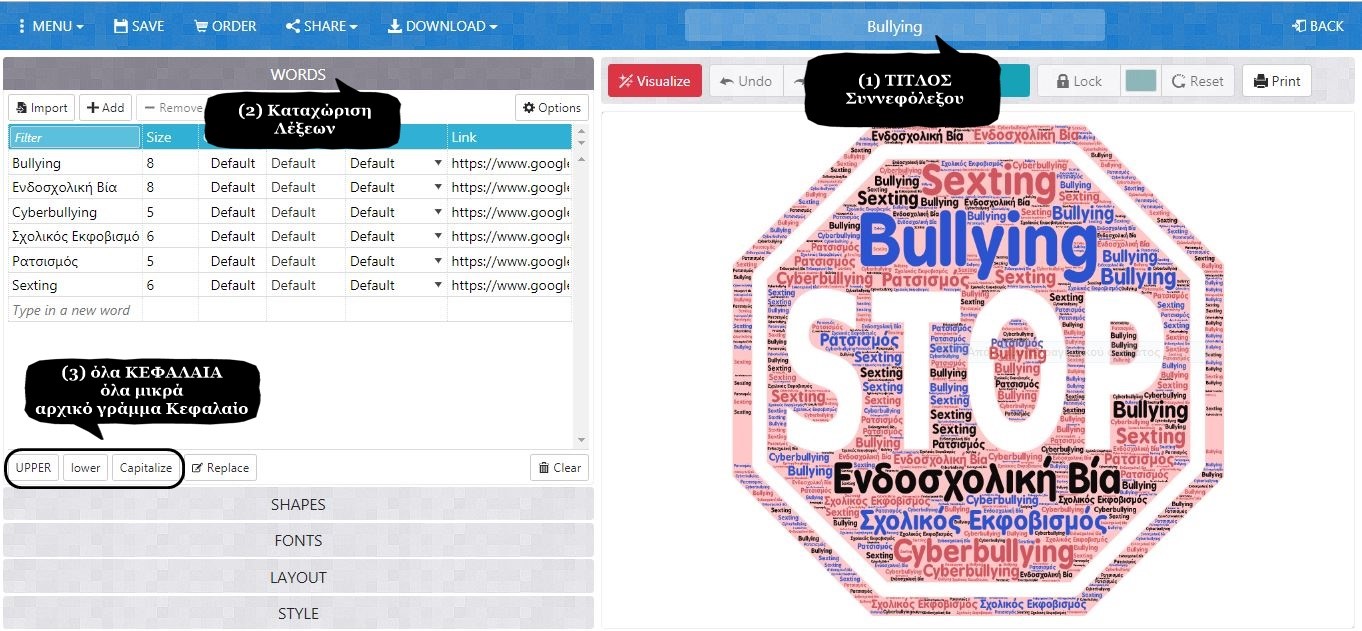
Στην καρτέλα αριστερά με τίτλο «Words / (2) Καταχώριση Λέξεων» καταχωρήστε τις λέξεις (Filter) που θα περιέχει το συννεφόλεξο σας (δίπλα ορίστε το «Size / Μέγεθος ή συχνότητα εμφάνισης» γράφοντας έναν αριθμό (όσο μεγαλύτερο αριθμό τόσο μεγαλύτερη η λέξη), το «Χρώμα / Color», τη «Γωνία / Angle», και τη «Γραμματοσειρά /Font».
Αλλάξτε αυτόματα όλες τις λέξεις σας σε : (3) όλα ΚΕΦΑΛΑΙΑ (UPPER), όλα μικρά (lower) ή αρχικό γράμμα Κεφαλαίο (Capitalise), πατώντας τα αντίστοιχα κουμπιά.
Πατώντας το κουμπί «Options» θα ανοίξει ένα παράθυρο όπου στην ρύθμιση «Links» πατώντας το «Manual» και τσεκάροντας «Open links in new windows» αυτόματα θα προστεθεί η στήλη «Link» δίπλα από κάθε λέξη σας και μπορείτε να ορίσετε για αυτές έναν Υπερσύνδεσμο (Link). Π.χ στο παράδειγμα έχω ορίσει να γίνεται αναζήτηση στο google.gr
Στη συνέχεια ενεργοποιήστε την καρτέλα «SHAPES/Σχήμα» για να επιλέξτε το σχήμα που θέλετε να έχει το συννεφόλεξό σας από την πλούσια συλλογή των κατηγοριών που διατίθεται.
Ενεργοποιήστε την καρτέλα «FONTS / Γραμματοσειρά» για να επιλέξετε τη γραμματοσειρά των λέξεων σας. (ΠΡΟΣΟΧΗ: μπορείτε να ορίσετε για κάθε λέξη ξεχωριστή γραμματοσειρά πατώντας το βελάκι που υπάρχει δίπλα από κάθε λέξη για να ανοίξει το κυλιόμενο παράθυρο).
Για να το δείτε το αποτέλεσμα των επιλογών σας πατήστε «Visualize» (επάνω και κέντρο).
Αλλάξτε το σχήμα και τη γραμματοσειρά ανοίγοντας τις αντίστοιχες καρτέλες μέχρι να σας ικανοποιήσει το αποτέλεσμα πατώντας πάντα «Visualize».
Ενεργοποιήστε την καρτέλα «LAYOUT / Σχέδιο Λέξεων» για να επιλέξτε την κατεύθυνση των λέξεων σας στο συννεφόλεξο καθώς και την πυκνότητα (Density) τους.
Ενεργοποιήστε την καρτέλα «STYLE / Επιλογές Στυλ» εάν θέλετε να αλλάξετε τον συνδυασμό χρώματος των λέξεων (Words color), χρώμα φόντου (Background color) κ.α
Εάν είστε ικανοποιημένοι με το αποτέλεσμα ολοκληρώσατε το πρώτο σας Συννεφόλεξο.
Αν έχετε κάνει εγγραφή μπορείτε:
- Να σώσετε «SAVE» το συννεφόλεξο σας με τον όνομα του.
- Να ορίσετε από το MENU αν θα είναι «Privacy / προσωπικό», «Pubic /Δημόσια ορατό».
- Να εκτυπώσετε το έργο σας πατώντας «Print»
- Να κάνετε «SHARE / διαμοιρασμό» στο Facebook, Twitter, Email, Ling ή να το ενσωματώσετε σε ιστοσελίδα (Embed web page)
- Να το αποθηκεύσετε «Download» στον υπολογιστή σας σε δύο μορφές : Standard PNG ή Standard JPEG.
Αν ΔΕΝ έχετε κάνει εγγραφή μπορείτε:
- Να κάνετε «SHARE / διαμοιρασμό» στο Facebook, Twitter, Email, Ling ή να το ενσωματώσετε σε ιστοσελίδα (Embed web page)
- Να το αποθηκεύσετε «Download» στον υπολογιστή σας σε δύο μορφές : Standard PNG ή Standard JPEG